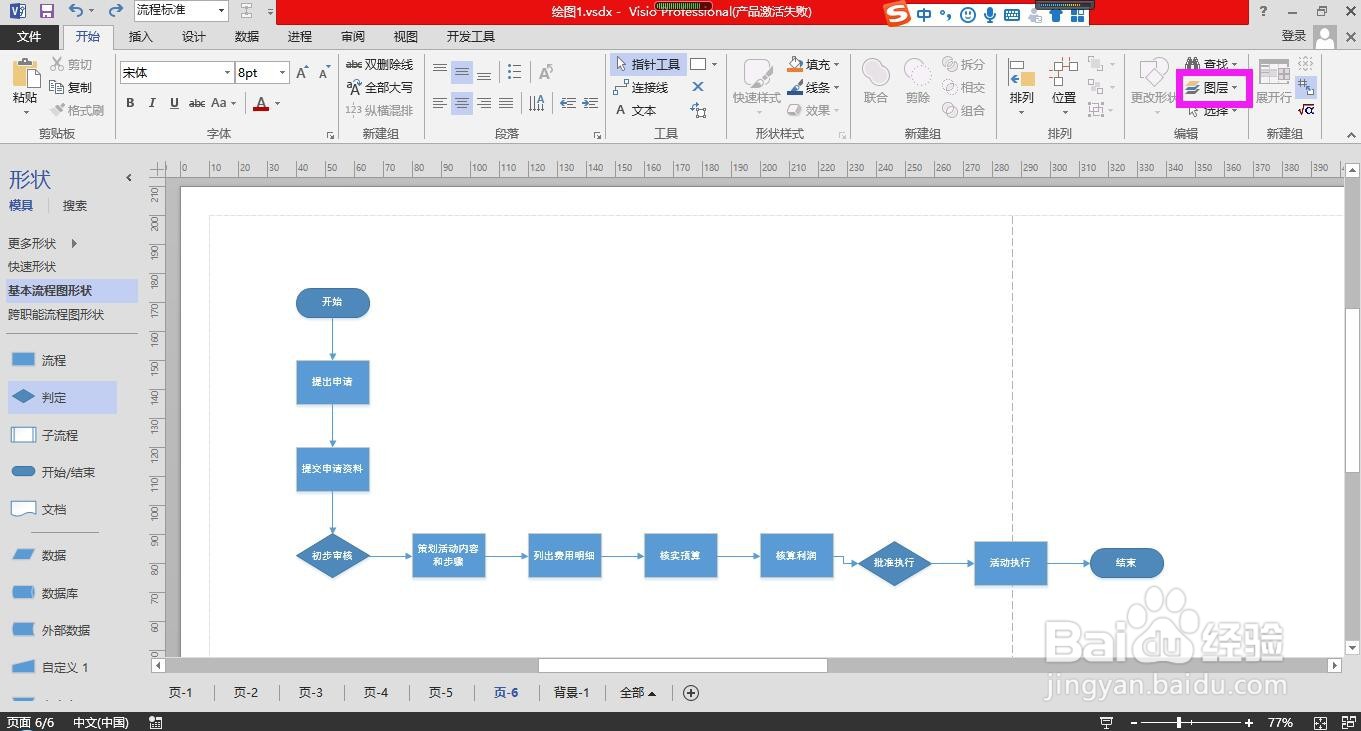
1、打开Visio流程图,在开始菜单下的编辑命令组区域点开图层命令的下拉箭头。
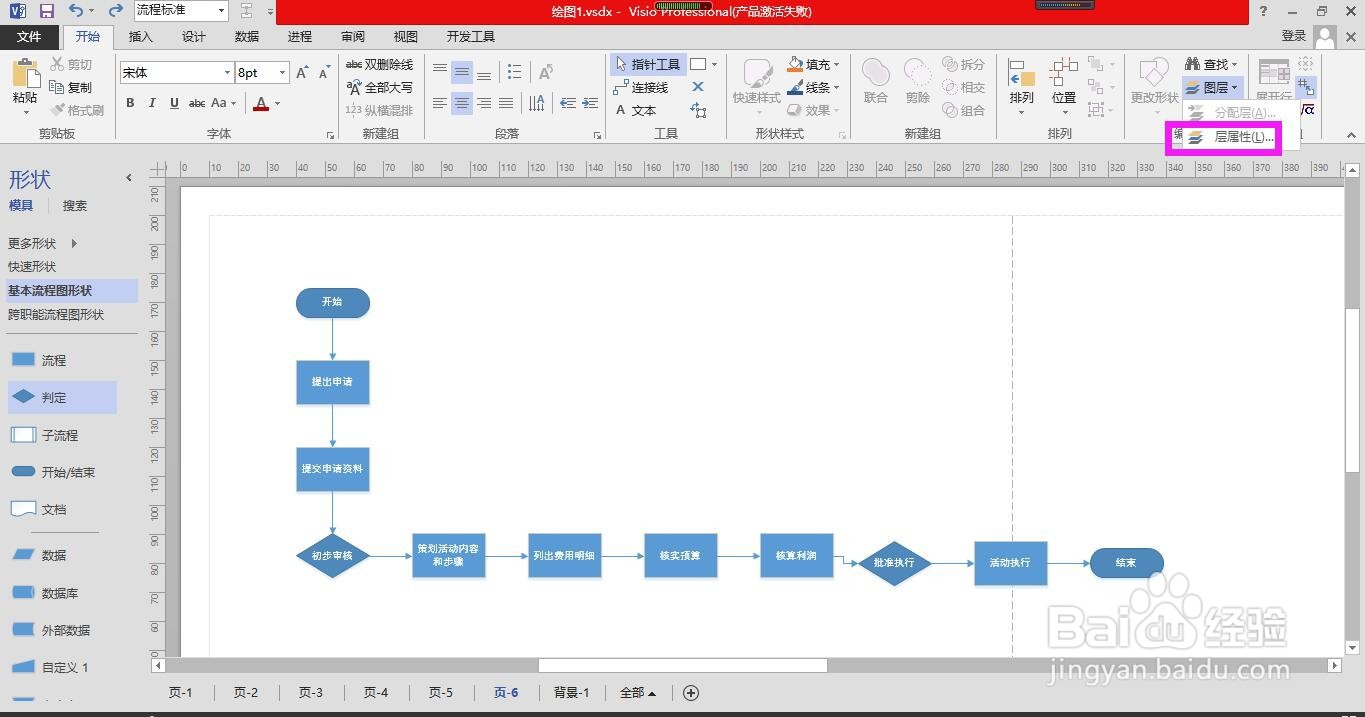
2、在图层下拉列表选项中选择“层属性”。
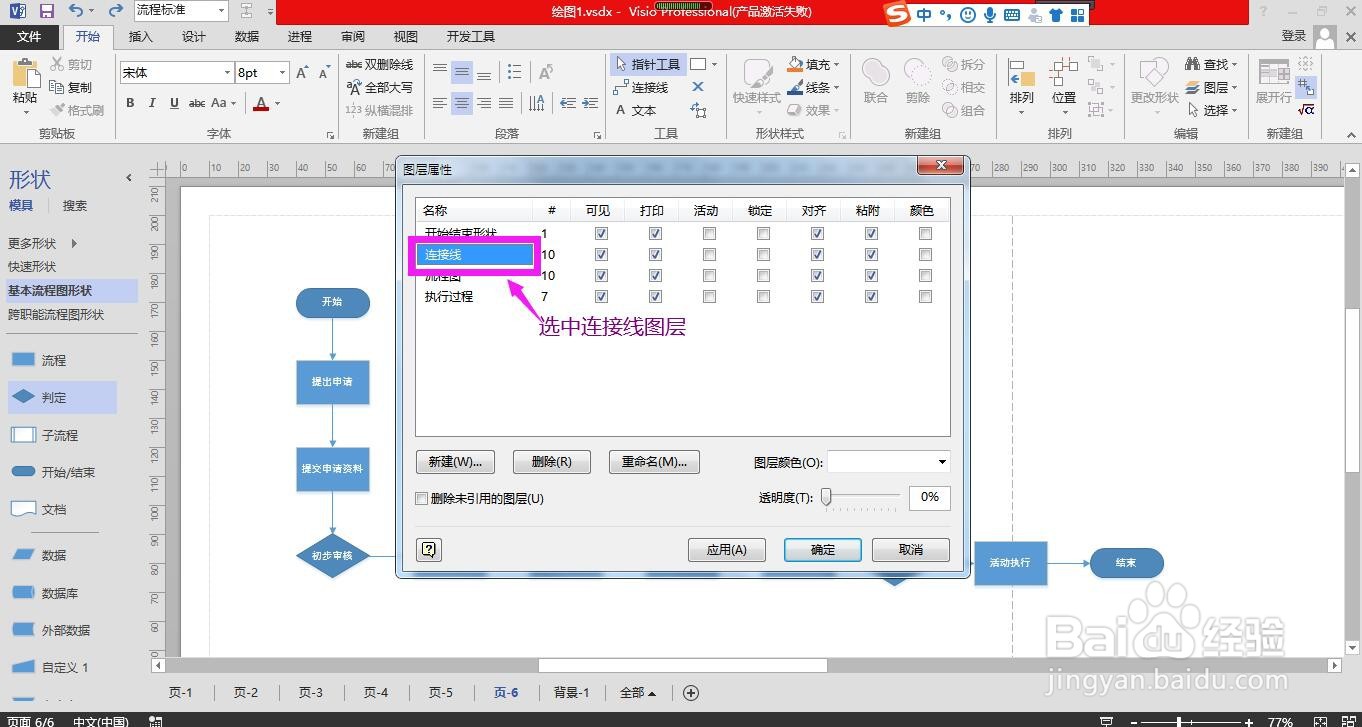
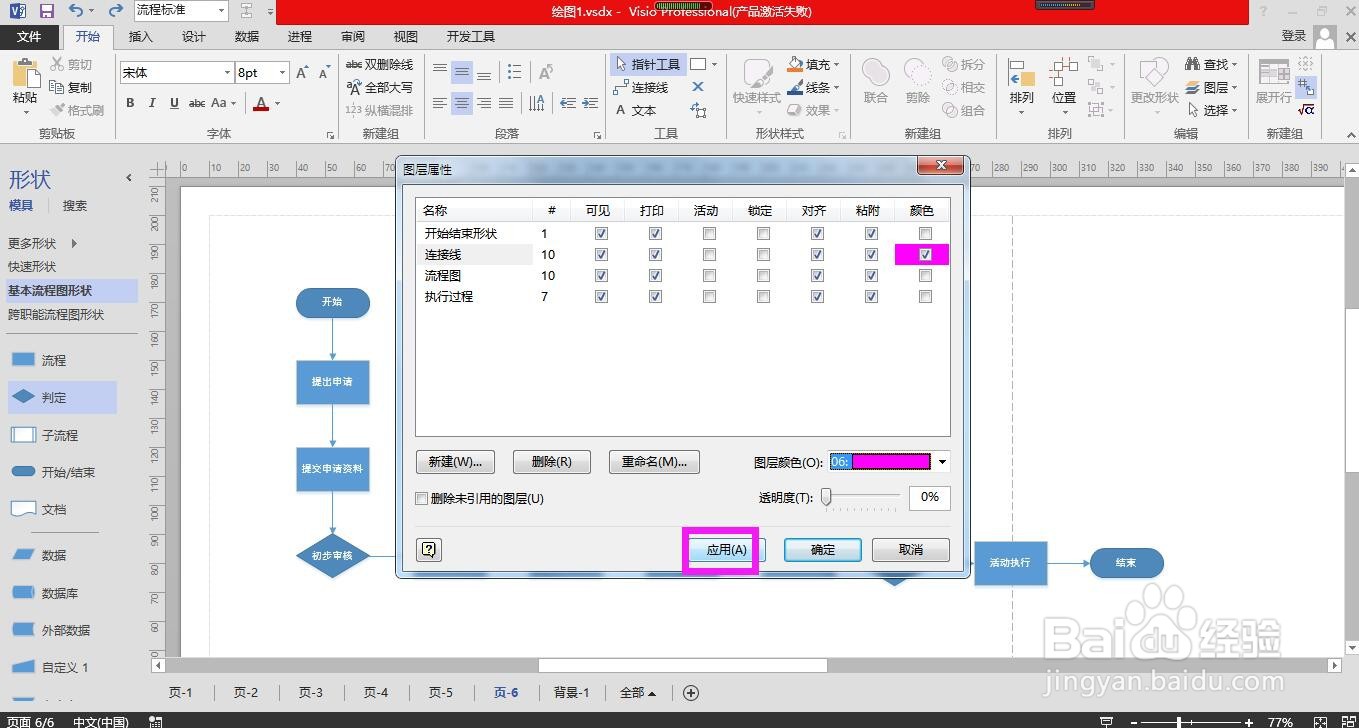
3、在弹出的图层属性对话框中点击选中“连接线”图层。
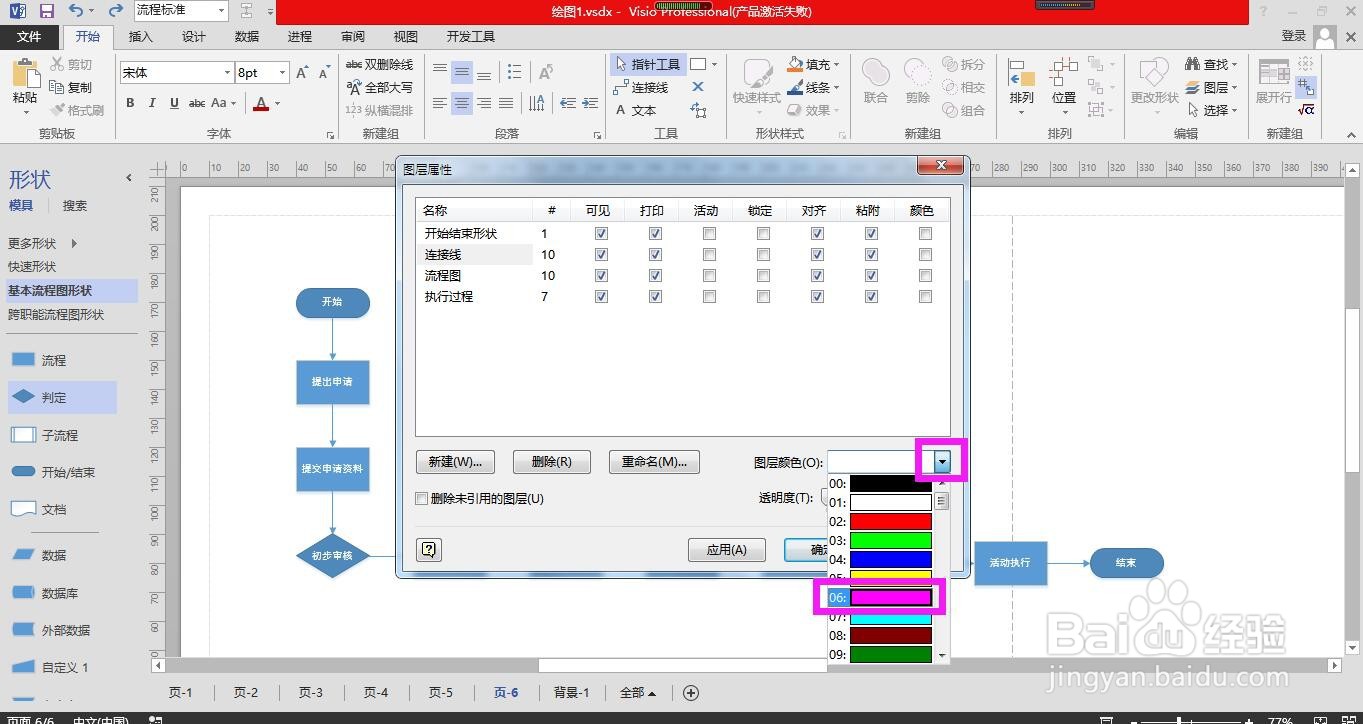
4、然后点开图层颜色后面方框的下拉箭头,在列表选项中选择一种颜色,这里选择紫色。
5、颜色选择完成后点击对话框底部的应用按钮。
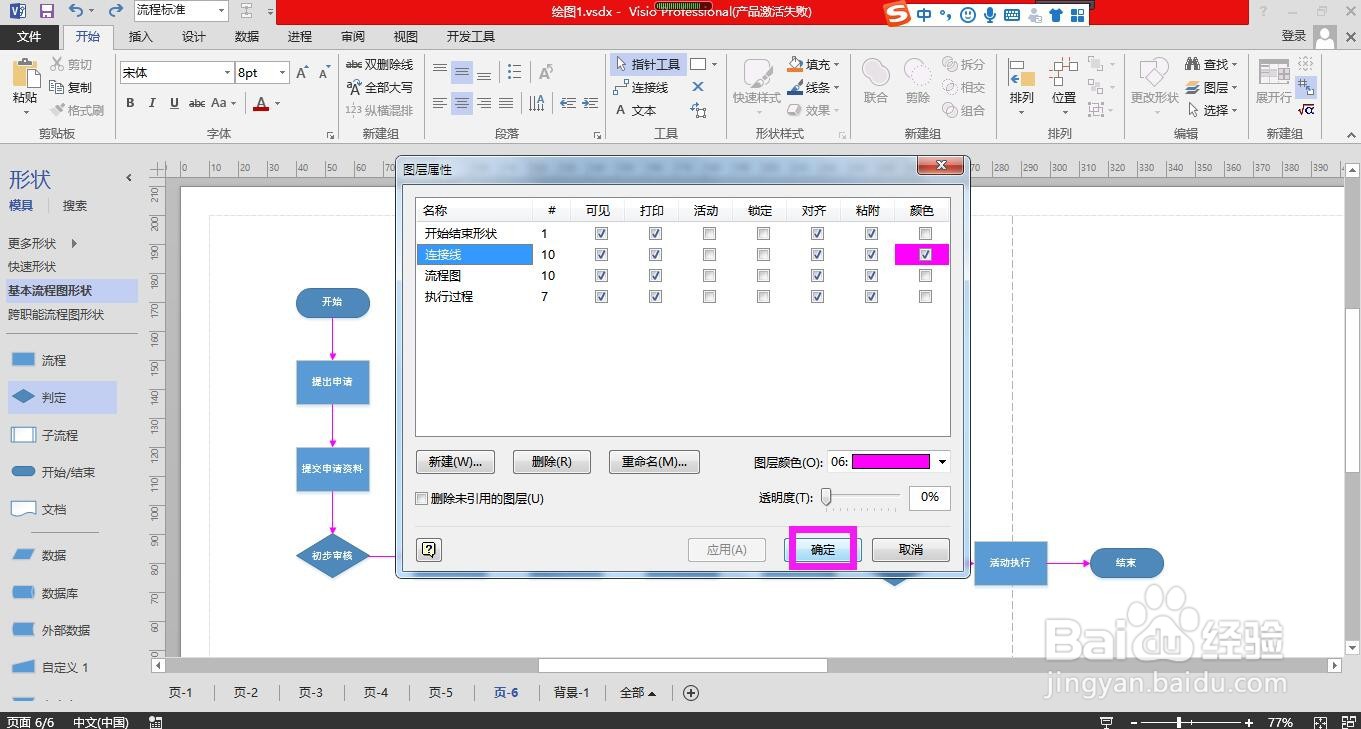
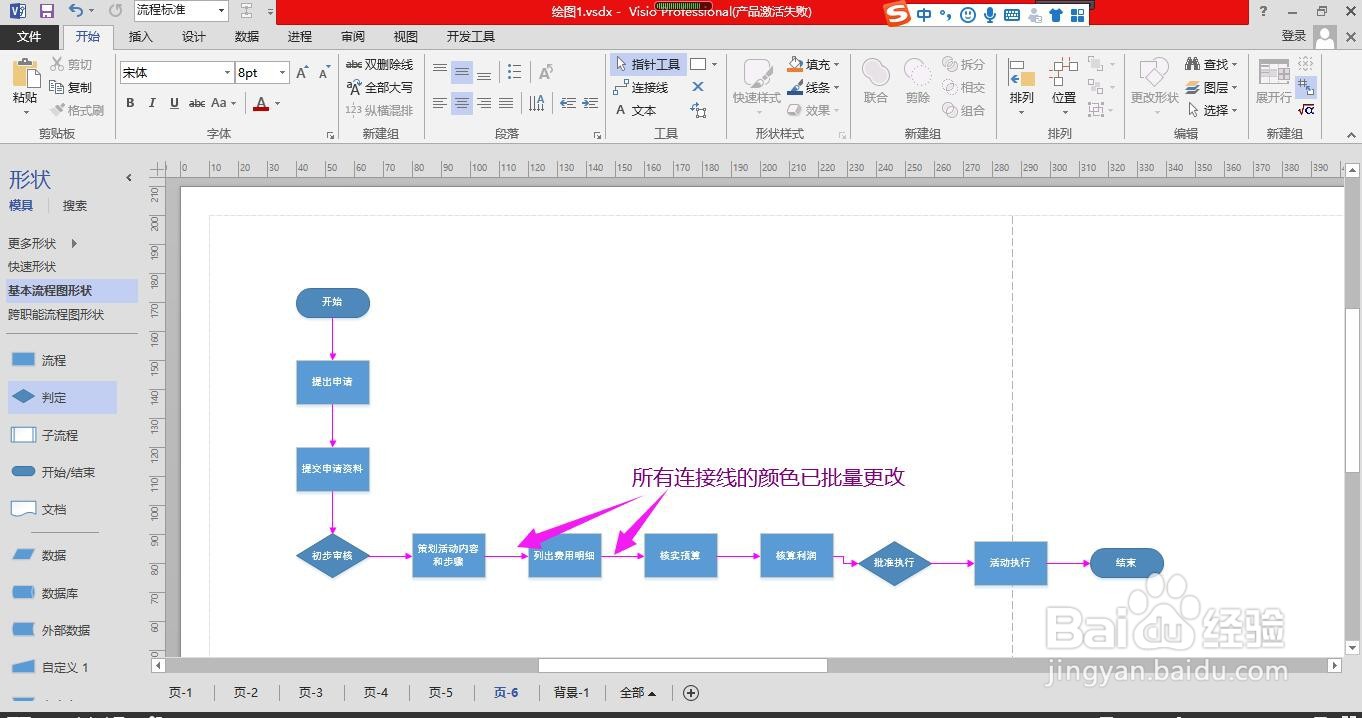
6、然后点击确定按钮关闭对话框,回到流程图即可看到所有连接线的颜色已批量更改完成。
时间:2026-04-24 08:40:19
1、打开Visio流程图,在开始菜单下的编辑命令组区域点开图层命令的下拉箭头。
2、在图层下拉列表选项中选择“层属性”。
3、在弹出的图层属性对话框中点击选中“连接线”图层。
4、然后点开图层颜色后面方框的下拉箭头,在列表选项中选择一种颜色,这里选择紫色。
5、颜色选择完成后点击对话框底部的应用按钮。
6、然后点击确定按钮关闭对话框,回到流程图即可看到所有连接线的颜色已批量更改完成。
