1、首先查找与替换字体格式,点击开始再点击编辑。

2、再点击替换或者直接按Ctrl+H键。

3、在查找内容和替换为文本框中输入查找内容。

4、然后单击更多再点击格式选择字体命令,点击字体设置字形加粗。
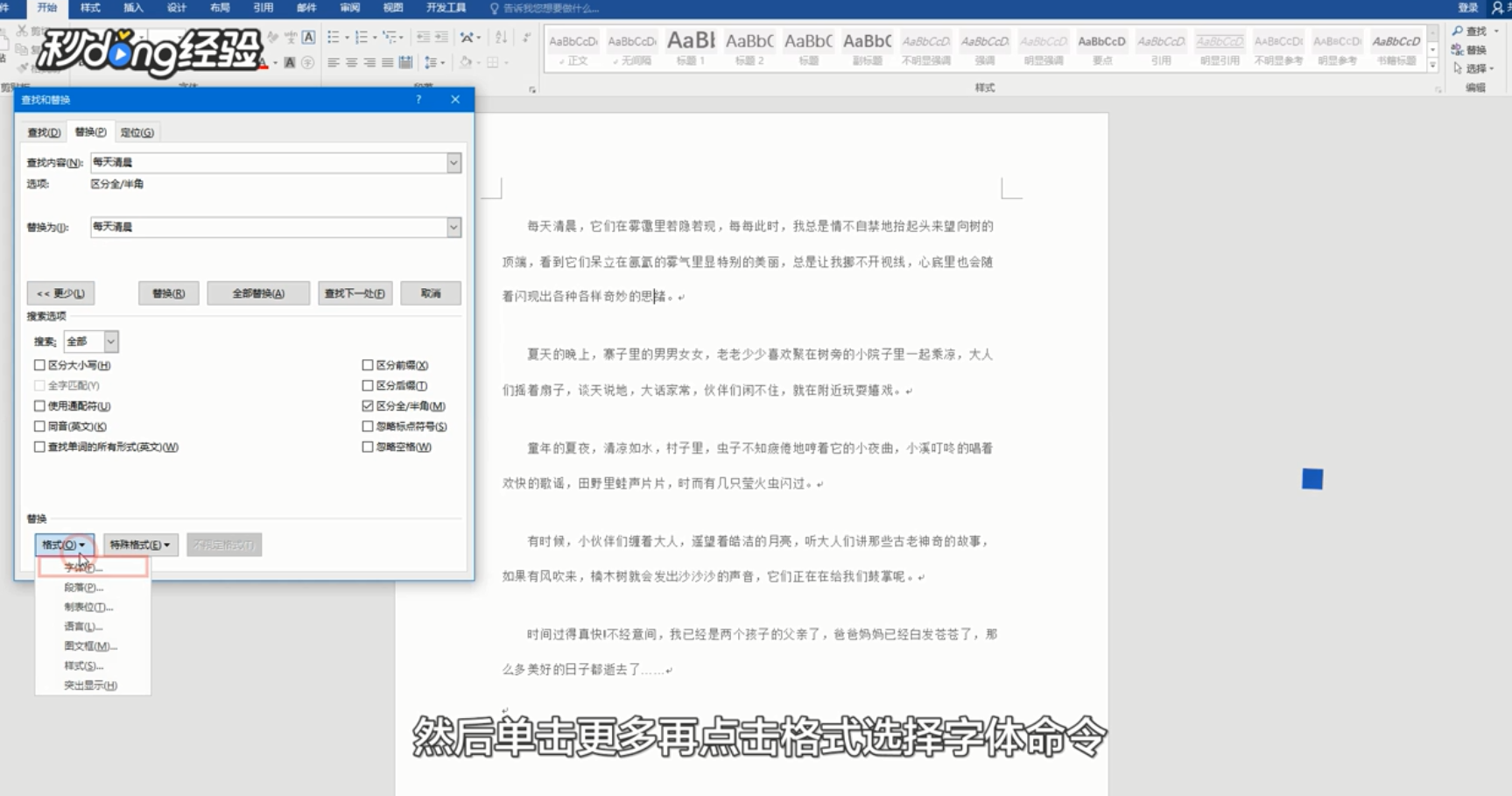
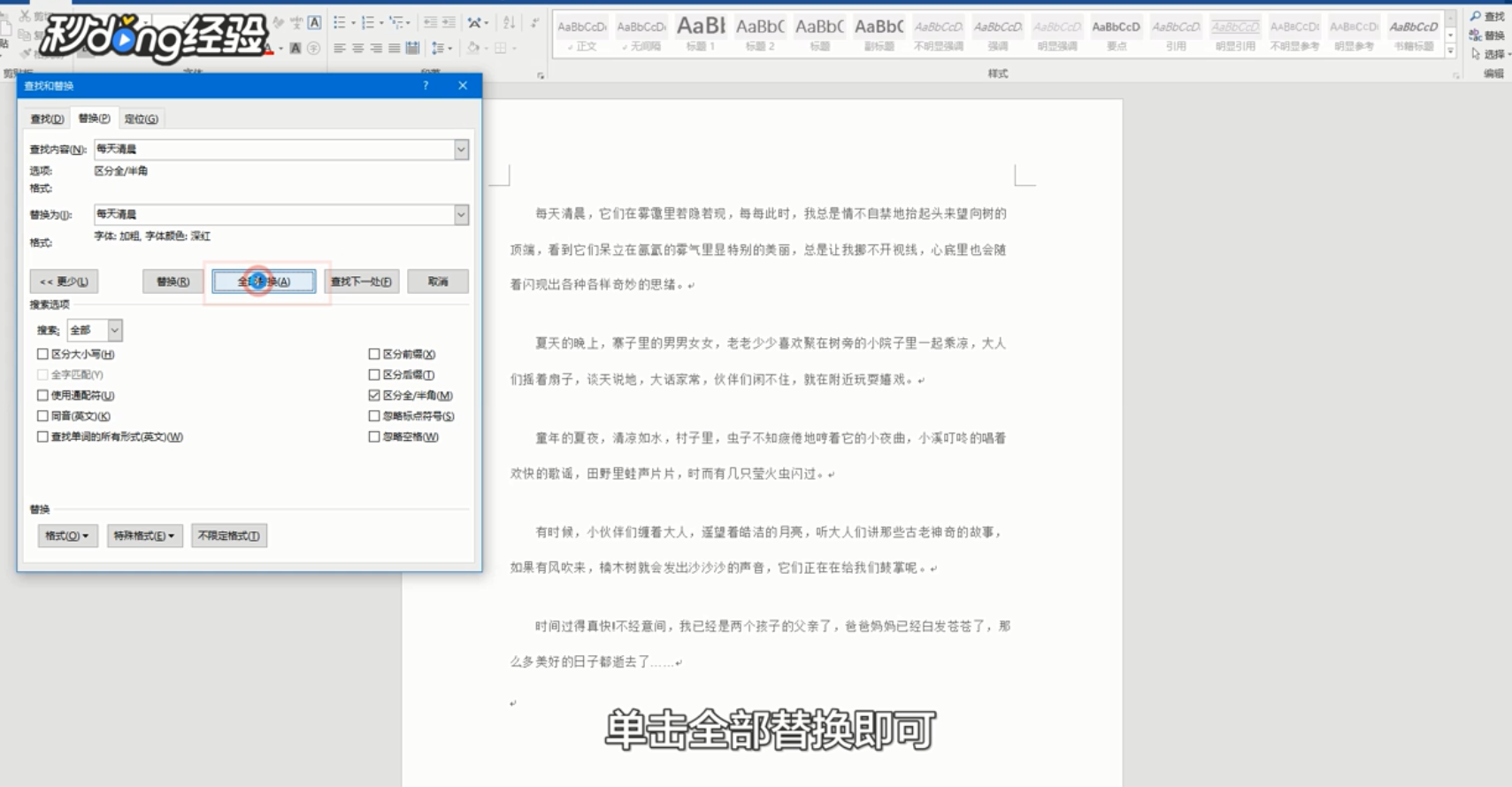
5、字体颜色为红色,单击确定返回查找和替换。

6、单击全部替换即可。
7、总结如下。

时间:2026-04-23 01:29:54
1、首先查找与替换字体格式,点击开始再点击编辑。
2、再点击替换或者直接按Ctrl+H键。
3、在查找内容和替换为文本框中输入查找内容。
4、然后单击更多再点击格式选择字体命令,点击字体设置字形加粗。
5、字体颜色为红色,单击确定返回查找和替换。
6、单击全部替换即可。
7、总结如下。
