PS为美女照片添加下雨场景效果的教程

 时间:2026-04-25 05:14:20

1、首先打开一幅美女侧影图片。

PS为美女照片添加下雨场景效果的教程

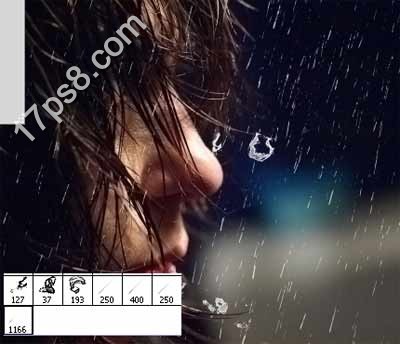
2、导入泼溅笔刷,建新层,前景色白色涂抹效果如下,每个笔刷在一个图层,方便调整大小及角度。

PS为美女照片添加下雨场景效果的教程

3、导入下雨笔刷,前景色白色涂抹。

PS为美女照片添加下雨场景效果的教程

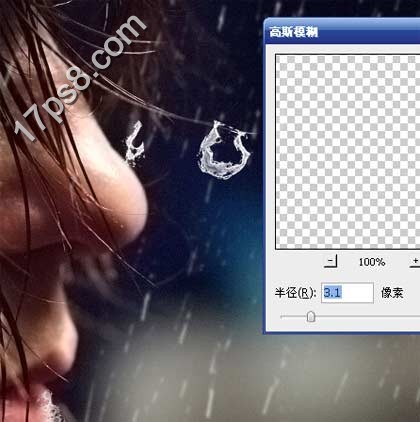
4、滤镜>模糊>高斯模糊3.1像素。

PS为美女照片添加下雨场景效果的教程

5、建新层,前景色白色画出其它雨滴。

PS为美女照片添加下雨场景效果的教程

6、建新层,填充黑色,滤镜>杂色>添加杂色。

PS为美女照片添加下雨场景效果的教程

7、滤镜>模糊>动感模糊。

PS为美女照片添加下雨场景效果的教程

8、图层模式改为颜色减淡,复制一层,图层不透明度50%左右。

PS为美女照片添加下雨场景效果的教程

9、建新层,填充黑色,做一椭圆选区,填充深红色,再做一选区,填充白色。

PS为美女照片添加下雨场景效果的教程

10、去掉选区,高斯模糊。

PS为美女照片添加下雨场景效果的教程

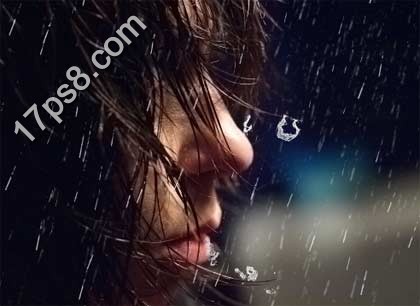
11、图层模式正片叠底,图层不透明度80%,处理其它细节,最终效果如下。

PS为美女照片添加下雨场景效果的教程

  • 如何用铅笔画摩托车(2)
  • 怎样画大货车?
  • 儿童早教:教宝宝画“拖车车”
  • 卡通小型旅游车怎么画
  • 警车的画法儿童简笔
  • 热门搜索
    核桃壳的功效与作用 知识产权代理公司 乌梅的功效与作用 水的作用有哪些 有什么好看的电影推荐 什么是零存整取 柿子醋的功效与作用 白芍的作用和功效 运动的描述 化学九年级上册知识点