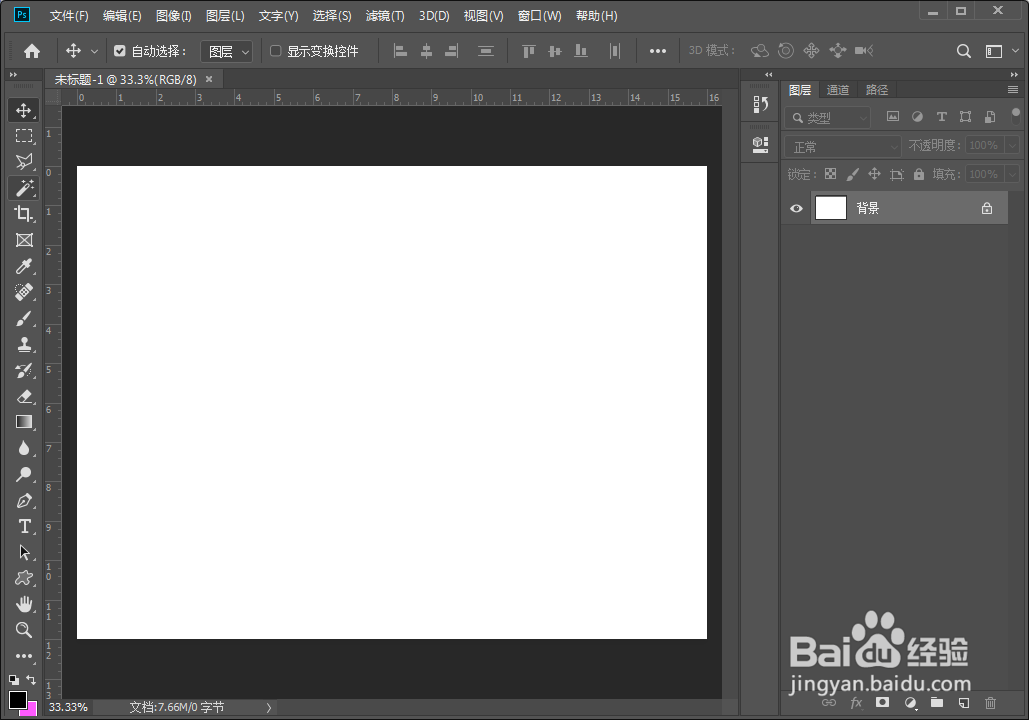
1、打开ps

2、ctrl+n新建一个画布
3、绘制一个圆
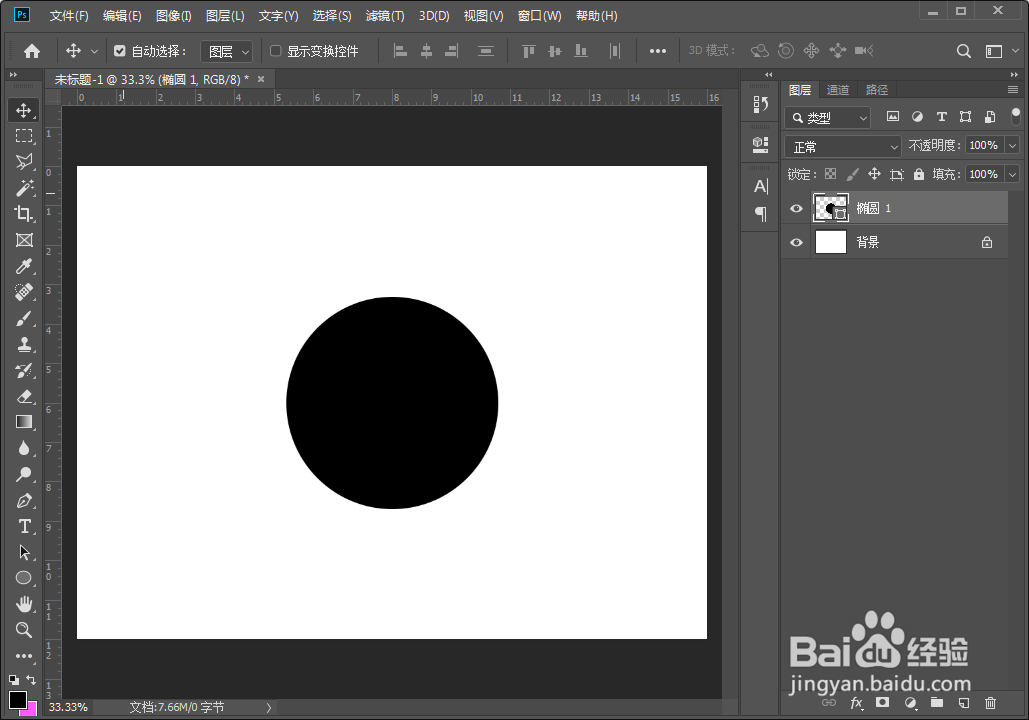
4、在绘制一个椭圆并把椭圆图层移动到圆的图层下面

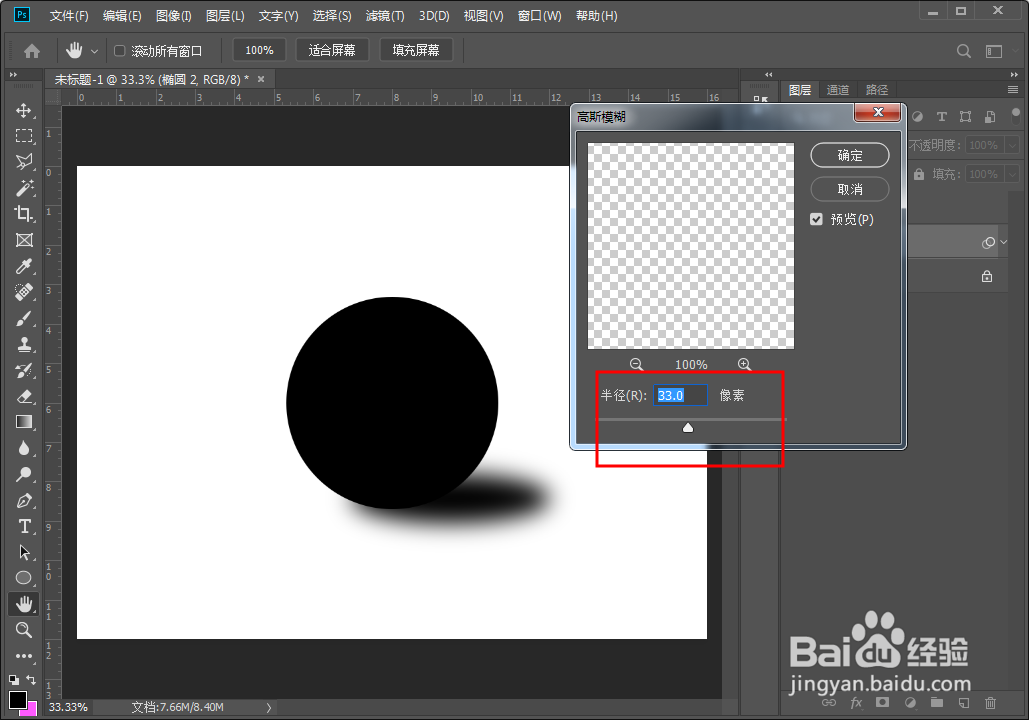
5、选中椭圆图层一次执行滤镜→模糊→高斯模糊

6、单击高斯模糊后弹出一个对话框我们选择转换为智能对象选项并单击

7、单击后打开高斯模糊的对话框我们调整下半径这样给物体添加阴影的效果就操作完成了
时间:2026-05-06 07:10:56
1、打开ps
2、ctrl+n新建一个画布
3、绘制一个圆
4、在绘制一个椭圆并把椭圆图层移动到圆的图层下面
5、选中椭圆图层一次执行滤镜→模糊→高斯模糊
6、单击高斯模糊后弹出一个对话框我们选择转换为智能对象选项并单击
7、单击后打开高斯模糊的对话框我们调整下半径这样给物体添加阴影的效果就操作完成了
