怎么让excel中的数据同步更新到ppt中?

 时间:2026-02-15 17:56:00

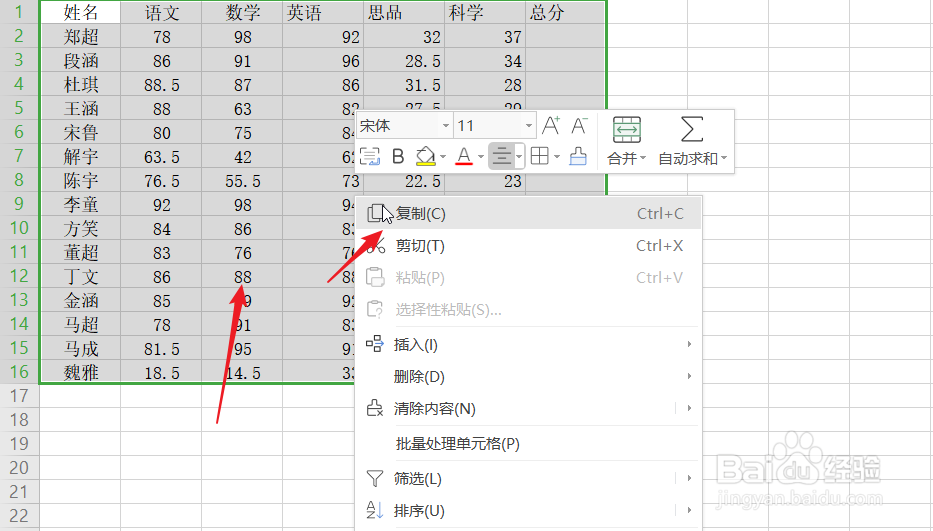
1、首先我们打开Excel文件,拖动鼠标选取需要插入到PPT文件中的部分,选定后右击鼠标,点击复制。
怎么让excel中的数据同步更新到ppt中?

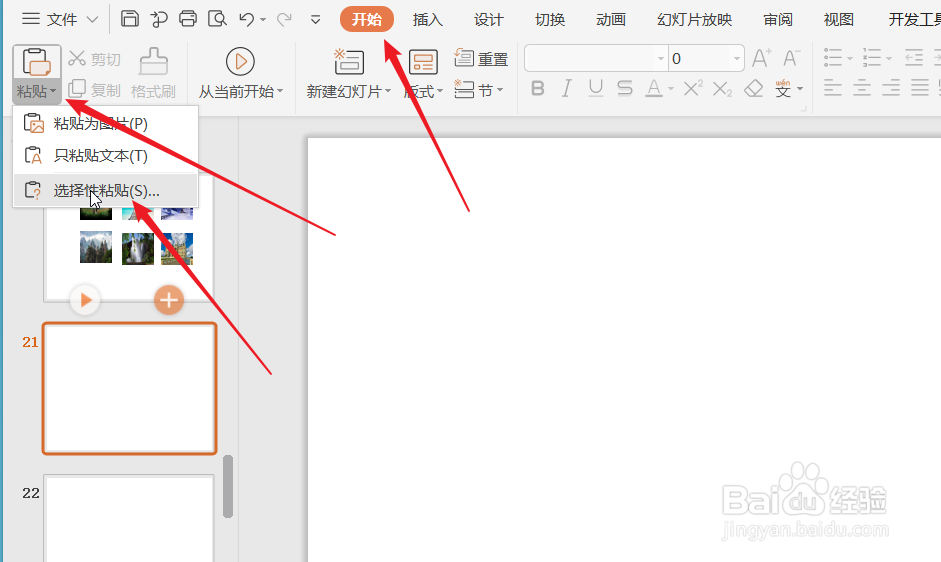
2、关闭Excel文件,打开PPT文件,点击任意一个幻灯片,在开始菜单栏中点击粘贴。在下拉菜单中点击选择性粘贴。
怎么让excel中的数据同步更新到ppt中?

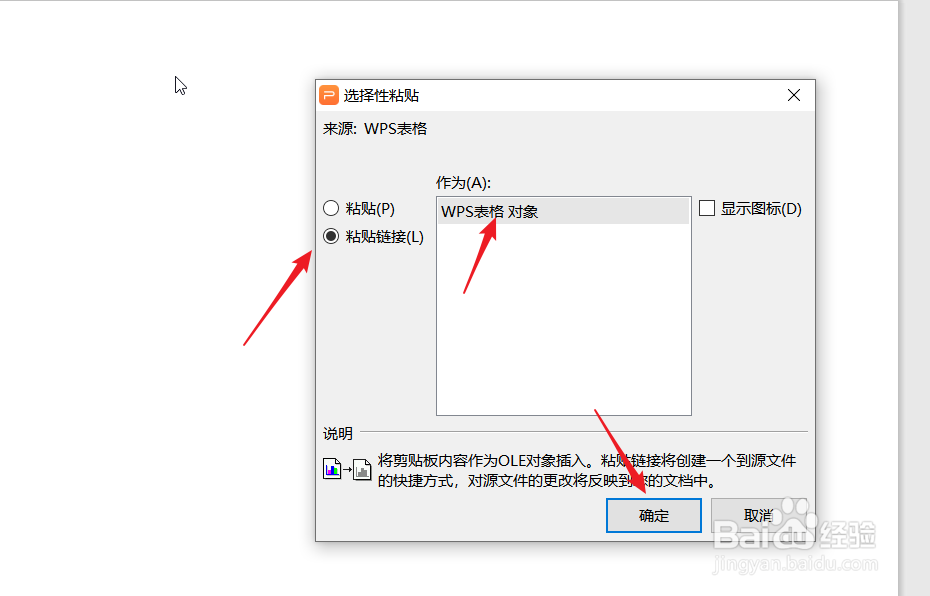
3、在选择性粘贴对话框中,我们点击粘贴链接,然后做选择作为WPS表格对象,选定之后点击确定按钮。
怎么让excel中的数据同步更新到ppt中?

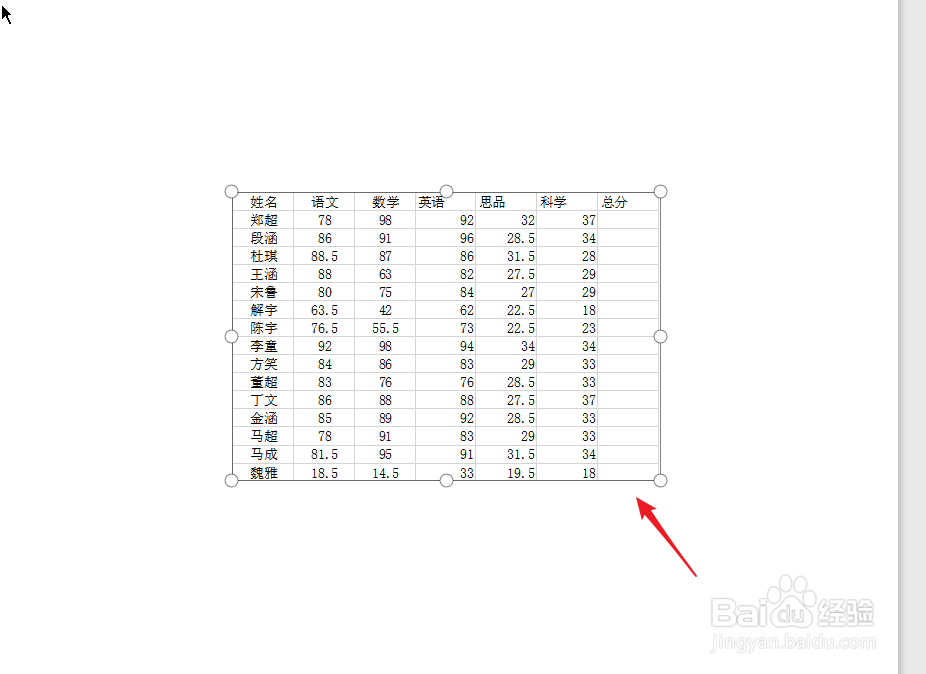
4、如下图所示,我们就将Excel中的数据复制粘贴到了PPT文件中,我们可以拖动改变它的大小和位置。
怎么让excel中的数据同步更新到ppt中?

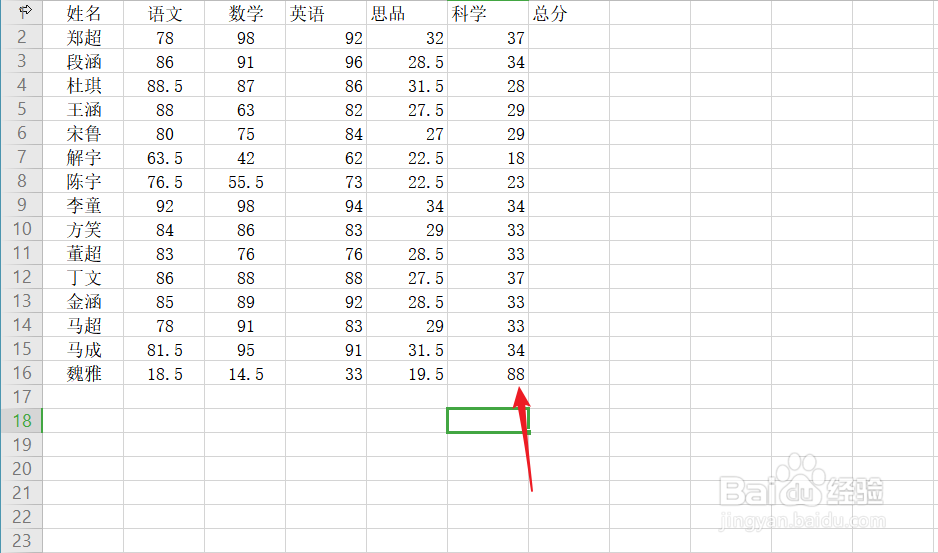
5、我们返回到Excel文件中,更改最后一个单元格中的数字内容,将18修改为88。
怎么让excel中的数据同步更新到ppt中?

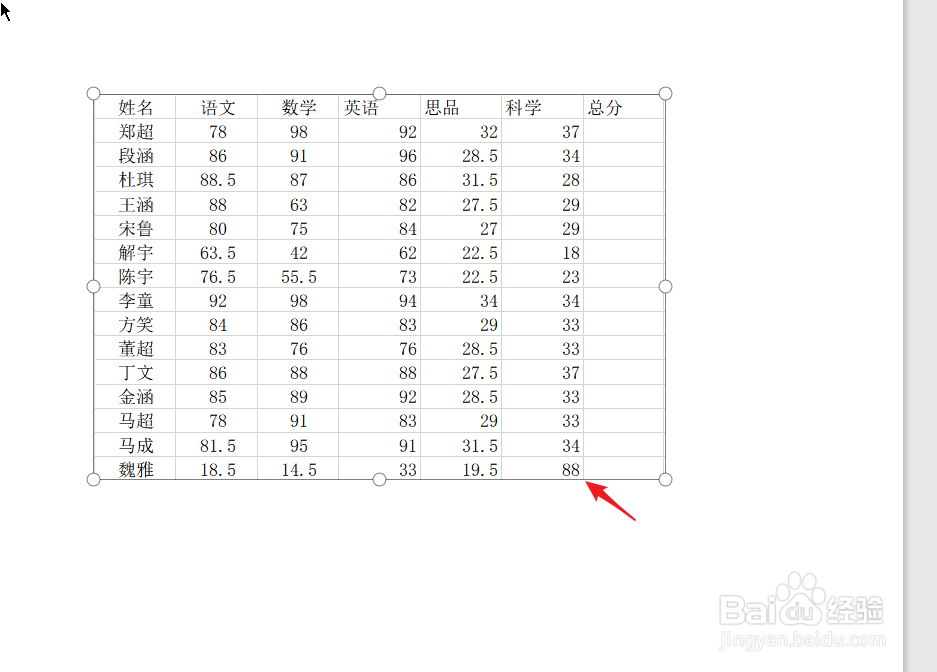
6、返回到PPT文件中,我们可以看到最后一个数据,同步进行了修改,操作完成,点击保存。
怎么让excel中的数据同步更新到ppt中?

  • WPS表格色阶怎么使用?
  • 在Excel中怎么高亮显示当天日期所在行
  • 如何恢复ESET清除的文件?怎么才能不再被清除?
  • EXCEL如何快速在公式区域标注颜色
  • EXCEL中如何用快捷键建立超链接
  • 热门搜索
    孩子近视了怎么办 奶油怎么做的自制 赞赏的近义词 低烧不退怎么办 顺利的近义词 显卡温度高怎么处理 酒后胃难受怎么办 勃起不坚怎么办 杭州自然博物馆 鼓励的近义词是什么