PS CC2018如何将图像保存带有通道的PNG格式

 时间:2024-10-13 21:19:01

1、依次执行:“文件>打开”命令,打开一张新的演示素材。

PS CC2018如何将图像保存带有通道的PNG格式

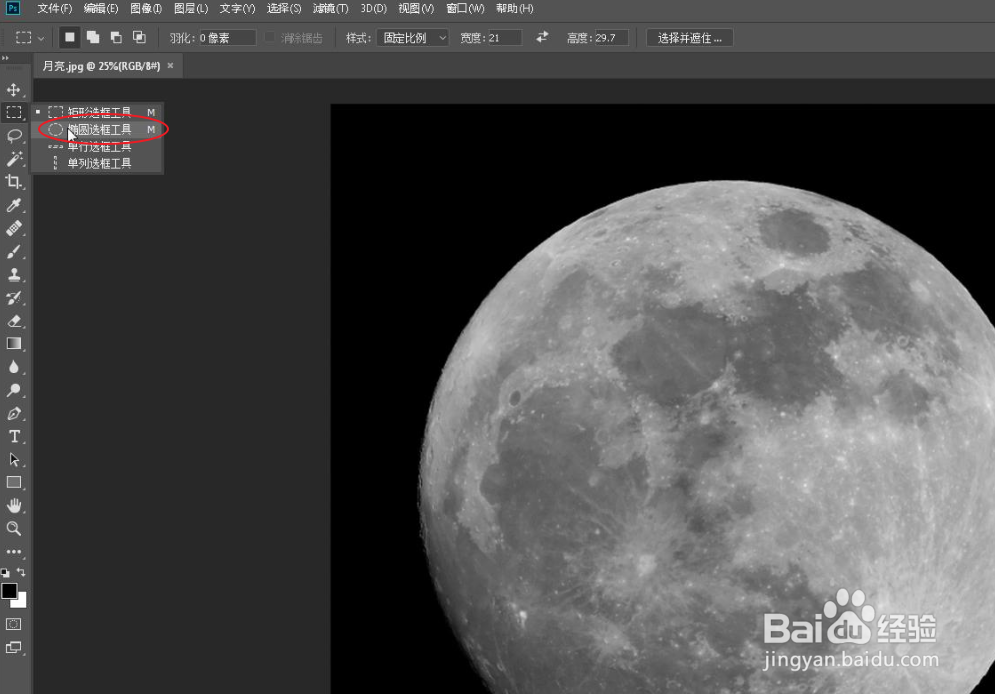
2、在工具面板,长按鼠标左键,在弹出的子级菜单,选择“椭圆选框工具”选项。
PS CC2018如何将图像保存带有通道的PNG格式

3、通过椭圆选框工具,在画布需要选取的范围,按住鼠标绘制选取。

PS CC2018如何将图像保存带有通道的PNG格式

4、执行:“选择>反选”命令,对当前已经选取的选区进行反选操作。

PS CC2018如何将图像保存带有通道的PNG格式

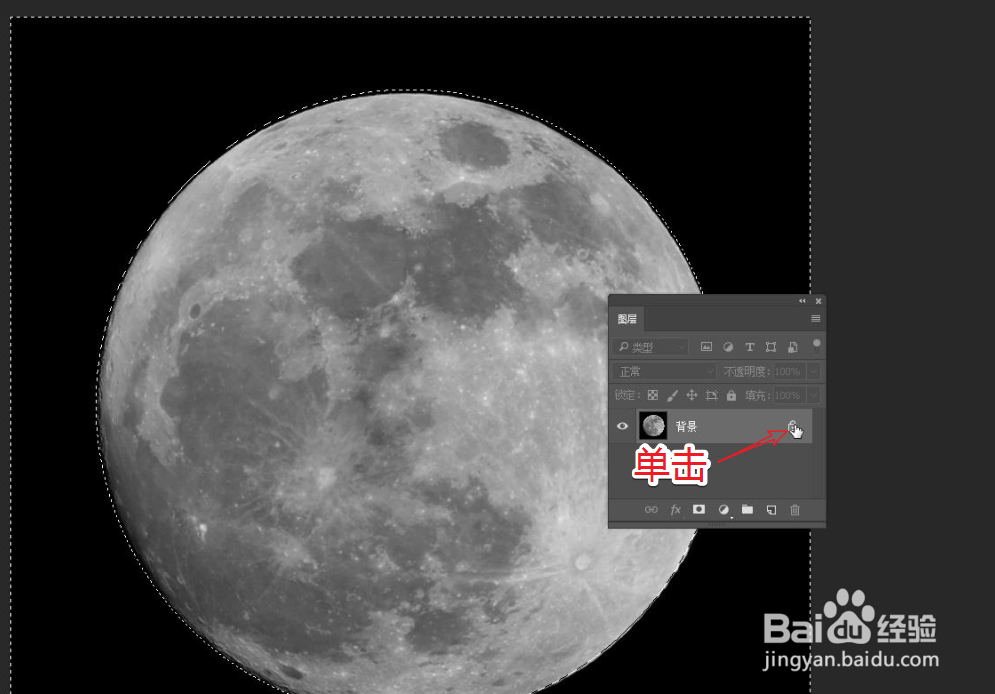
5、在图层面板,找到背景图层,单击锁图标,解锁图层。

PS CC2018如何将图像保存带有通道的PNG格式

6、回到画布,按下键盘上的“Del”键,删除选区范围。

PS CC2018如何将图像保存带有通道的PNG格式

7、执行:“文件>导出〉快速导出为 PNG”选项,将图像作为透明的PNG格式导出。

PS CC2018如何将图像保存带有通道的PNG格式

8、在弹出的存储为窗口,将文件名重新命名且需要保留后缀名(.png),最后存储文件。

PS CC2018如何将图像保存带有通道的PNG格式
  • ps查找边缘如何使用
  • Ai手柄样式怎么改?
  • 怎么让调整图层蒙版只影响一个图层
  • after effects帧速率如何设置为8帧/秒
  • 如何用ps做贴图?
  • 热门搜索
    三国杀武将大全 铁线蕨怎么养 南阳旅游景点大全简介 苏小妹简介 详细地址大全 毛芋头的做法大全 江苏经贸职业技术学院怎么样 初中生手工制作大全 童第周简介 项羽简介