Win10怎么样设置自动锁屏时间 如何解除自动锁屏

 时间:2026-02-16 00:56:59

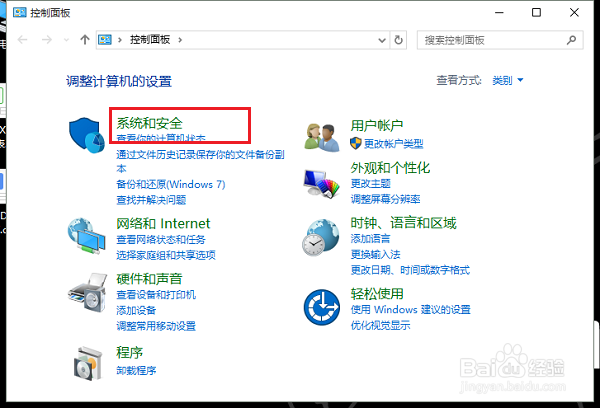
1、第一步打开win10系统控制面板,点击系统和安全,如下图所示:
Win10怎么样设置自动锁屏时间 如何解除自动锁屏

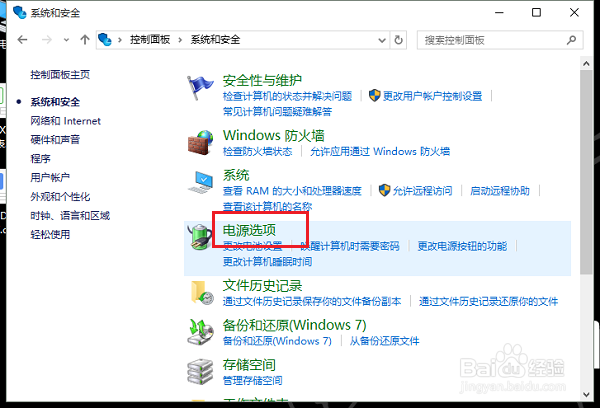
2、第二步进去系统和安全之后,点击电源选项,如下图所示:

Win10怎么样设置自动锁屏时间 如何解除自动锁屏

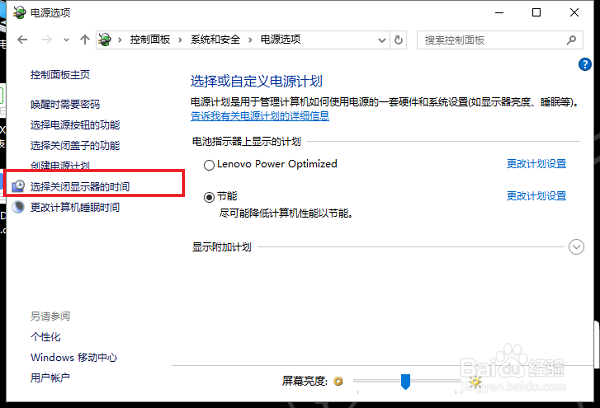
3、第三步进去电源选项之后,点击选择关闭显示器的时间,如下图所示:

Win10怎么样设置自动锁屏时间 如何解除自动锁屏

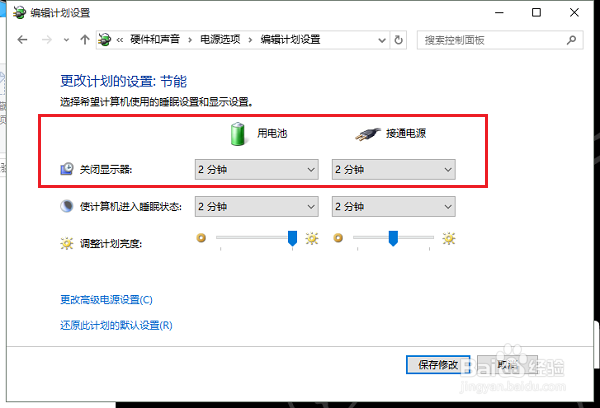
4、第四步进去之后,可以看到现在win10系统自动锁屏时间是2分钟,如下图所示:
Win10怎么样设置自动锁屏时间 如何解除自动锁屏

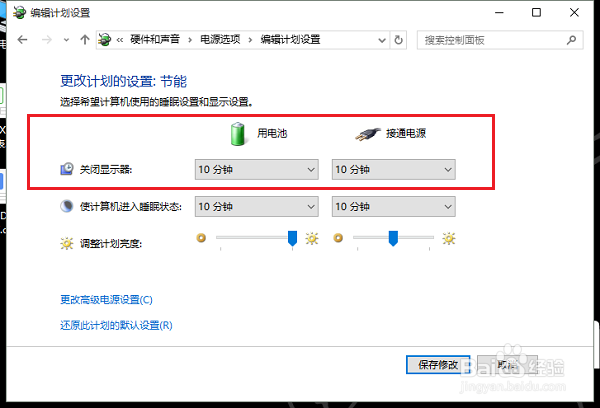
5、第五步我们修改关闭显示器的时间,也就是自动锁屏的时间,设置为10分钟自动锁屏,根据需要设置,如下图所示:
Win10怎么样设置自动锁屏时间 如何解除自动锁屏

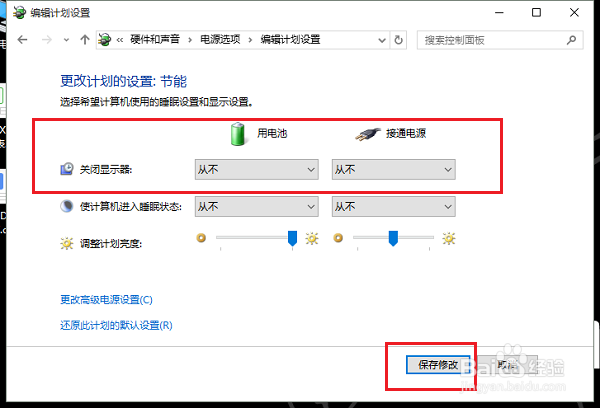
1、第一步将关闭显示器的时间设置为从不,就解除了win10系统自动锁屏,不会自己进行锁屏的,如下图所示:
Win10怎么样设置自动锁屏时间 如何解除自动锁屏

1、1.打开win10系统控制面板,点击系统和安全

2.进去之后,点击电源选项,选择关闭显示器的时间

3.进去之后,可以进行设置win10系统锁屏时间也就是自动关闭显示器的时间

4.将关闭显示器的时间设置为从不,就解除了win10系统自动锁屏

  • 360浏览器如何设置网页自适应屏幕?
  • 电脑怎么更改用户账户控制设置
  • Windows编辑内置的AD域控组策略计算机软件设置
  • Win7如何查看系统内部版本号?
  • win11怎么禁止节电模式降低屏幕亮度?
  • 热门搜索
    广州旅游攻略景点必去 黔东南旅游 婺源旅游攻略 宿州旅游 柳树的特点 韶山旅游 旅游景点大全 盘锦旅游 巴彦淖尔旅游 成长日记怎么写