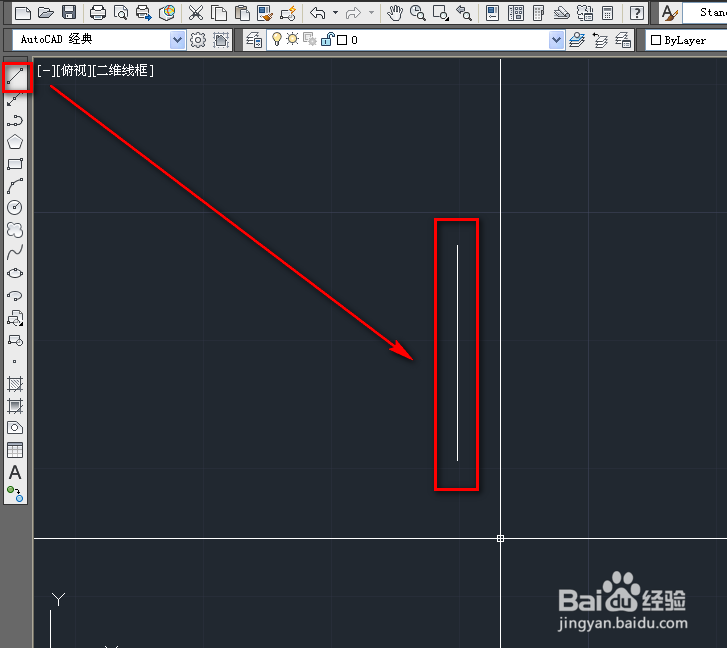
1、打开cad,使用直线工具,绘制一条竖直的辅助线线段,如下图。
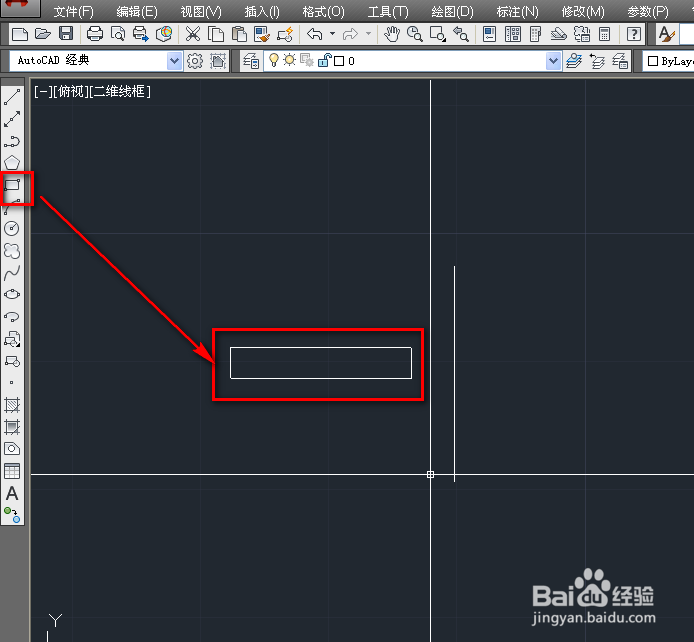
2、使用矩形工具,在竖直线的左侧绘制一个矩形,如下图。
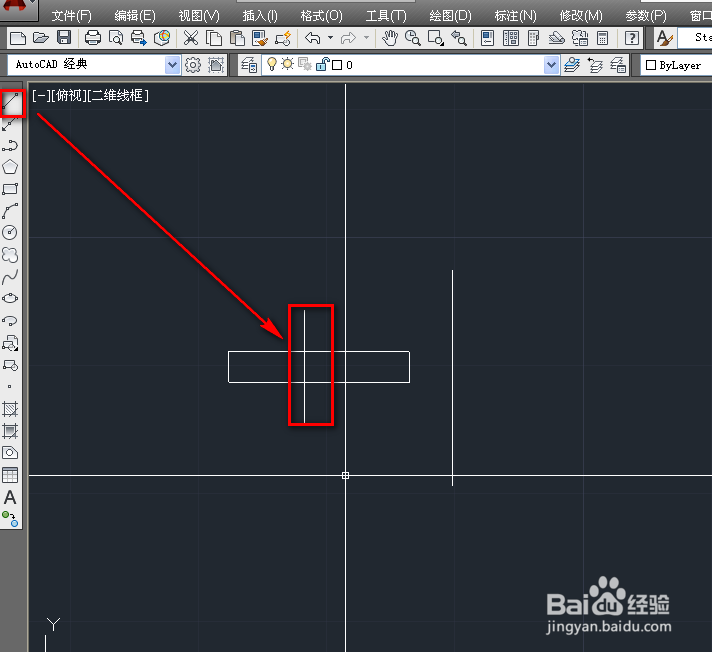
3、使用直线工具绘制一条竖直的线段垂直与矩形,如下图。
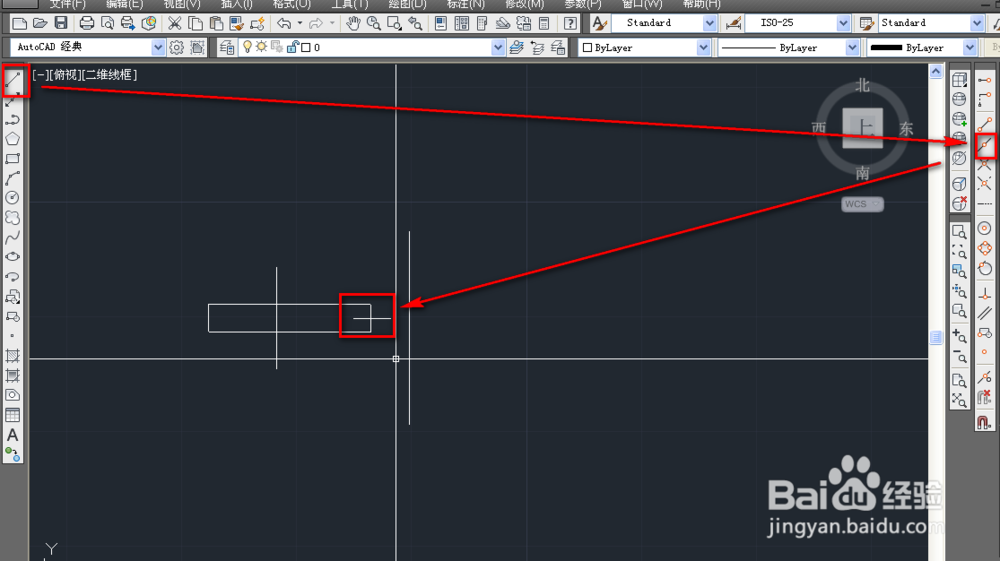
4、使用直线工具和捕获中点来绘制一条穿过中点的横线段,如下图。
5、使用修剪工具,修剪掉半个矩形,如下图。

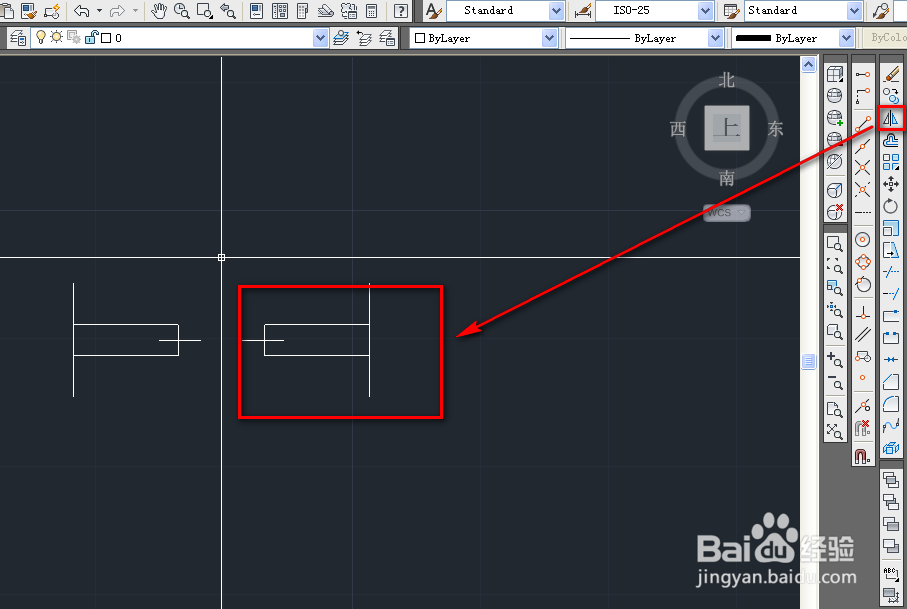
6、使用镜像工具,镜像左侧的图像到右侧,如下图。
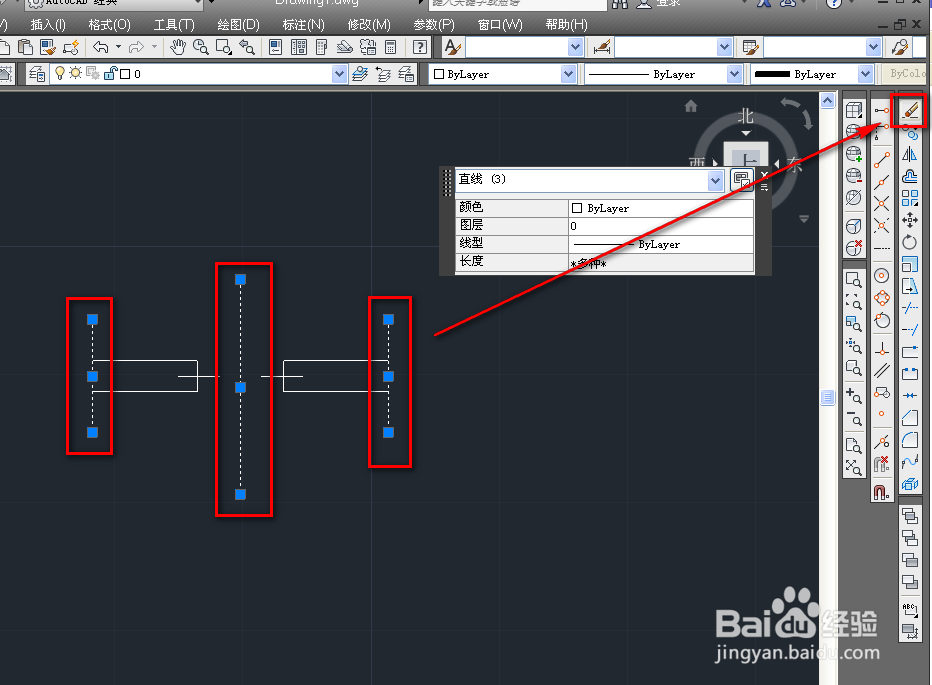
7、删除三条辅助线,如下图。
8、这样我们就得到了强中双扇推拉门,如下图。

时间:2026-04-21 19:33:22
1、打开cad,使用直线工具,绘制一条竖直的辅助线线段,如下图。
2、使用矩形工具,在竖直线的左侧绘制一个矩形,如下图。
3、使用直线工具绘制一条竖直的线段垂直与矩形,如下图。
4、使用直线工具和捕获中点来绘制一条穿过中点的横线段,如下图。
5、使用修剪工具,修剪掉半个矩形,如下图。
6、使用镜像工具,镜像左侧的图像到右侧,如下图。
7、删除三条辅助线,如下图。
8、这样我们就得到了强中双扇推拉门,如下图。
