FlashCS6如何创建图形元件

 时间:2026-02-15 08:31:31

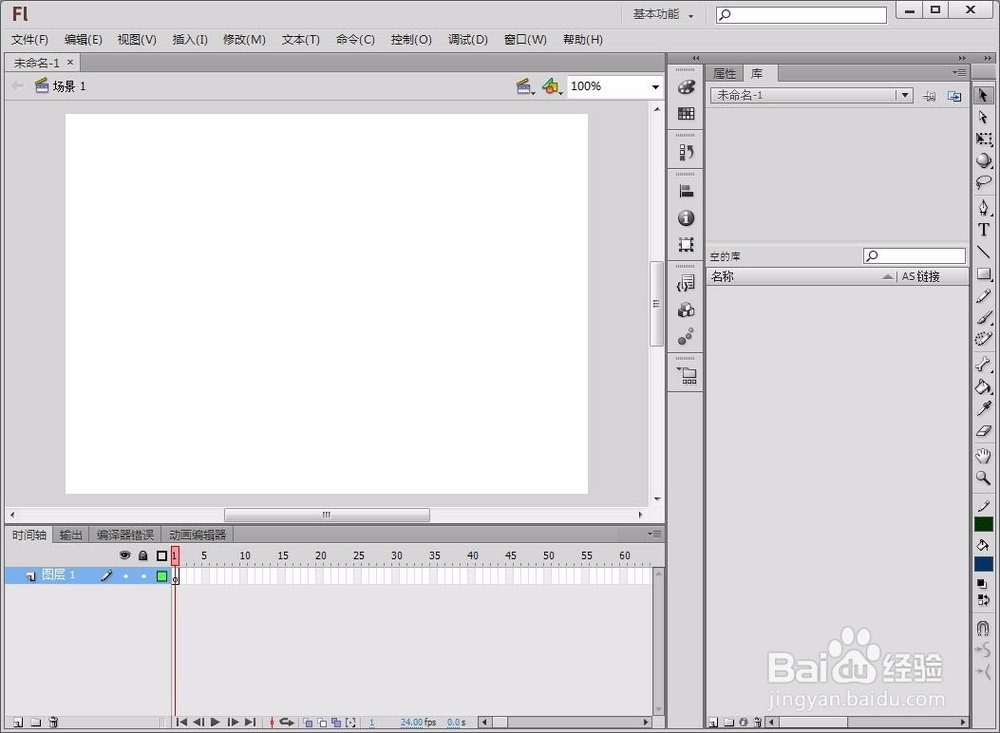
1、新建一个Flash空白文档。

FlashCS6如何创建图形元件

2、方法一:

选择“插入”---->“新建元件”。

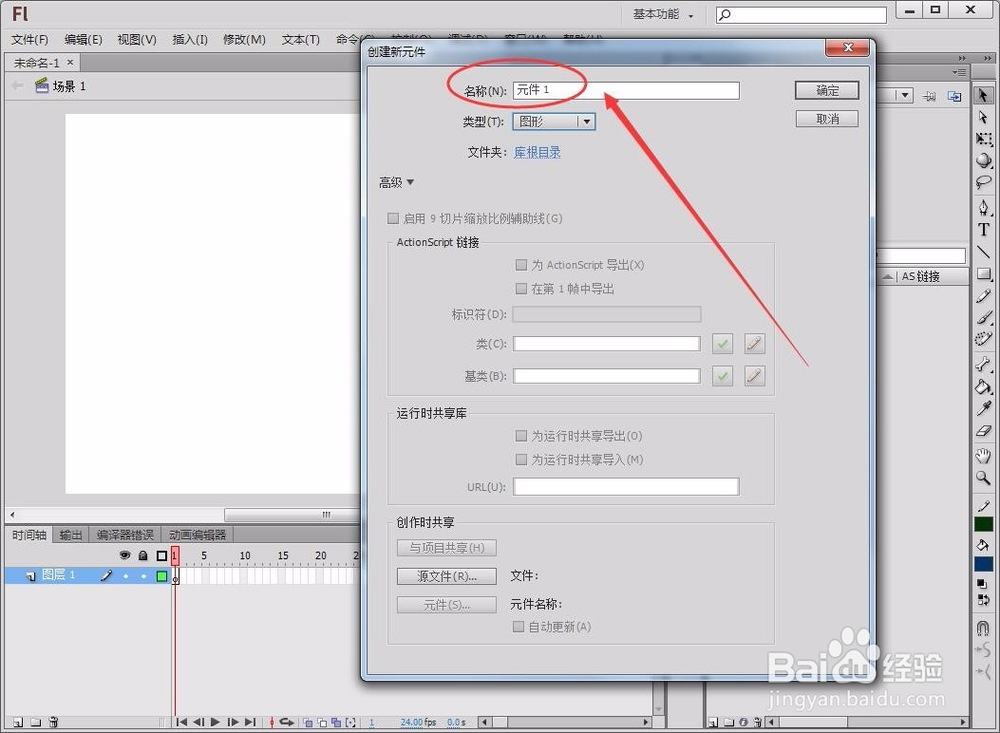
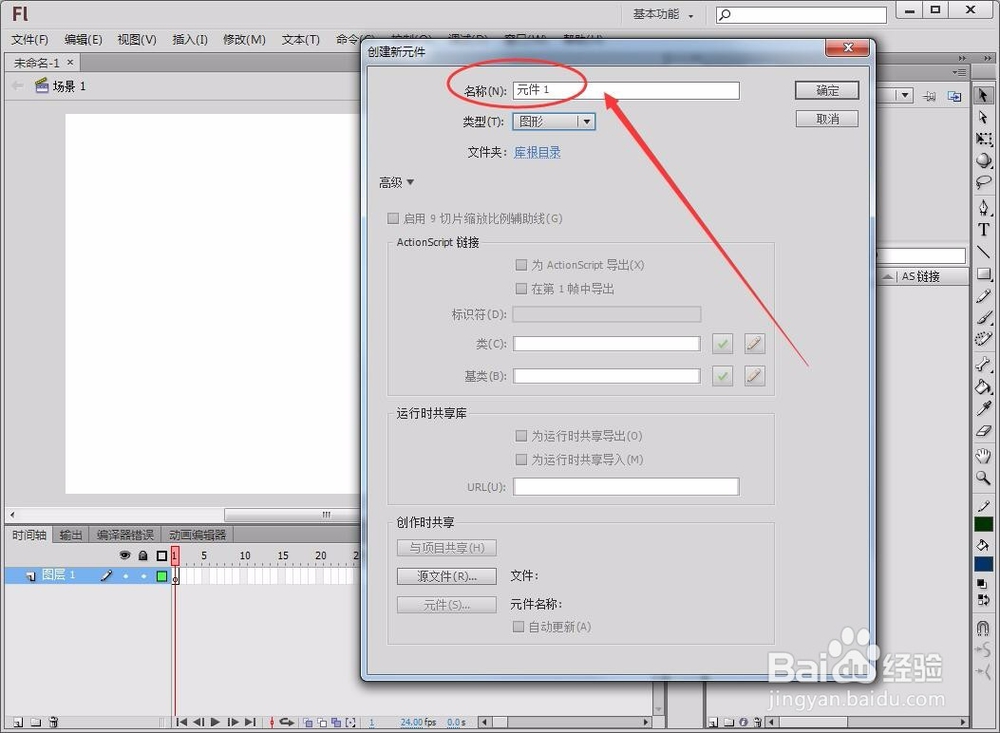
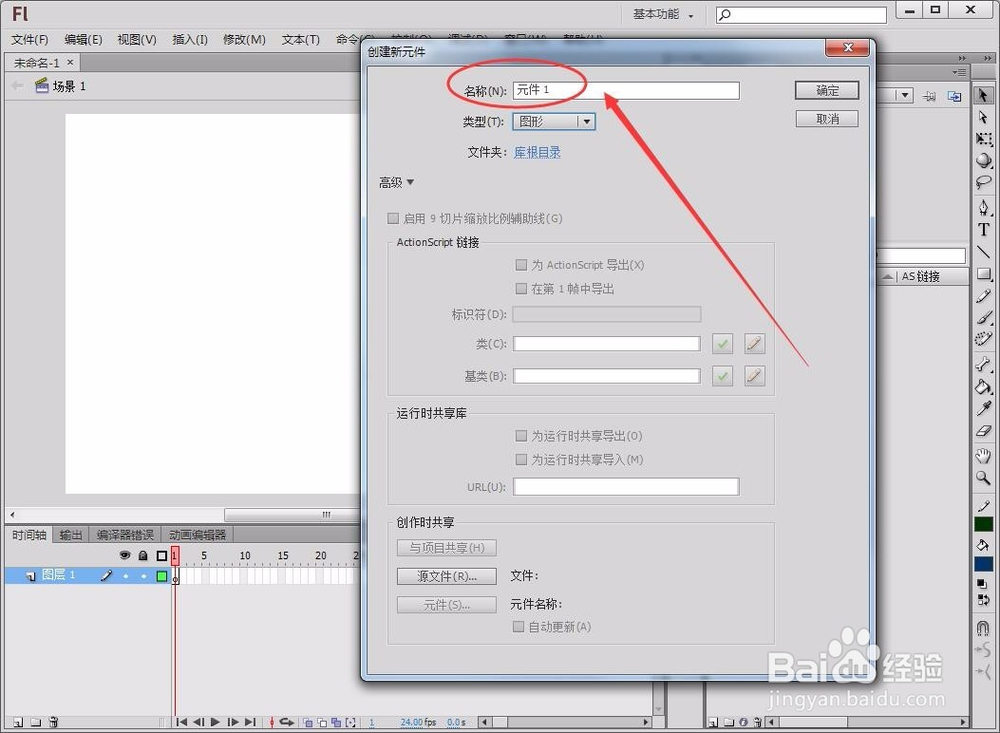
3、在“创建新元件”对话框中,单击“类型”后面的倒三角,展开“类型”,选择“图形”。

FlashCS6如何创建图形元件

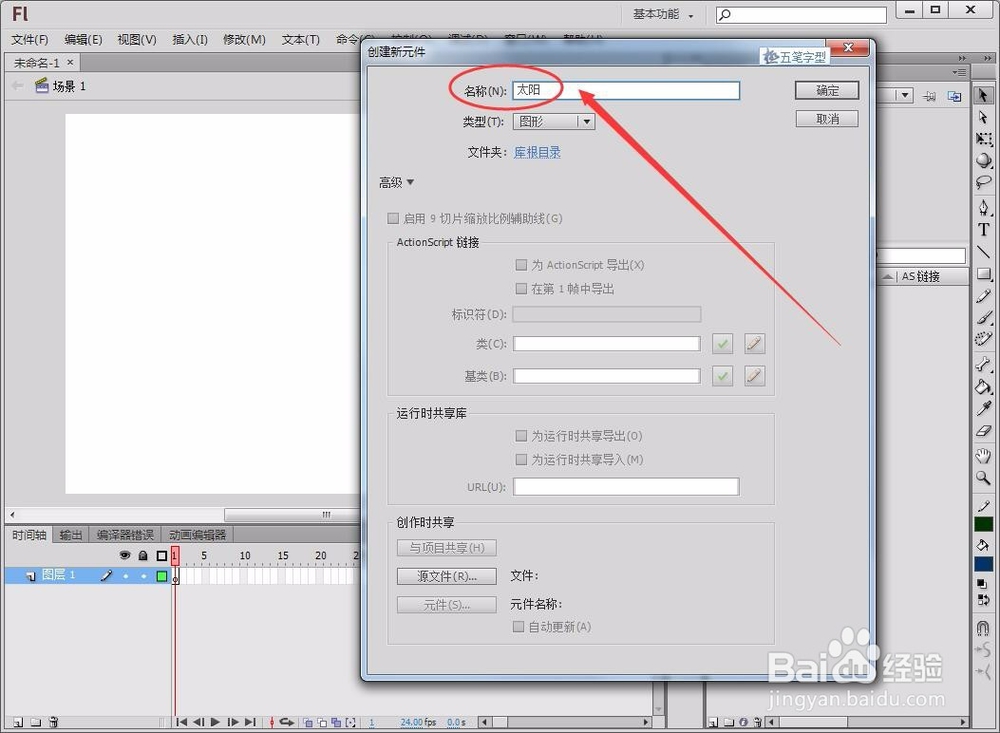
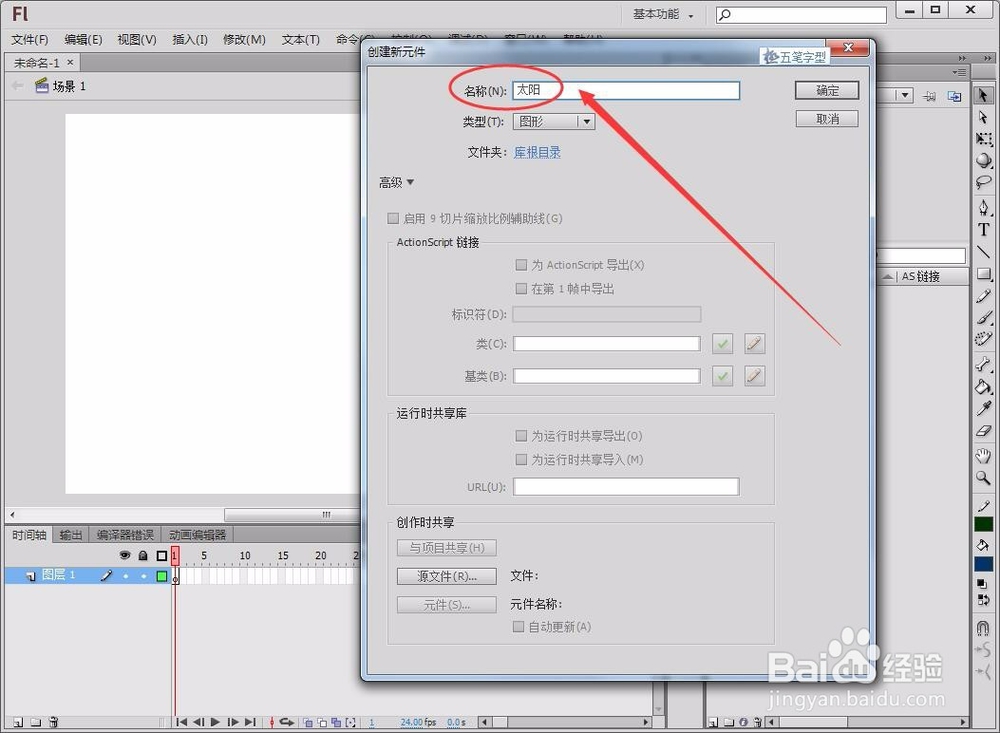
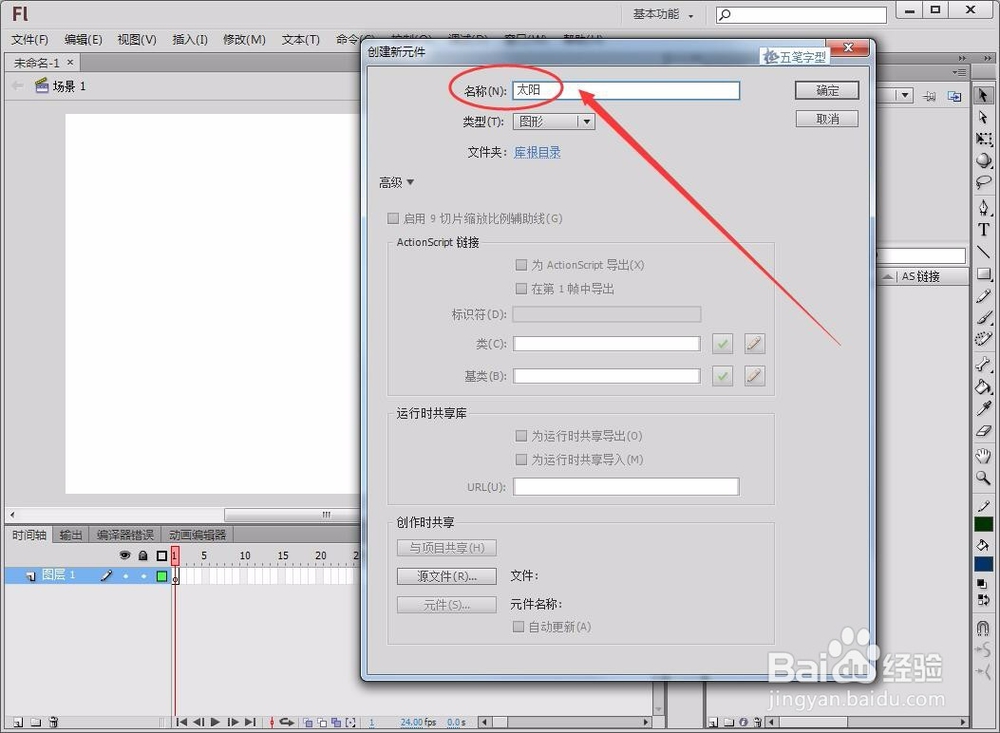
4、将“名称”改为自己需要的名字,本例为“太阳”。

单击“确定”。

FlashCS6如何创建图形元件

FlashCS6如何创建图形元件

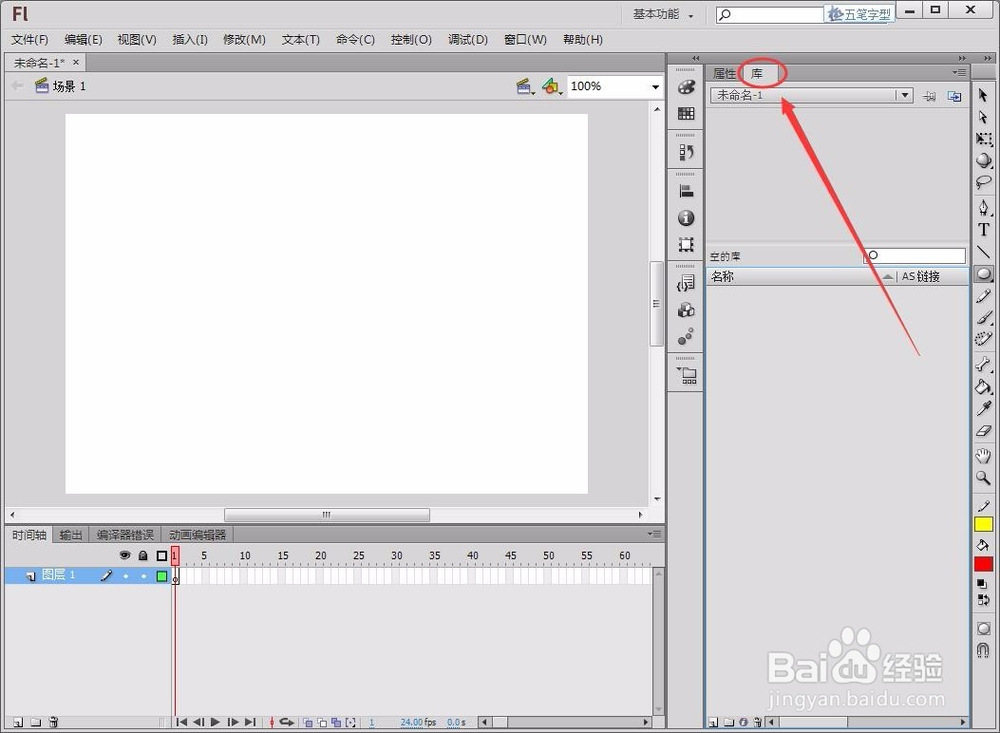
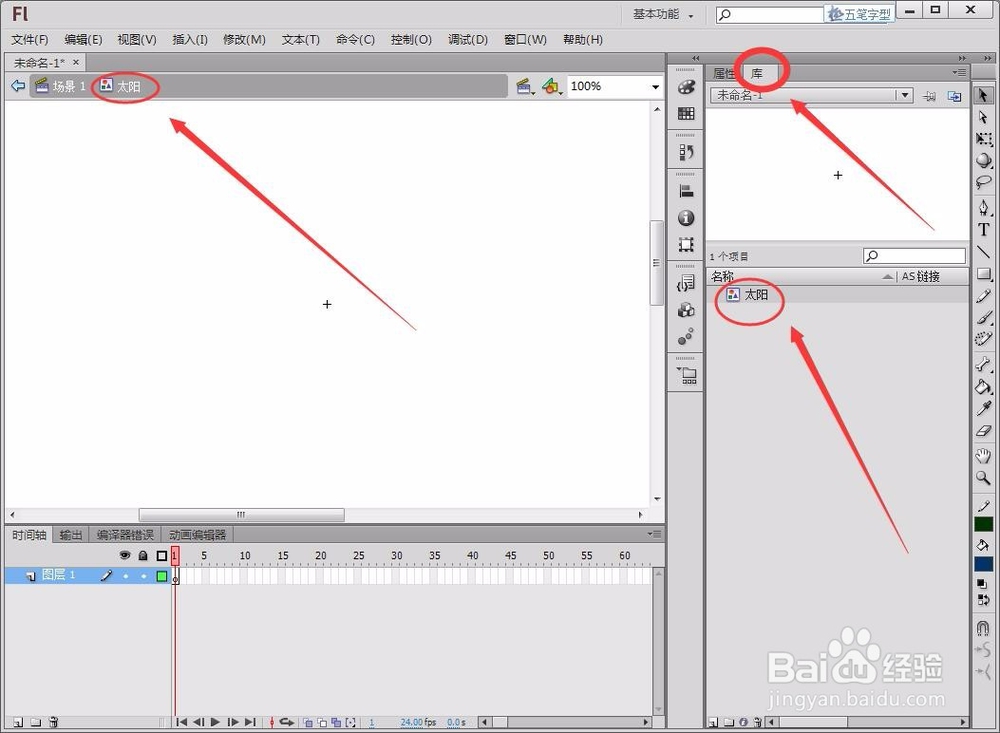
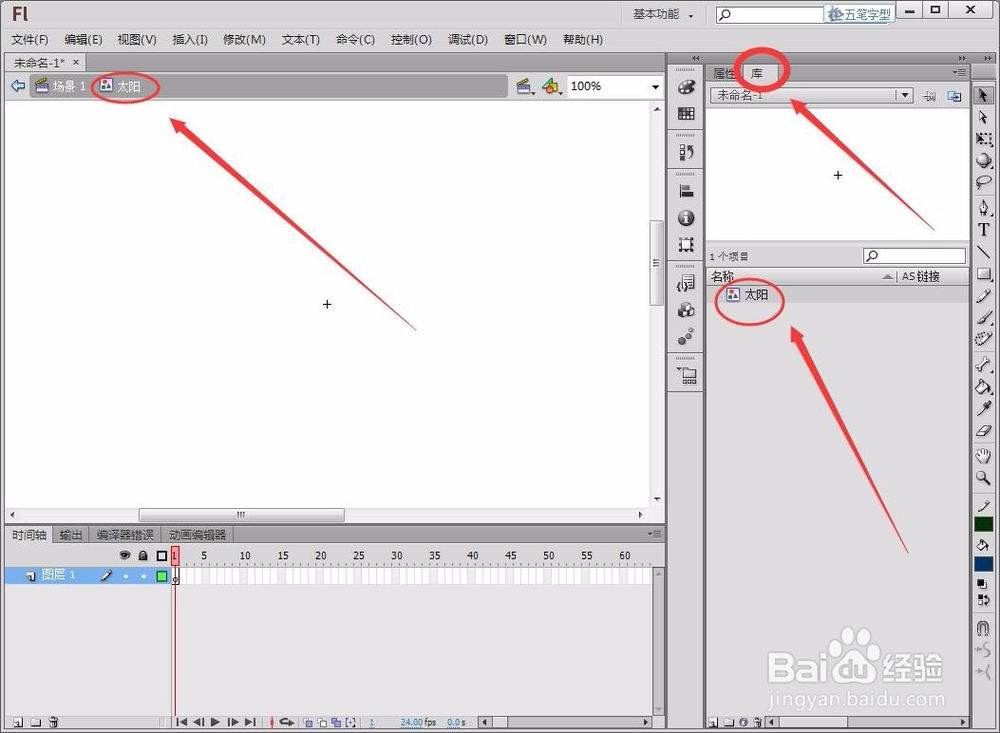
5、我们在“库”面板就可以看到创建的元件了。

FlashCS6如何创建图形元件

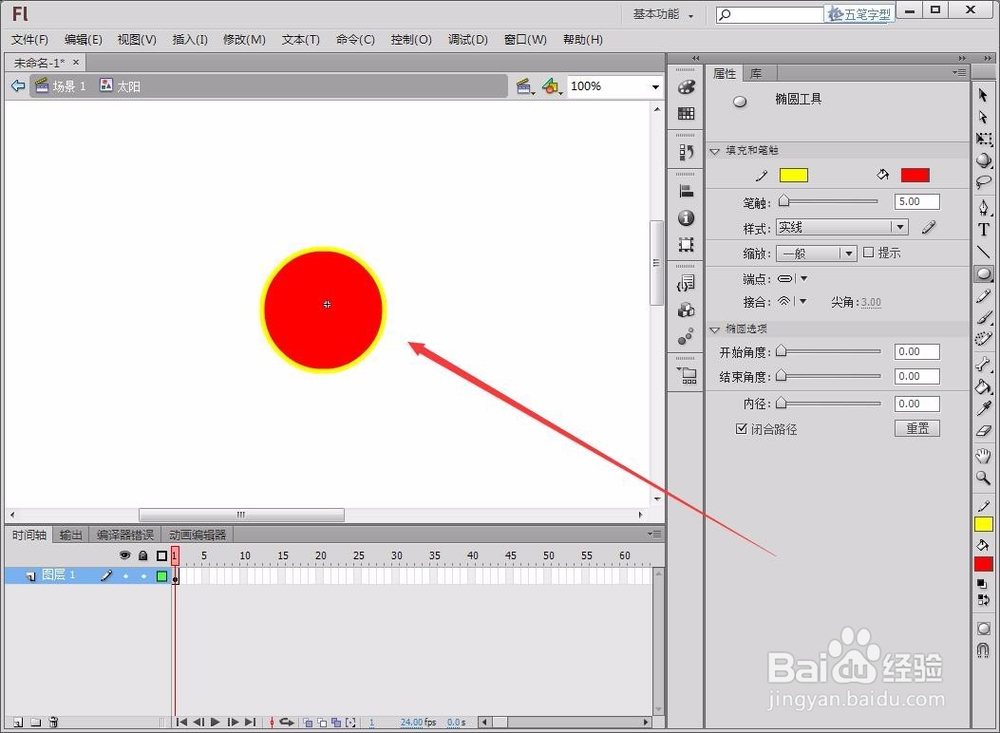
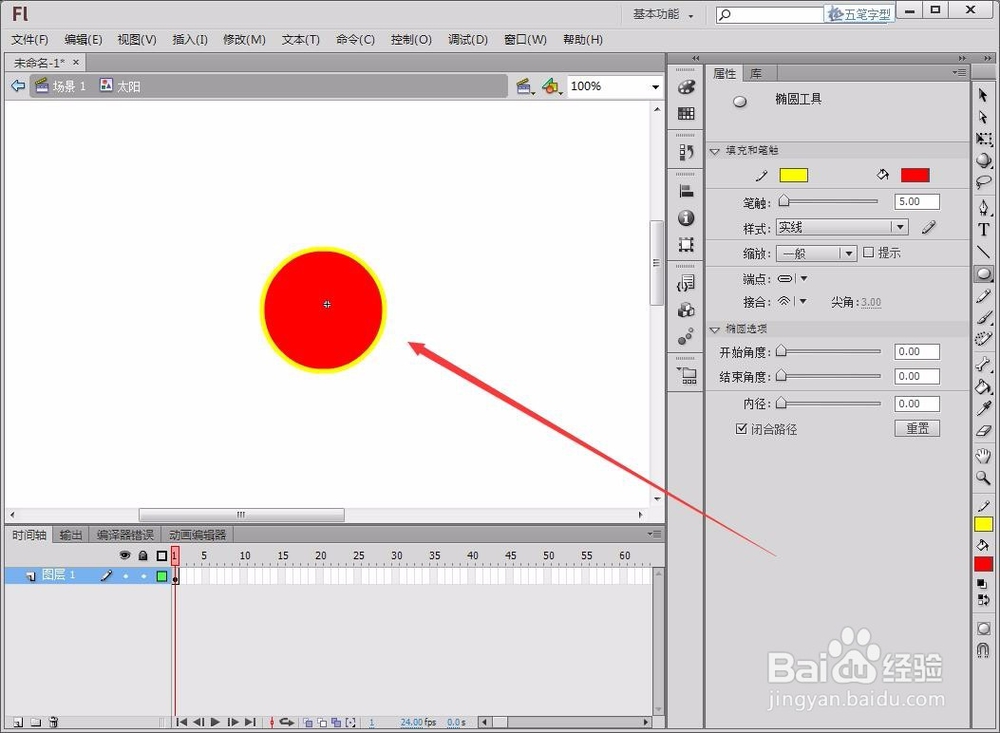
6、在元件窗口中画出自己需要的图案,本例为红太阳。

FlashCS6如何创建图形元件

7、方法二:

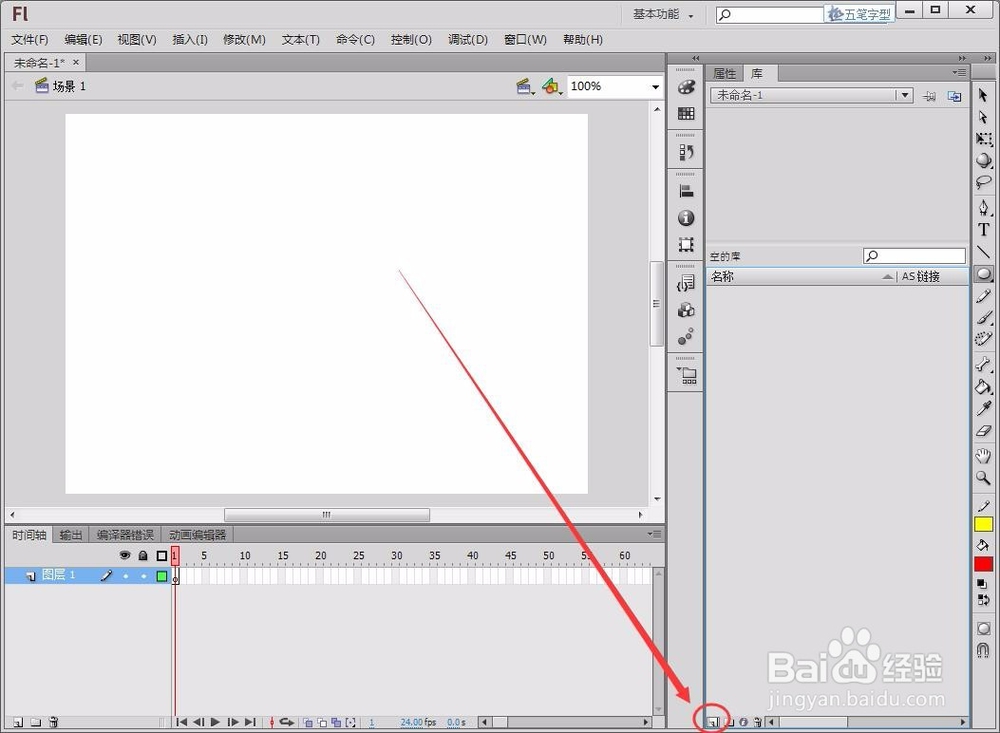
选择“库”面板。

FlashCS6如何创建图形元件

8、在库面板左下方找到“新建元件”按钮,单击。

FlashCS6如何创建图形元件

9、重复步骤3-6,创建好元件。

FlashCS6如何创建图形元件

FlashCS6如何创建图形元件

FlashCS6如何创建图形元件

FlashCS6如何创建图形元件

FlashCS6如何创建图形元件

10、方法三:

同时按下“Ctrl”键和“F8”键。

FlashCS6如何创建图形元件

11、重复步骤3-6,创建好元件。

FlashCS6如何创建图形元件

FlashCS6如何创建图形元件

FlashCS6如何创建图形元件

FlashCS6如何创建图形元件

FlashCS6如何创建图形元件

12、你会创建Flash图形元件了吗?是不是很简单。

  • fl怎么做变形动画
  • 如何用flash制作画卷展开、合拢效果
  • 怎样在flash中画圆和直径
  • flash如何绘制星空的教程
  • flash教程-遮罩动画-图片切换
  • 热门搜索
    天梭表怎么样 眼睛充血怎么快速消除 立方怎么计算 铁皮枫斗怎么吃 怎么清理电脑垃圾 健忘症怎么治疗 未转变者怎么联机 三阴交怎么找 布洛芬混悬液怎么样 醋溜白菜怎么做