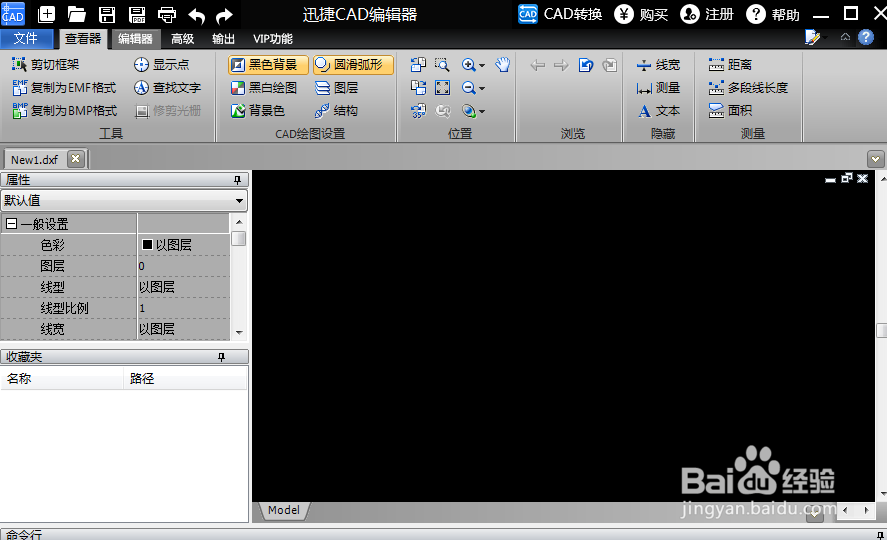
1、很多CAD软件都带有转换格式的功能,所以我们只需要安装个能转换格式的CAD软件就行了,软件安装好之后,运行软件。
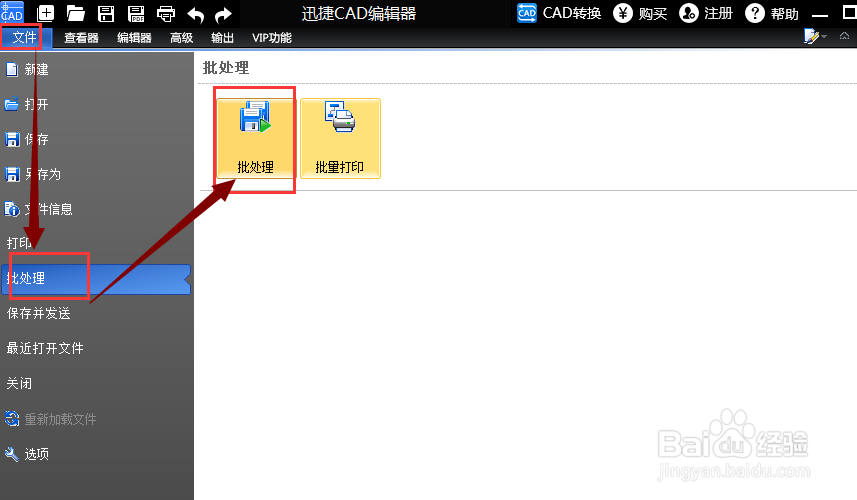
2、CAD软件打开之后,点击“文件”下的“批处理”按钮。
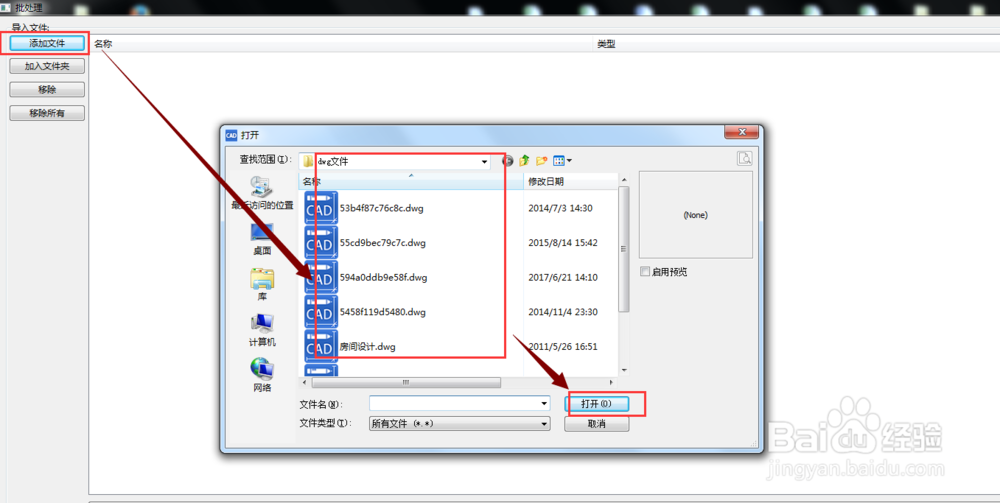
3、点击“批处理”按钮过后,就会出现这么一个窗口,在这个窗口中点击“添加文件”,点击添加文件过后,会出现一个窗口,在这窗口中选择自己要转换格式的DWG格式文件。
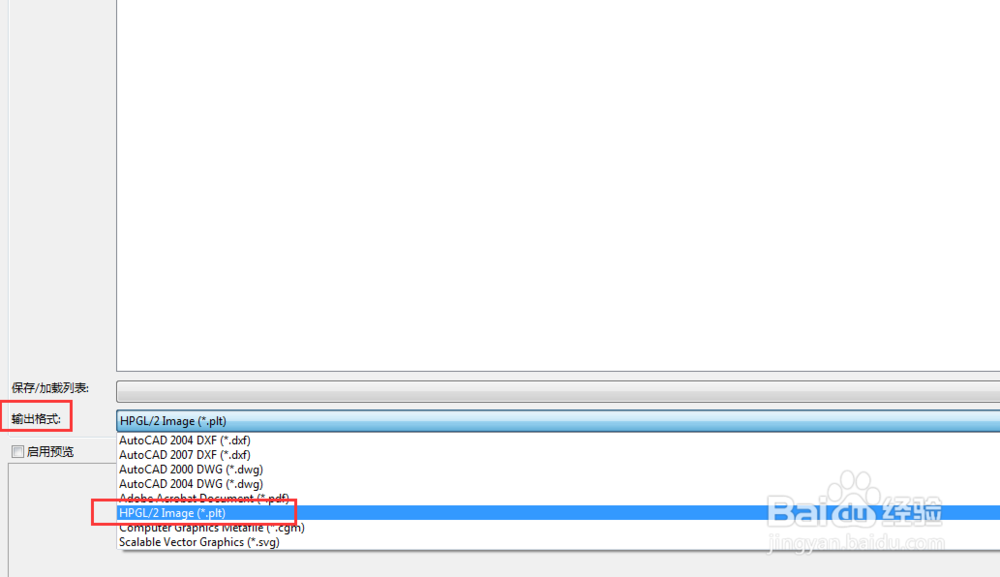
4、DWG格式文件添加好之后,点击“输出格式”选择格式为PDF格式,如果想要转换成其他格式的话,可以点击其他格式。
5、接下来要设置转换的文件是彩色的还是黑白色的,在CAD色彩下有两个功能,一个“黑白”另一个是“色彩模式”,想要转换成黑白色的就选择“黑白”,想要转换彩色的就点击“色彩模式”。
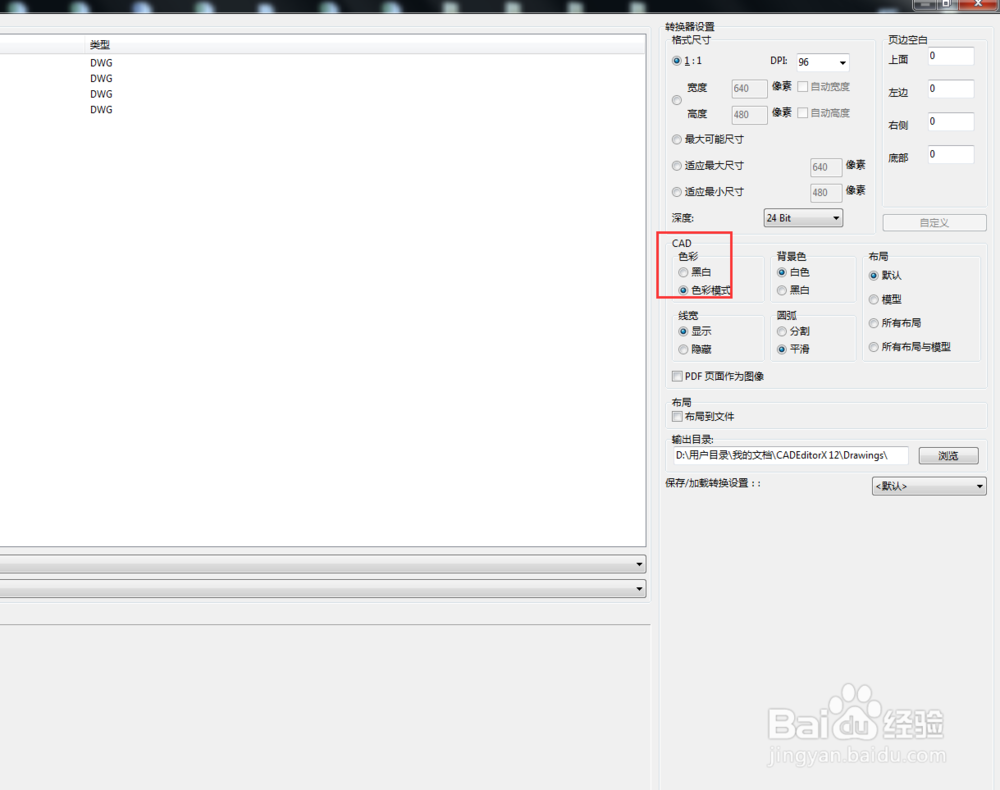
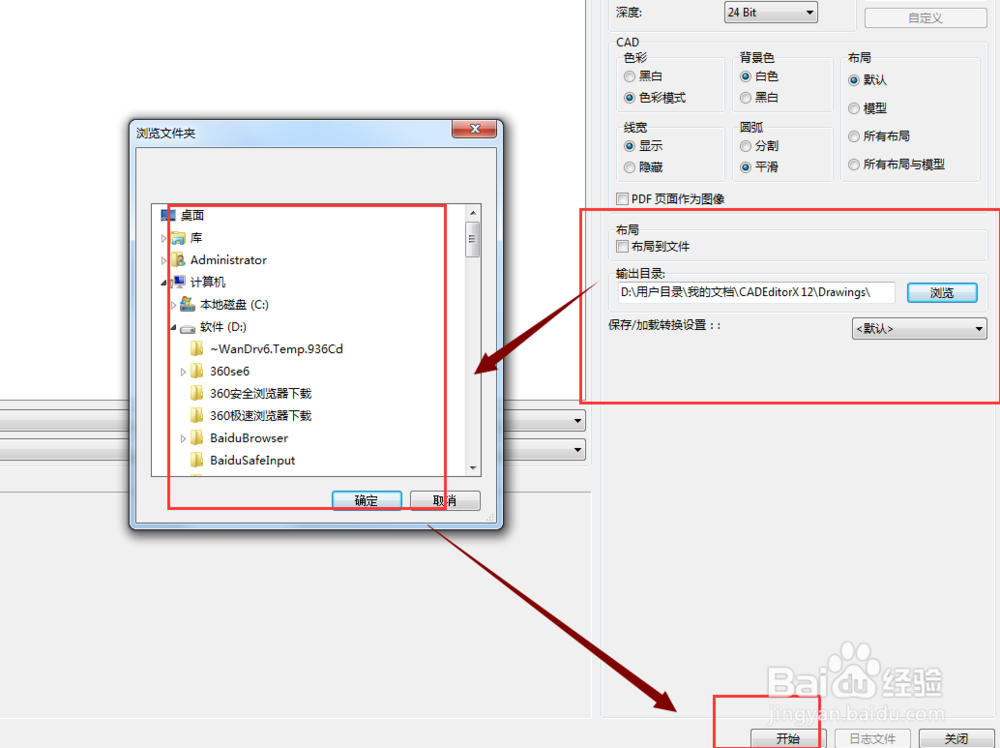
6、最后,点击“浏览”选择一个位置,好保存自己即将转换好的PDF文件,文件转换好之后,就会存放在你刚才选择的位置,点击“开始”软件就开始转换文件了。