1、首先,我们从电脑上打开一个word文档,输入部分文字,如图所示。

2、输入好文字以后,我们可以选择这些文字,从这些文字中尝试是否能够成功,如图所示。

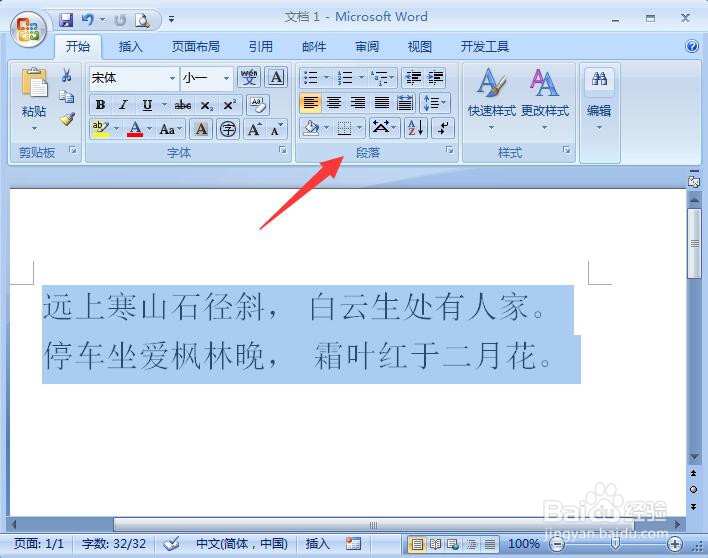
3、选中这一段文字以后,我们需要选择其中的“段落”选项,如图所示。
4、选择“段落”以后,我们看到一个对话框,有个对齐方式的选项,我们点击这个下拉选项,如图所示。

5、当我们选择好“两端对齐”以后,点击下方的确认按钮,如图所示。

6、点击确定以后,我们回到了开始的文本界面,两端对齐就已经设置好了,如图所示。

时间:2026-04-29 05:11:50
1、首先,我们从电脑上打开一个word文档,输入部分文字,如图所示。
2、输入好文字以后,我们可以选择这些文字,从这些文字中尝试是否能够成功,如图所示。
3、选中这一段文字以后,我们需要选择其中的“段落”选项,如图所示。
4、选择“段落”以后,我们看到一个对话框,有个对齐方式的选项,我们点击这个下拉选项,如图所示。
5、当我们选择好“两端对齐”以后,点击下方的确认按钮,如图所示。
6、点击确定以后,我们回到了开始的文本界面,两端对齐就已经设置好了,如图所示。
