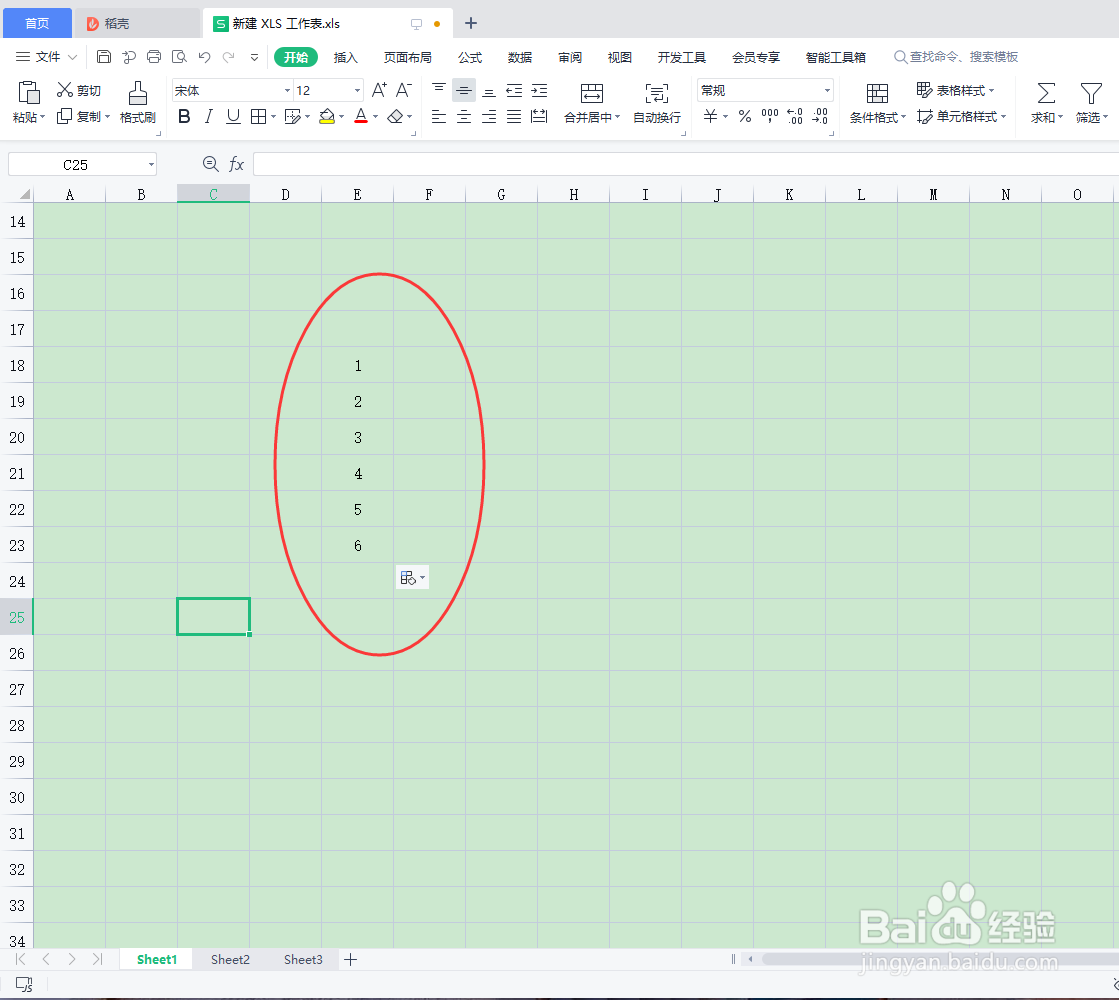
1、打开WPS Excel软件,新建一个表格文件。在6列的单元格分别输入:1、2、3、4、5、6
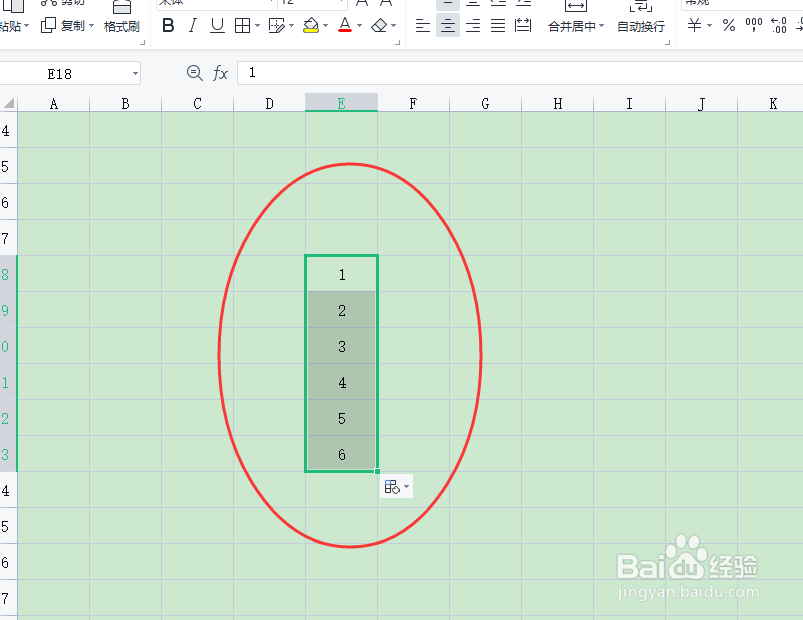
2、选择输入数字的6个单元格。
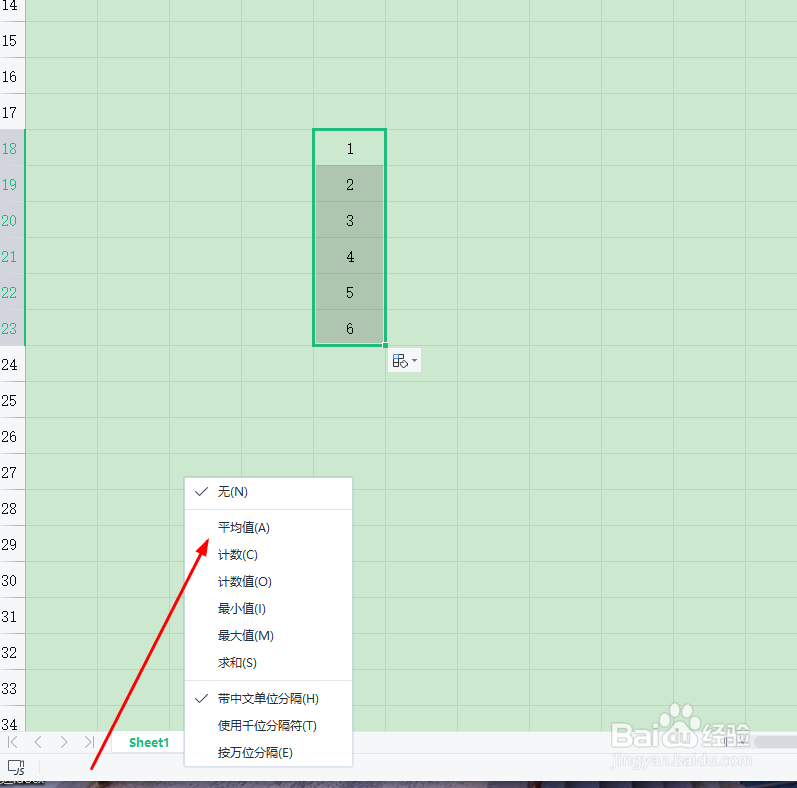
3、右击底部状态栏,在功能列表内,点击“平均值”。
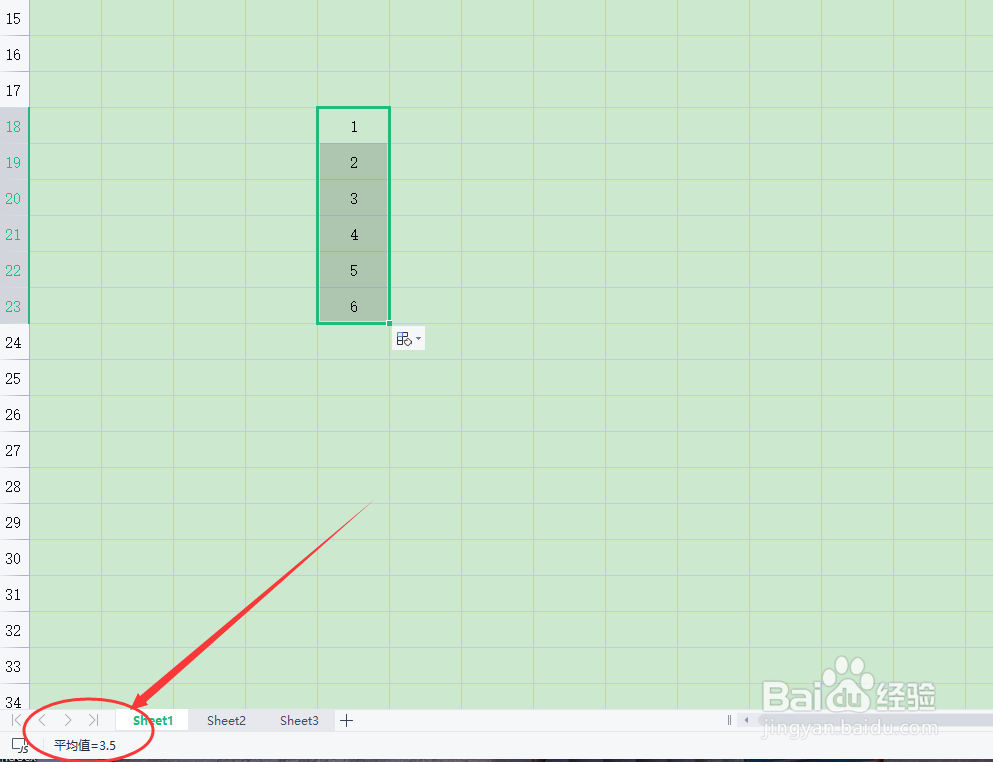
4、查看底部状态栏,已显示数值的平均值结果。
5、再次右击底部状态栏,在功能列表内,点击“求和”。
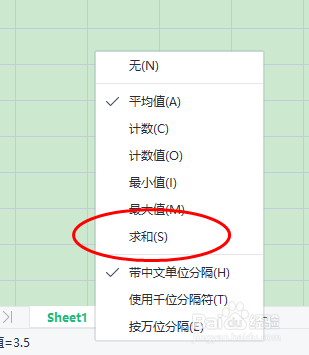
6、观察底部状态栏,显示单元格数值的求和结果。

时间:2026-04-24 05:11:40
1、打开WPS Excel软件,新建一个表格文件。在6列的单元格分别输入:1、2、3、4、5、6
2、选择输入数字的6个单元格。
3、右击底部状态栏,在功能列表内,点击“平均值”。
4、查看底部状态栏,已显示数值的平均值结果。
5、再次右击底部状态栏,在功能列表内,点击“求和”。
6、观察底部状态栏,显示单元格数值的求和结果。
