CAD启用正交模式绘制楼梯台阶平面图?

 时间:2026-04-21 21:21:48

1、按F8功能键,启用状态栏上的【正交模式】功能,如下图所示
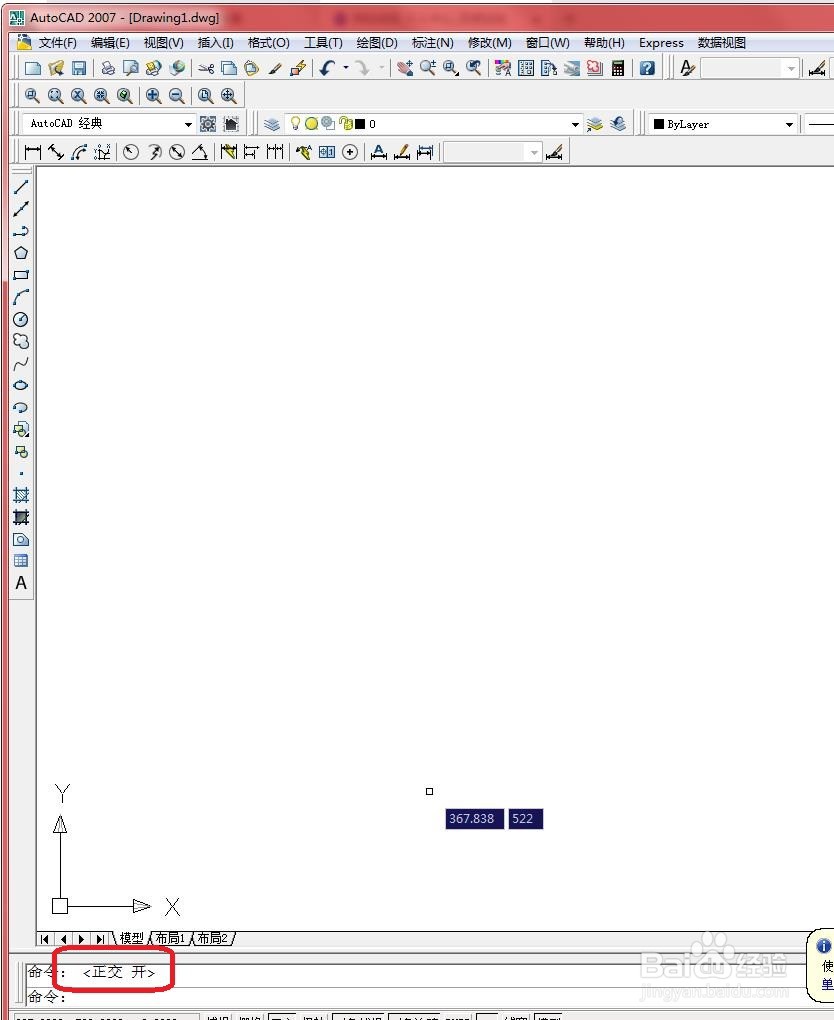
CAD启用正交模式绘制楼梯台阶平面图?

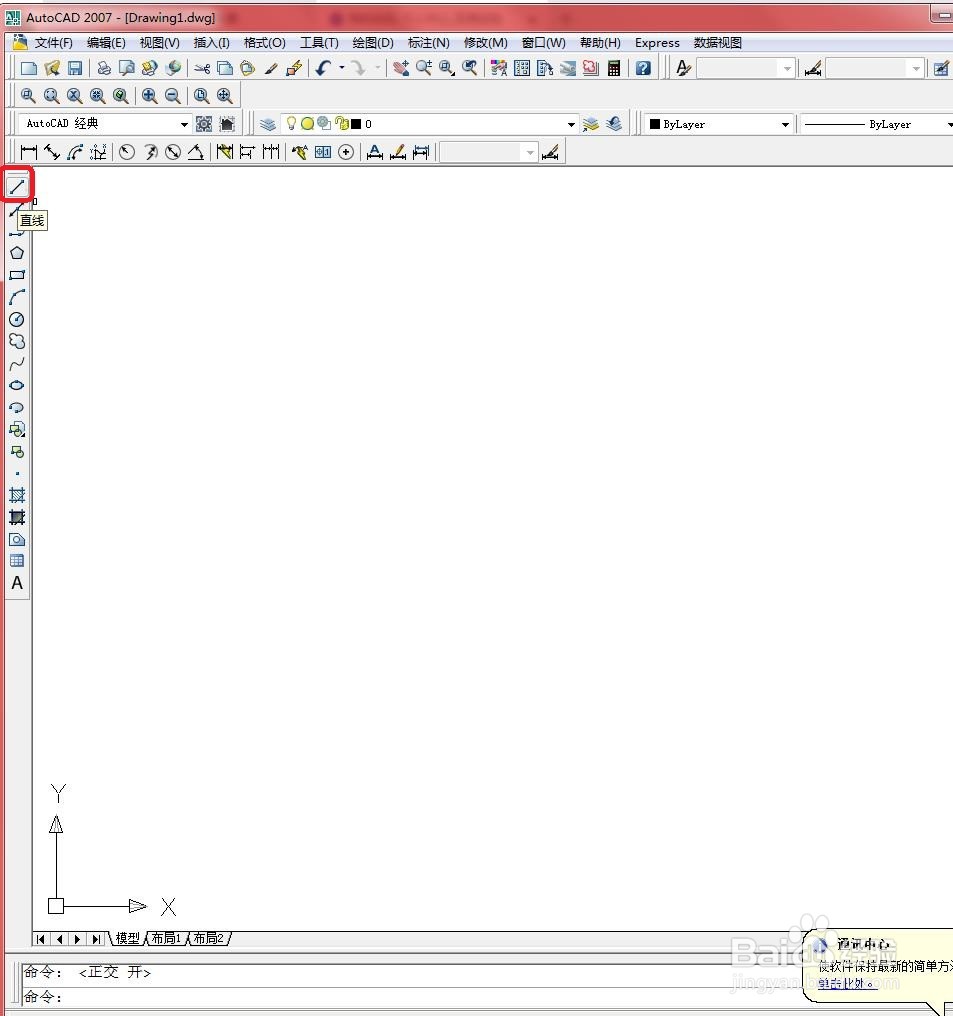
2、单击【绘图】工具栏上的“直线”按钮,激活【直线】命令,如下图所示

CAD启用正交模式绘制楼梯台阶平面图?

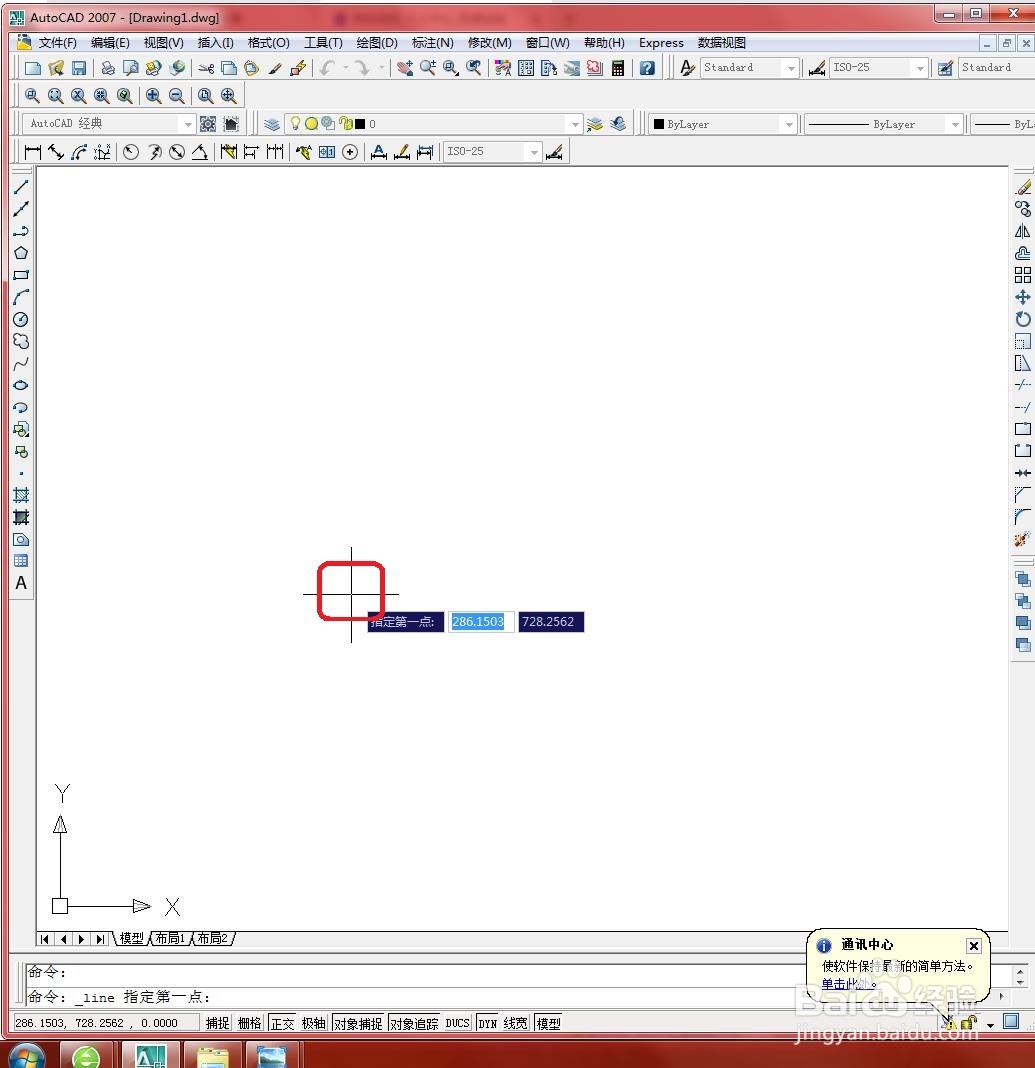
3、在绘图区域单击拾取一点作为起点,如下图所示

CAD启用正交模式绘制楼梯台阶平面图?

4、向上引导光标,输入“150”后按Enter键,绘制台阶高度。如下图所示
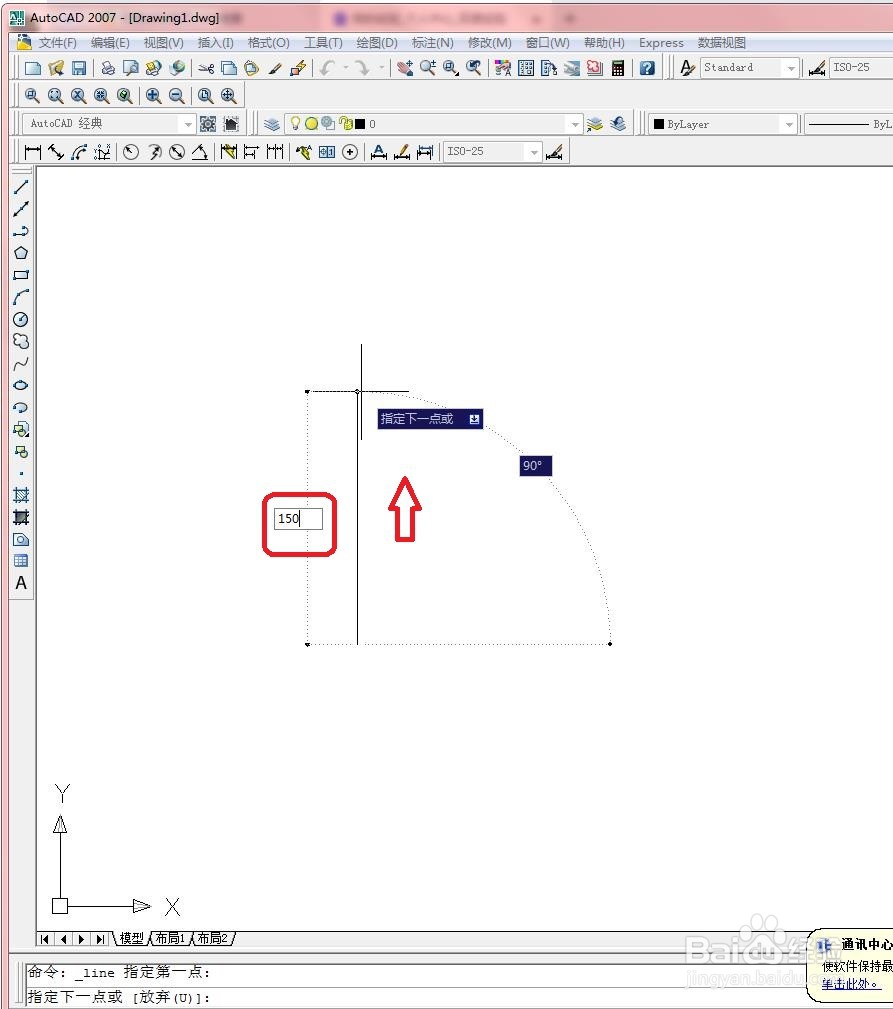
CAD启用正交模式绘制楼梯台阶平面图?

5、向右引导光标,输入“300”后按Enter键,绘制台阶宽度。如下图所示
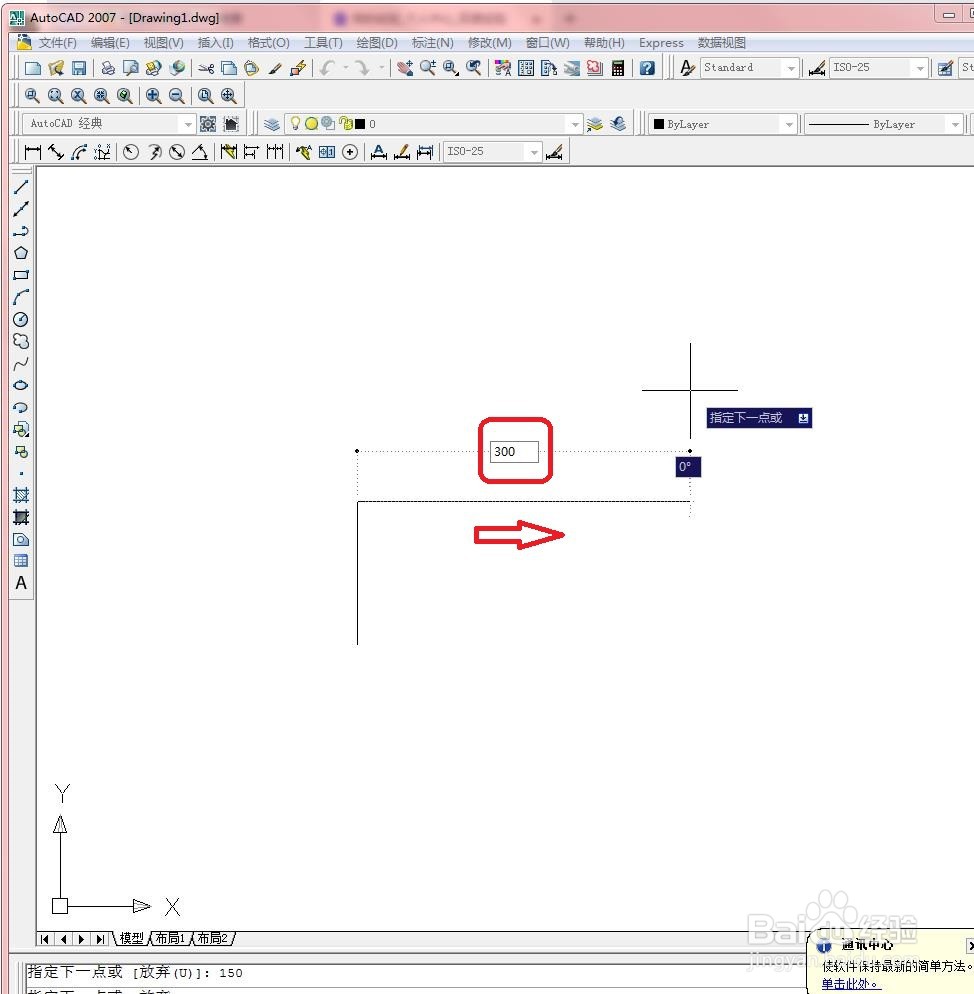
CAD启用正交模式绘制楼梯台阶平面图?

6、再次向上引导光标,输入“150”后按Enter键,绘制台阶高度。如下图所示
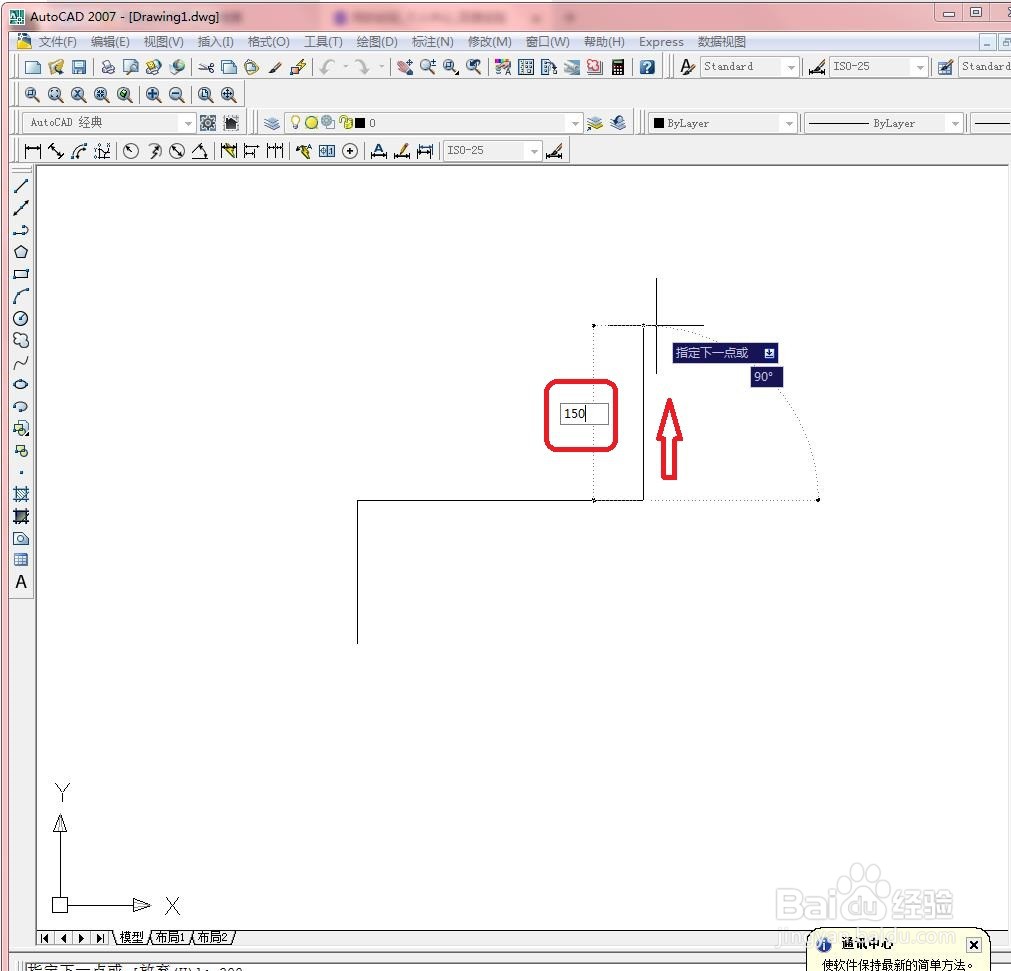
CAD启用正交模式绘制楼梯台阶平面图?

7、接着向右引导光标,输入“300”后按Enter键,绘制台阶宽度。如下图所示
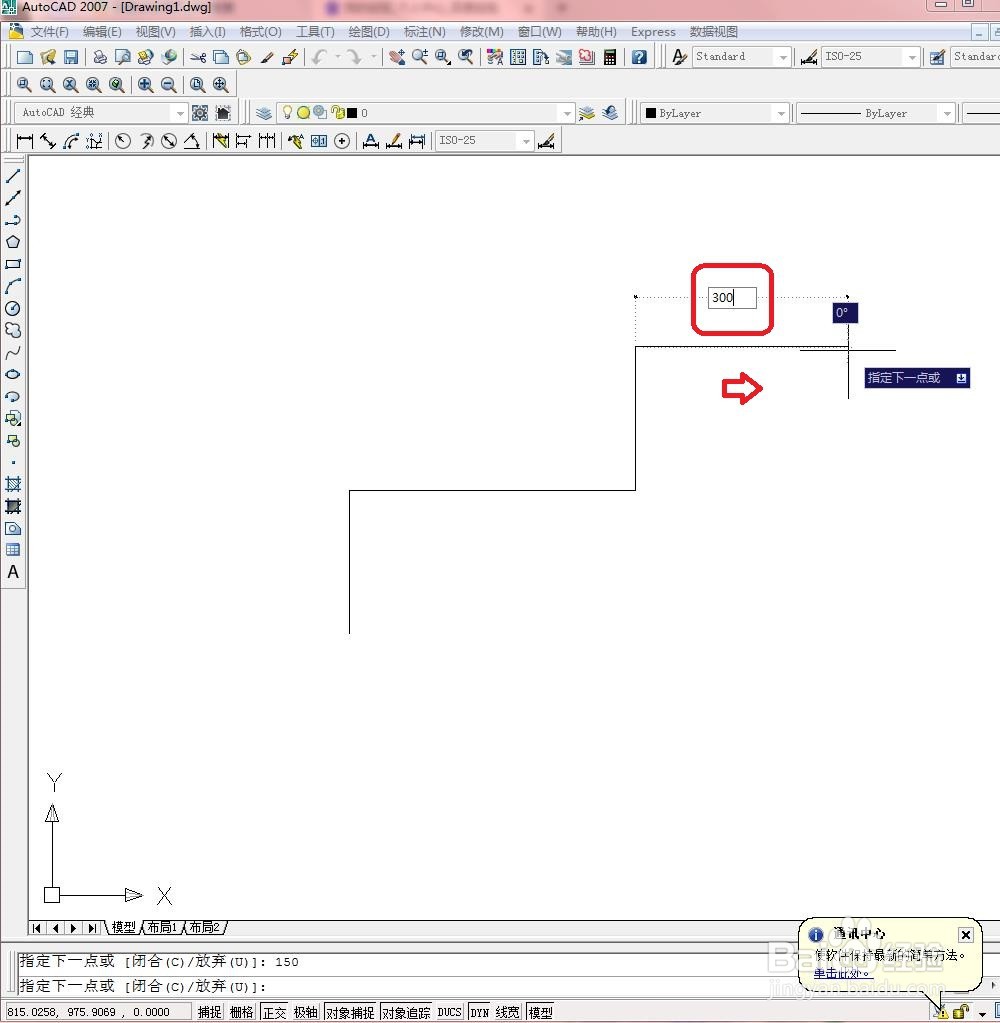
CAD启用正交模式绘制楼梯台阶平面图?

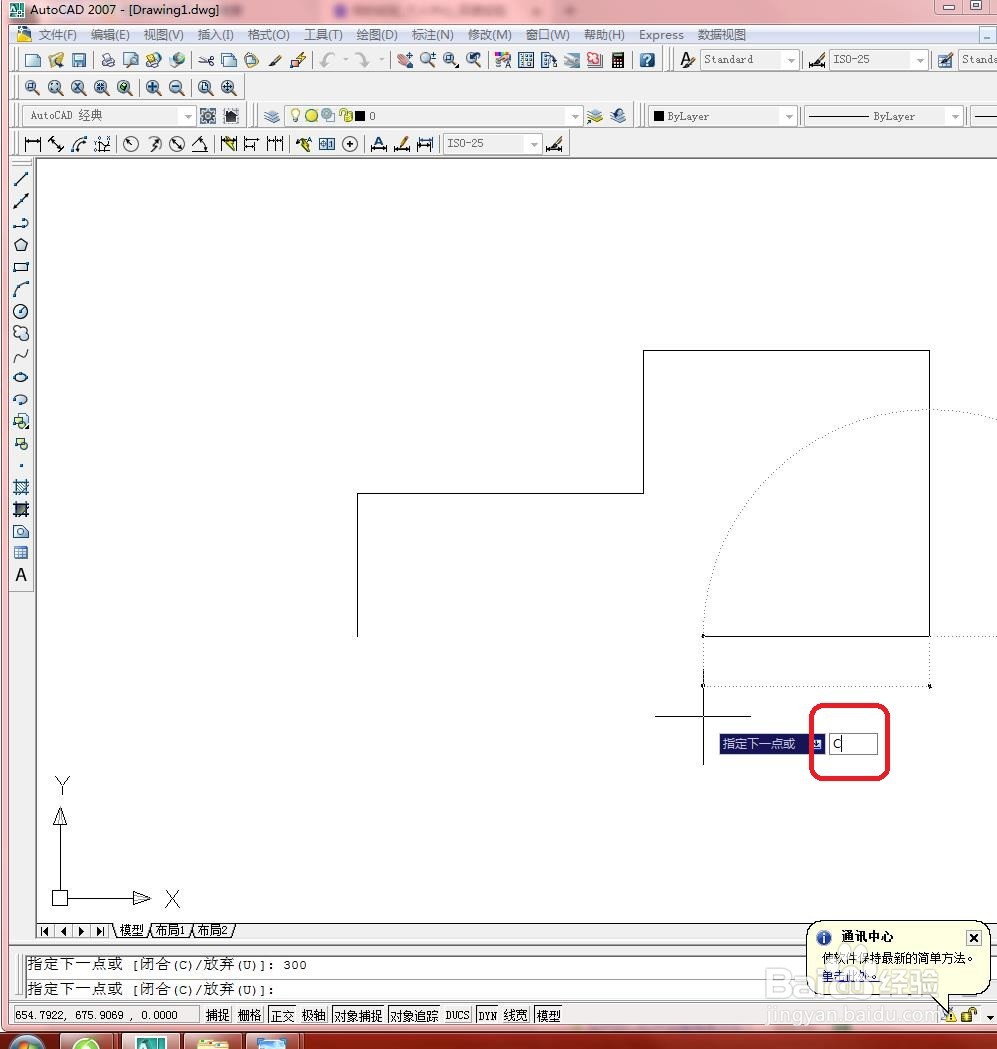
8、向下引导光标,输入“300”后按Enter键,绘制台阶总高度。如下图所示
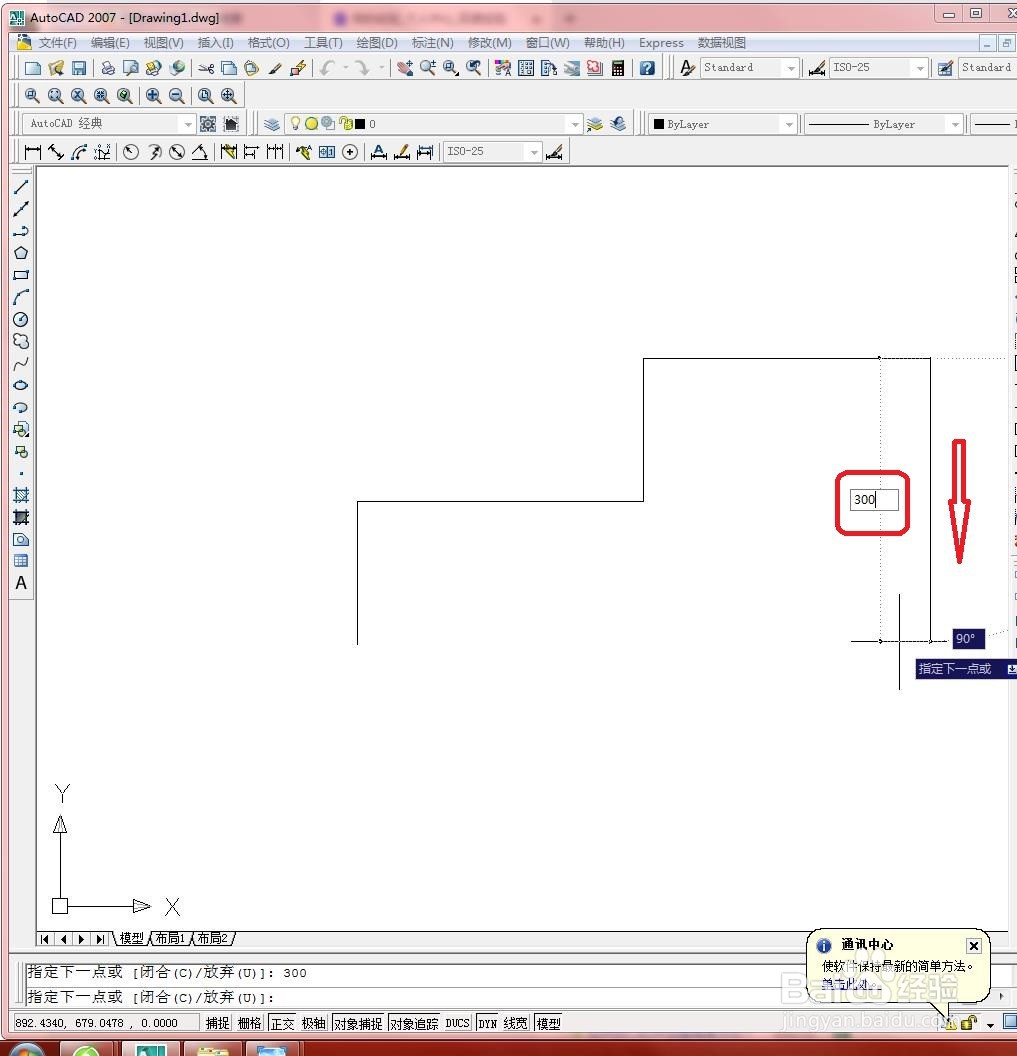
CAD启用正交模式绘制楼梯台阶平面图?

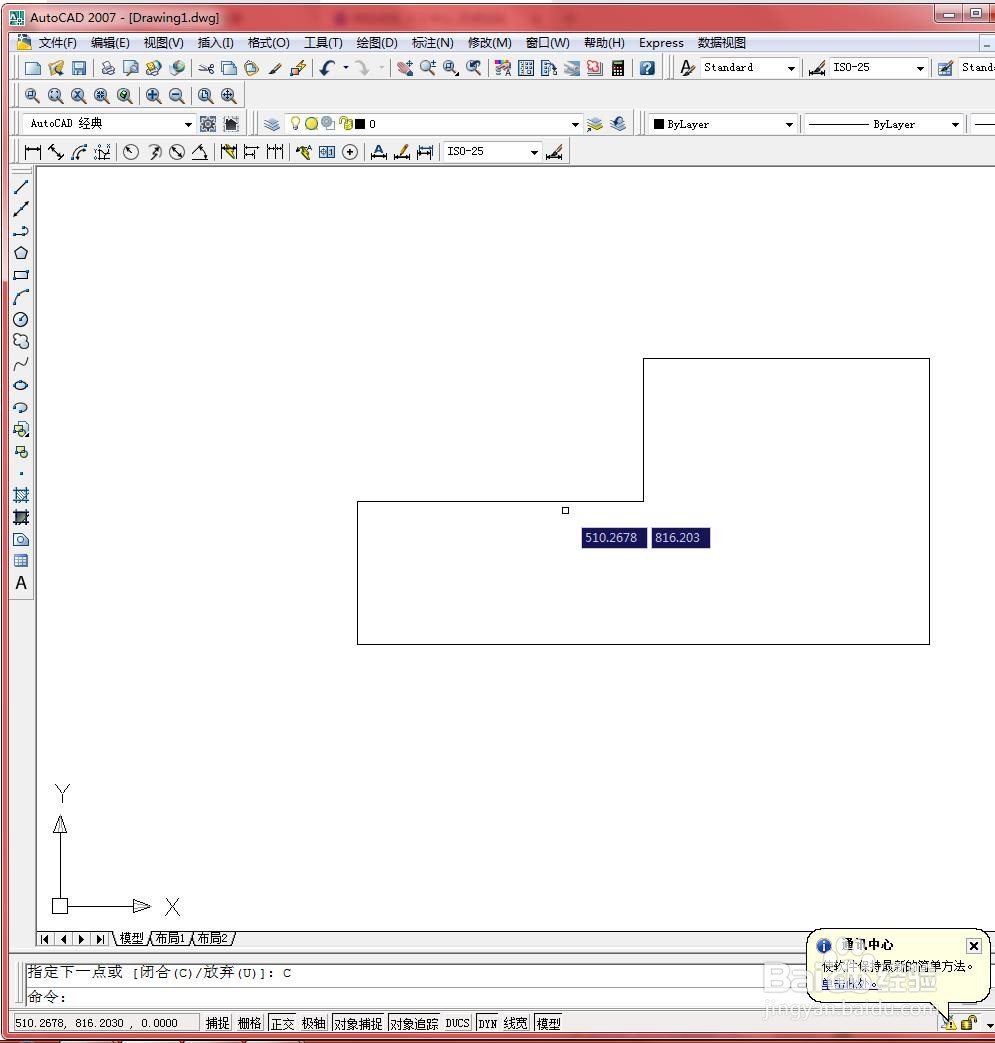
9、输入“C”后按Enter键,闭合图形,完成图形的绘制。如下图所示

CAD启用正交模式绘制楼梯台阶平面图?

CAD启用正交模式绘制楼梯台阶平面图?

  • cad铁栏杆的平面图画法
  • cad家具图库在哪
  • 天正门怎么改变方向
  • 建筑标高的规范画法
  • 天正CAD怎么逐点标注
  • 热门搜索
    谷雨是什么时候 糖醋蒜的腌制方法 考研400分什么概念 什么叫电子商务 thunder是什么意思 什么是飞行模式 sj是什么 水鬼是什么 卡拉胶是什么 什么手表好