剪映如何对视频进行1.85:1裁剪

 时间:2024-10-15 01:41:19

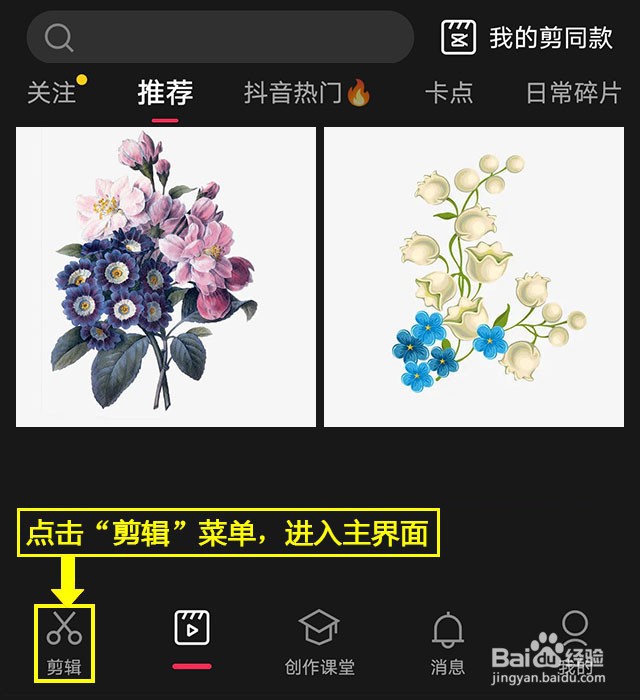
1、登录剪映。在手机桌面,打开剪映APP并登录。

剪映如何对视频进行1.85:1裁剪

2、打开剪辑。点击“剪辑”菜单,进入主界面。

剪映如何对视频进行1.85:1裁剪

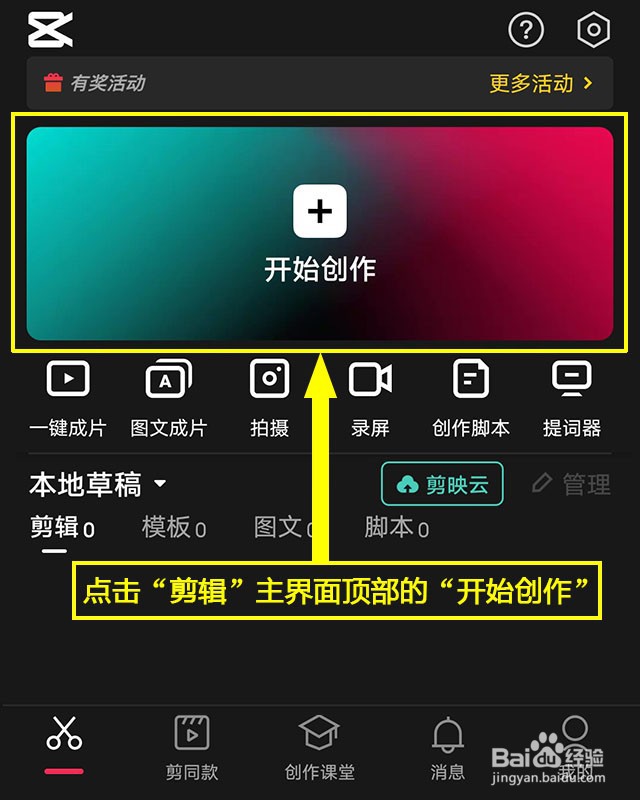
3、开始创作。点击“剪辑”主界面顶部的“开始创作”。

剪映如何对视频进行1.85:1裁剪

4、导入视频。点击“照片视频”选项卡,点击“视频”,打开视频列釉涑杵抑表,选择拟剪辑的视频,勾选“高清”,点击“添加”,导入视频。

剪映如何对视频进行1.85:1裁剪

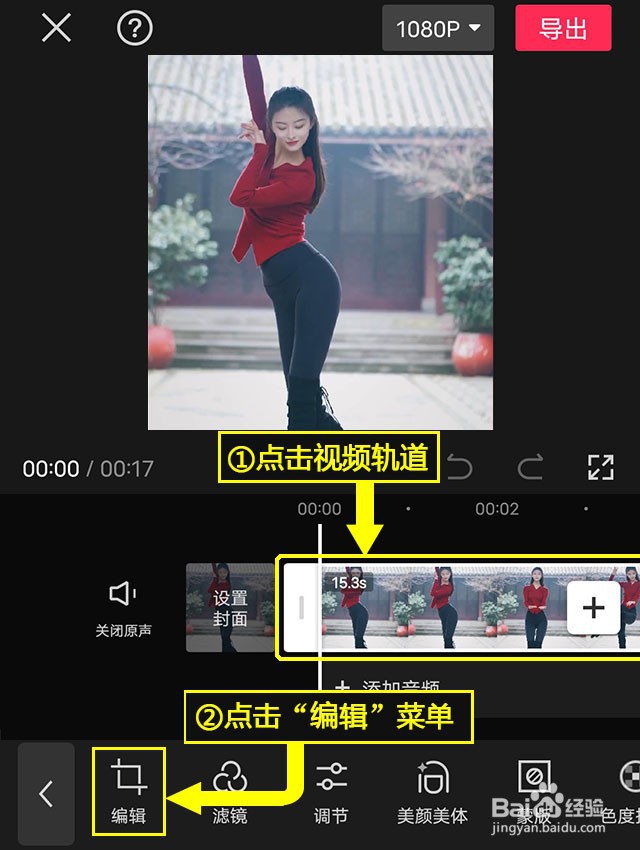
5、点击编辑。点击视频轨道,点击“编辑”菜单。

剪映如何对视频进行1.85:1裁剪

6、点击裁剪。点击“裁剪”菜单,打开类别列表。

剪映如何对视频进行1.85:1裁剪

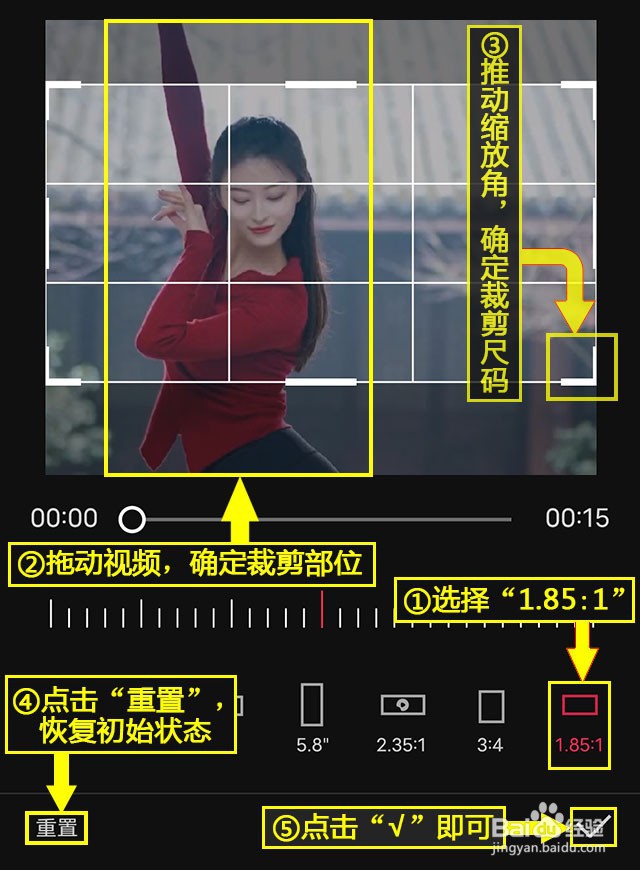
7、裁剪设置。选择“1.85:1”,拖动砷啼硎实视频,确定裁剪部位,推动缩放角,确定裁剪尺码,点击“重置”,恢复初始状态,点击右下角的“√”,大功告成。
剪映如何对视频进行1.85:1裁剪
  • pr工程文件在哪
  • pr倒放怎么做
  • pr如何快速将音频视频分离?
  • pr怎么调音量
  • Premiere中怎么在时间线上加视频轨道
  • 热门搜索
    右侧肋骨下隐痛是怎么回事 为什么会有黄褐斑 睛怎么组词 为什么要端正入党动机 隐形门的做法 玫瑰花怎么养才不会枯萎 芎怎么读 微信语音听筒模式怎么变扬声器 鸿运当头花怎么养 泵怎么读