超简单!如何用PS抹去图片中不需要的部分

 时间:2026-02-15 14:29:30

1、打开PS软件,按住键盘上的“Ctrl"+"O",打开你想要修改的图片

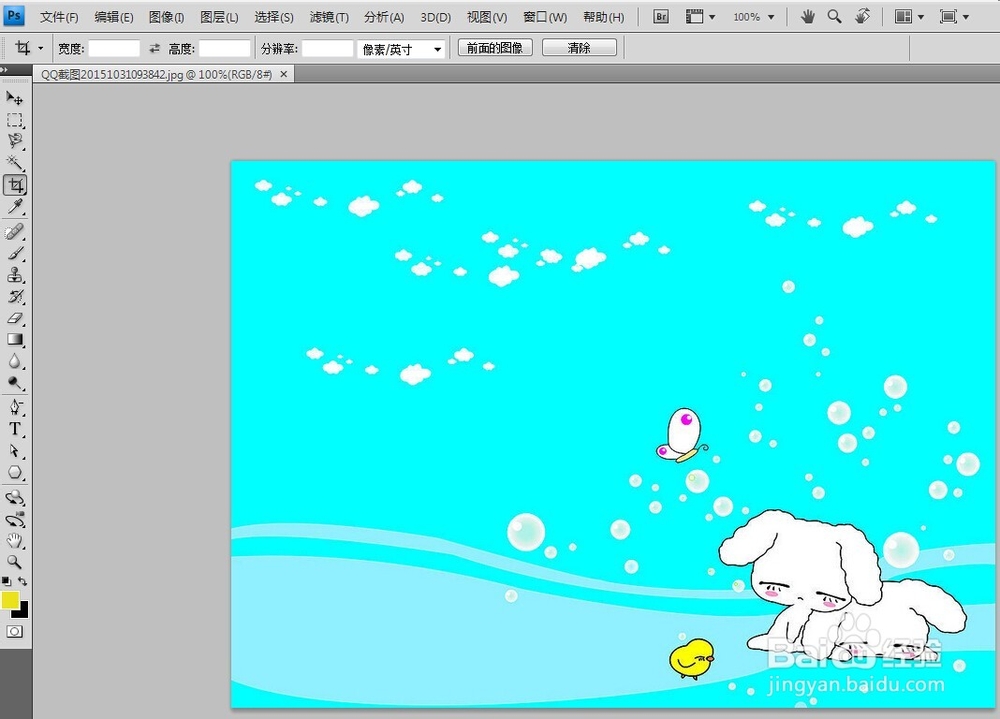
2、打开一张图片
超简单!如何用PS抹去图片中不需要的部分

3、方法一:

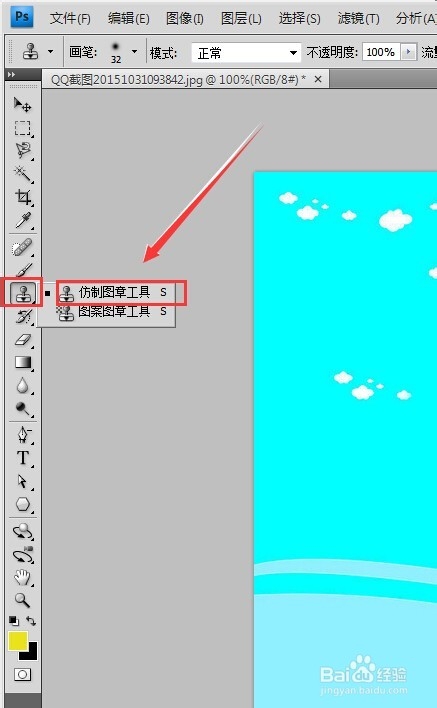
选择左边菜单栏中的,“仿制印章工具”;

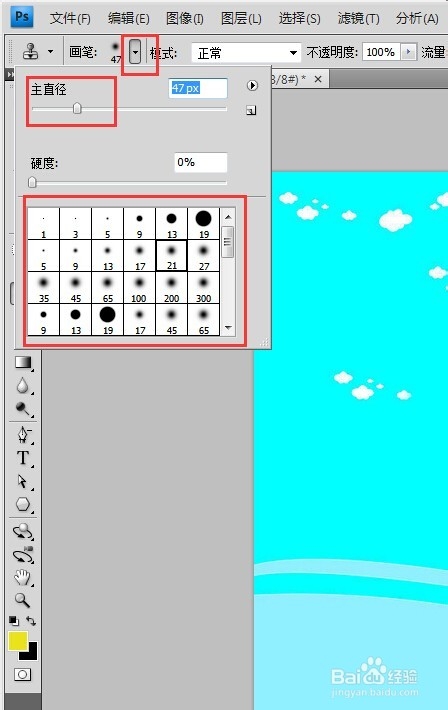
然后可以按一下上面菜单栏上的“画笔”,根据要涂抹的面积的大小,进行选择涂抹时的大小和硬度
超简单!如何用PS抹去图片中不需要的部分

超简单!如何用PS抹去图片中不需要的部分

4、然后把鼠标移至图片中,你想要用来掩盖的位置,(此时的鼠标箭头就是一个空心的圆圈);

然后按住键盘上的“Alt”键(按住之后鼠标箭头就是一个类似靶子)。同时按一下单击,

5、然后松开“Alt”键(此时鼠标箭头又变回一个空心圆),然后就按住鼠标单击键,去涂抹你想要消除的位置
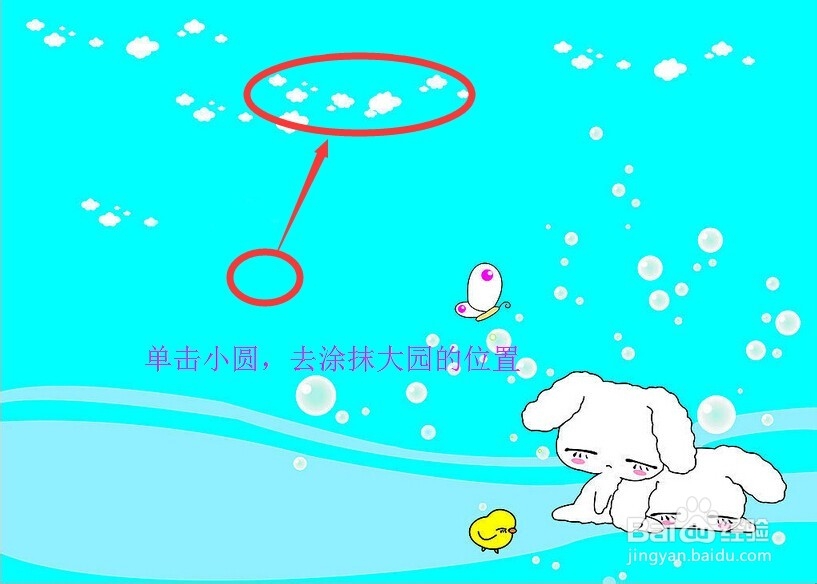
超简单!如何用PS抹去图片中不需要的部分

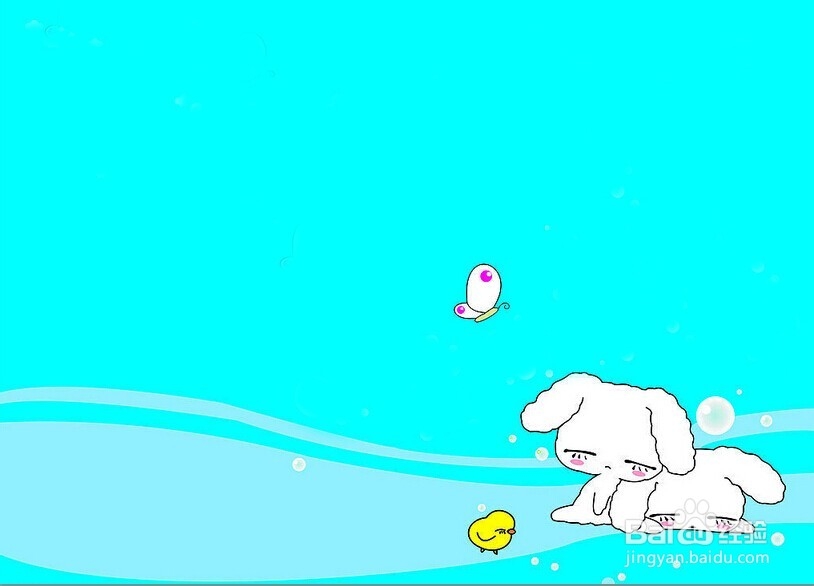
6、涂抹完毕就是这样

超简单!如何用PS抹去图片中不需要的部分

  • PS如何降低图层透明度
  • ps移动工具如何把图层移到另外一个上面
  • 蒙版工具怎么用
  • ps如何填充背景色
  • PS的文字怎么编辑的呢?
  • 热门搜索
    社保中断有什么影响 肩周炎有什么症状 亚健康是什么意思 日记写什么 电源适配器是什么 维生素bt cock什么意思 metal是什么意思 什么是通知存款 1979年是什么命