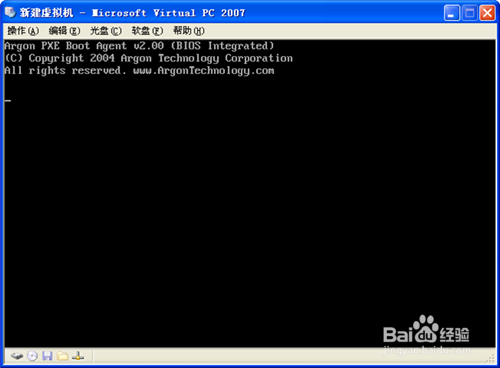
1、首先启动Microsoft Virtual PC的安装程序Setup.exe。
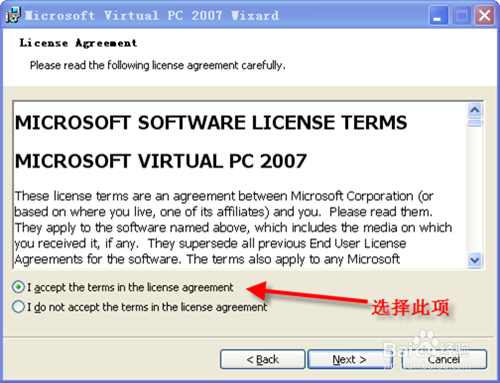
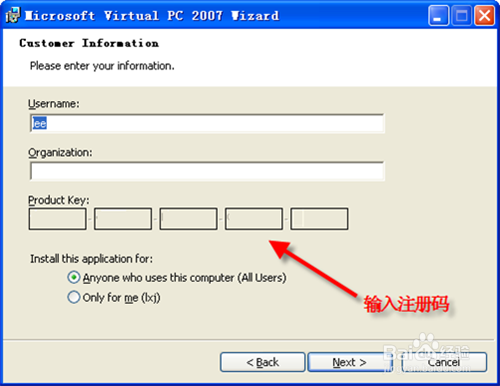
2、输入产品序列号,点击“Next”。
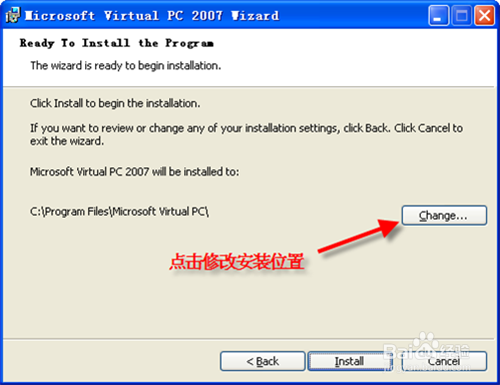
3、在此界面可以选择虚拟机安装目录,亦可使用默认安装目录。点击“Next”。
4、进行汉化处理。然后启动虚拟机,跳过虚拟机启动画面提示,取消配置向导。
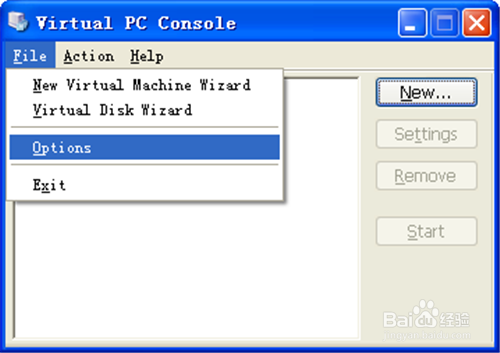
5、重新启动后,系统将成为中文操作界面的应用软件。首先进入新建虚拟机向导 。
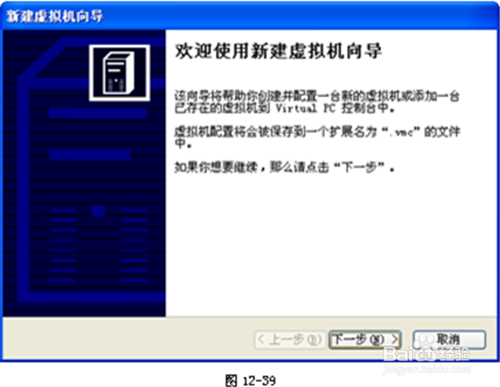
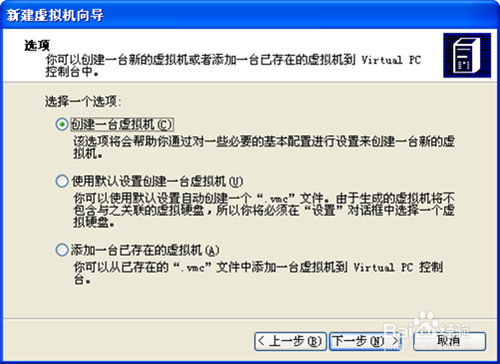
6、重启后,跳过欢迎界面,系统进入“选项”配置界面。
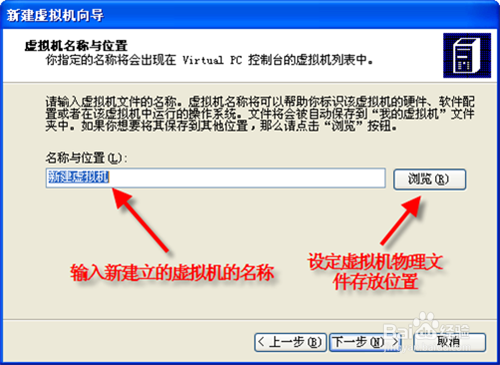
7、点击“下一步”,在出现的图所示界面中输入创建的虚拟机的名称,点击按钮“浏览”,可以选择创建虚拟机的目录。
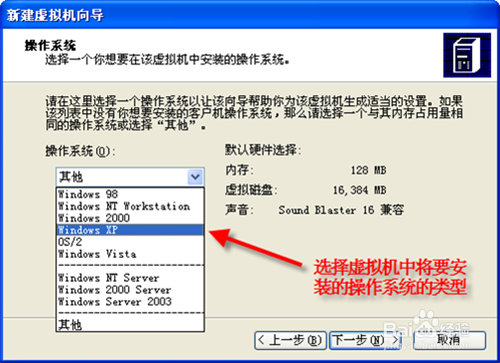
8、在图所示界面中点击下拉框,选择创建的虚拟机安装操作系统的类型“Windows XP”后,点击按钮“下一步”。
9、在“内存”对话框中,可以设置虚拟机的内存。我们使用默认内存大小值,点击按钮“下一步”。
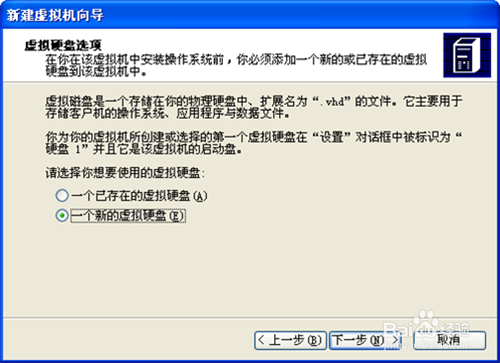
10、在出现的“虚拟硬盘选项”中,我们可以创建一个新的虚拟硬盘,也可以直接引入一个已有的虚拟硬盘。
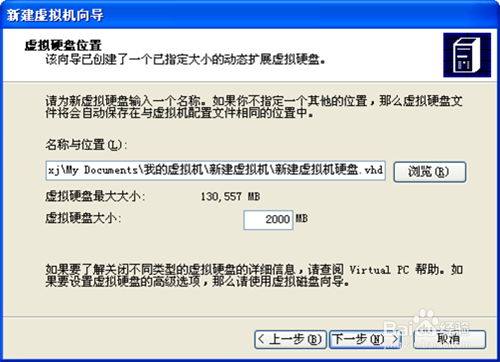
11、在出现的“虚拟硬盘位置”对话框中,我们可以设定该虚拟硬盘的位置,也可以设定该虚拟硬盘的大小。
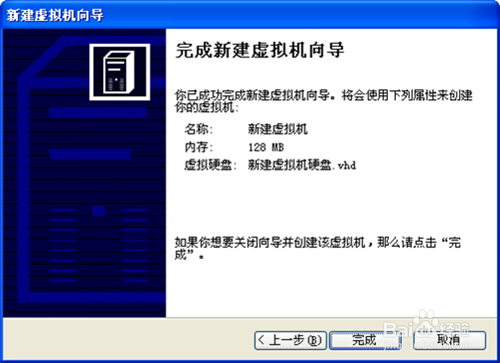
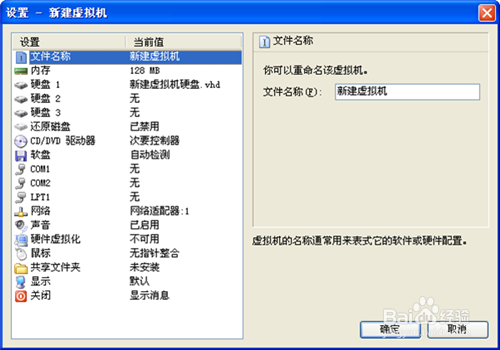
12、启动创建好的虚拟机前,可以对其进行参数配置。
13、在如图的系统主界面中,选择创建好的虚拟机,点击按钮“启动”。虚拟机开始启动。