1、第一步:在电脑“开始—附件”中打开“画图”。
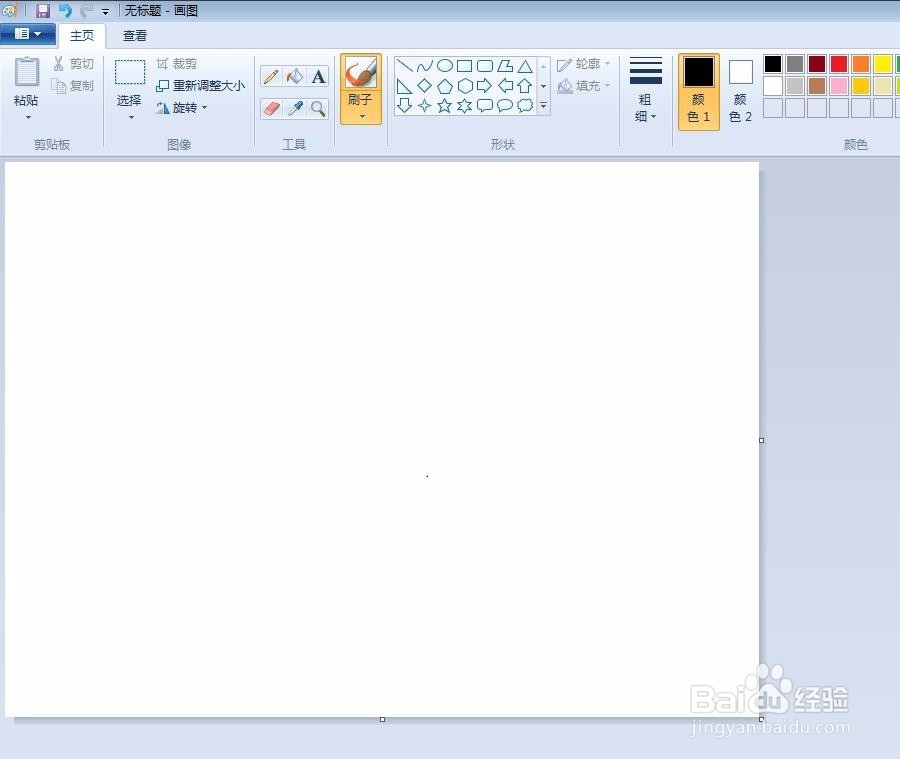
2、第二步:在工具栏中选择“粘贴来源”。

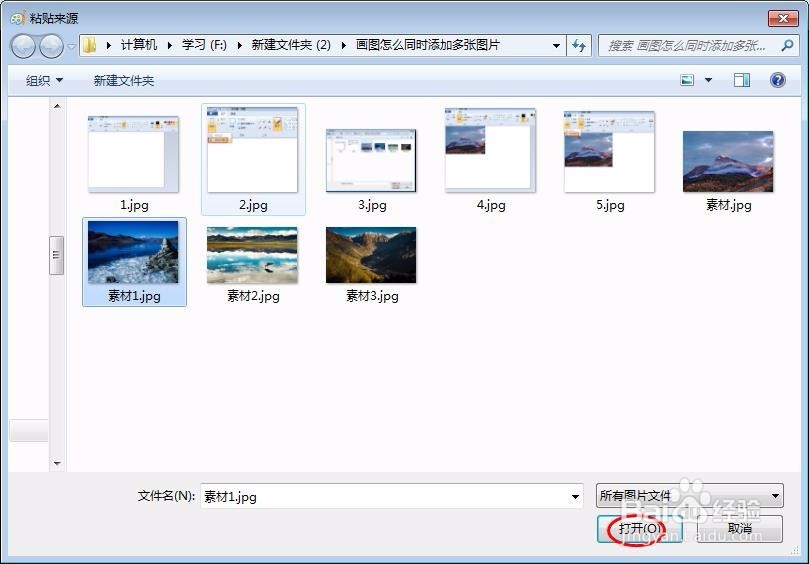
3、第三步:找到图片所在的位置,选中图片,单击“打开”按钮。

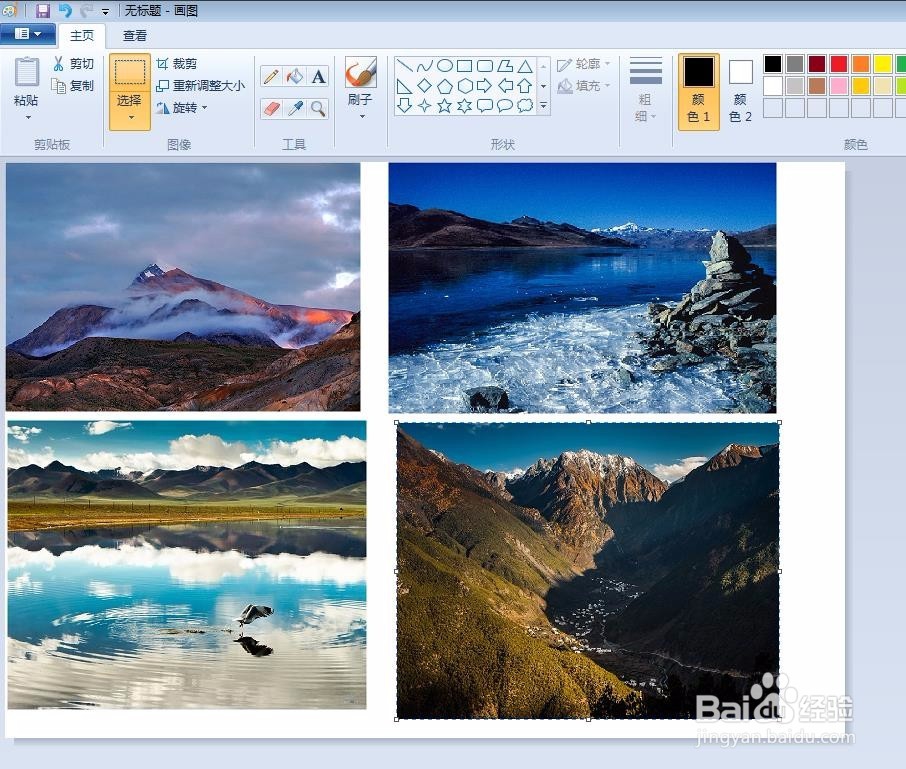
4、第四步:如下图所示,图片添加到画布中,可以根据自己的需要调整图片的大小和位置。

5、第五步:按照相同的方法,在画图中打开另外三张图片。

6、第六步:图片调整完成后,单击左上角“保存”按钮,将图片保存至合适的位置。


7、图片效果如下图所示。

时间:2026-04-22 04:01:56
1、第一步:在电脑“开始—附件”中打开“画图”。
2、第二步:在工具栏中选择“粘贴来源”。
3、第三步:找到图片所在的位置,选中图片,单击“打开”按钮。
4、第四步:如下图所示,图片添加到画布中,可以根据自己的需要调整图片的大小和位置。
5、第五步:按照相同的方法,在画图中打开另外三张图片。
6、第六步:图片调整完成后,单击左上角“保存”按钮,将图片保存至合适的位置。
7、图片效果如下图所示。
