微软笔记本如何用u盘装系统?

 时间:2026-02-19 17:12:38

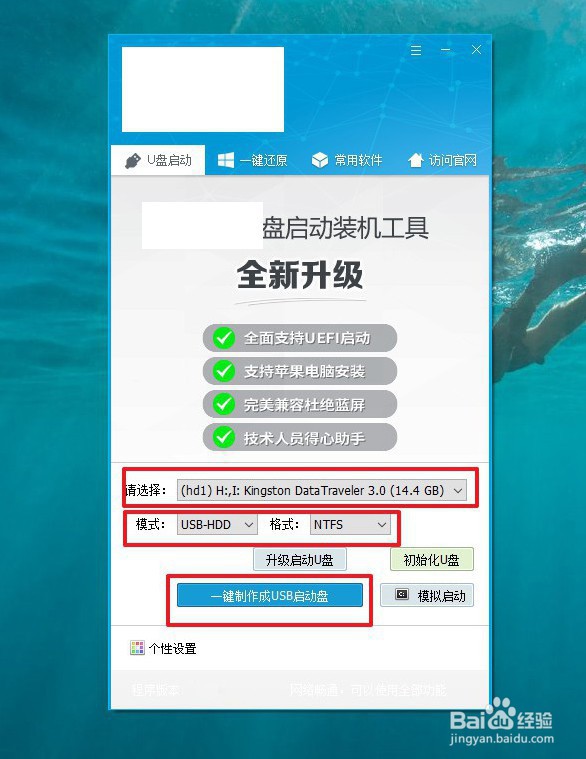
1、打开U盘启动盘制作工具,选择要制作的U盘,默认设置,点击一键制作成u盘启动盘。
微软笔记本如何用u盘装系统?

2、在可靠的渠道中下载Windows系统镜像,保存在u盘启动盘里面。

微软笔记本如何用u盘装系统?

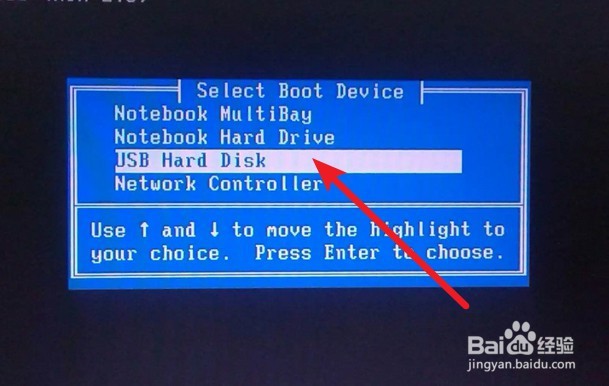
3、u盘接入电脑并重启,通过u盘启动快捷键进入启动设置页面后,使用上下方向键选择u盘选项,回车选中设置启动。
微软笔记本如何用u盘装系统?

4、进入winpe 主菜单后,移动至【1】并回车进入winpe桌面,准备重装电脑系统。

微软笔记本如何用u盘装系统?

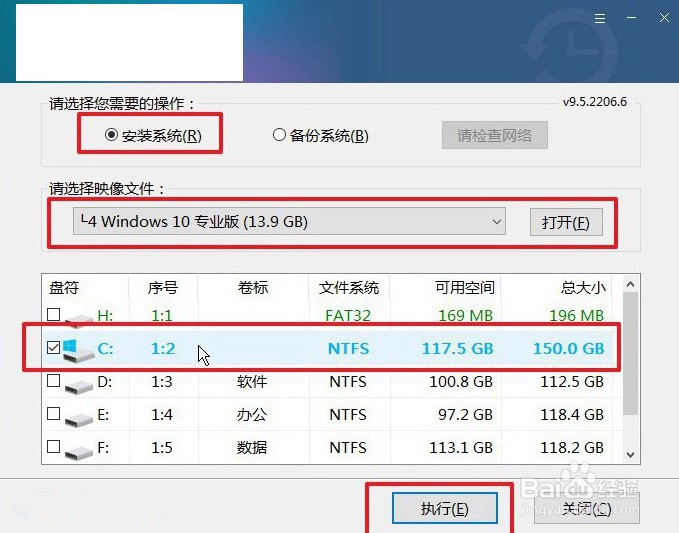
5、在pe桌面中,打开一键装机,找到事先下载好的系统镜像,安装在C盘即可。
微软笔记本如何用u盘装系统?

6、接着,一键装机软件界面,就会弹出一键还原窗口,无需设置,直接点击“是”。

微软笔记本如何用u盘装系统?

7、电脑会弹出进度页面时,记得勾选重启,并在电脑初次重启时,就移除u盘启动盘。

微软笔记本如何用u盘装系统?

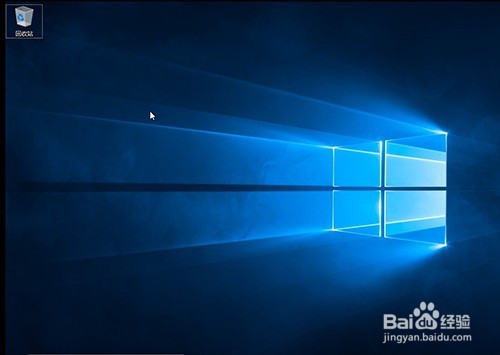
8、在系统部署阶段,就不用自己动手了,多次重启之后,电脑进入Windows界面即可。
微软笔记本如何用u盘装系统?

  • 松下笔记本如何用u盘装系统?
  • 如何用u盘装系统
  • 如何用u盘装系统
  • 如何用u盘装系统
  • 旧笔记本如何用u盘装系统?
  • 热门搜索
    hd什么意思 区间放量是什么意思 its是什么意思 红红的太阳像什么 排量是什么意思 k宝是什么 股长是什么级别 10月17日是什么星座 如果生命可以回到从前是什么歌 吹箫是什么意思