1、在电脑上安装好并打开PicPick软件。

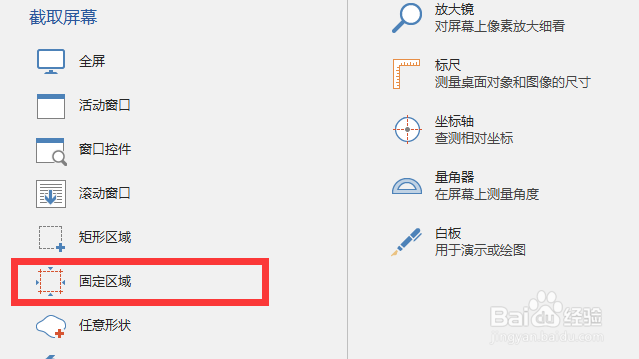
2、点击“固定区域”。
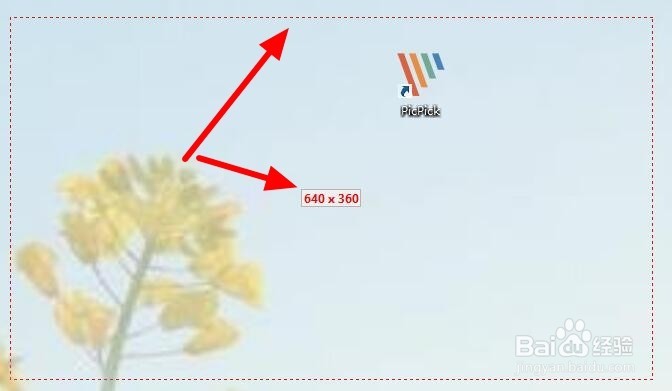
3、会出现红色四边形虚框,并显示截图的尺寸大小,移动虚框到想要截图的位置,然后点击鼠标左键,即可成功截图固定尺寸。
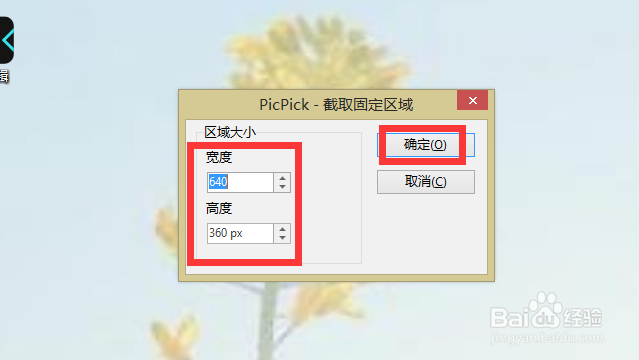
4、如果要更改截取图片的大小,可以在红色虚框出现后点击鼠标右键,输入长、宽的数值,点击“确定”。
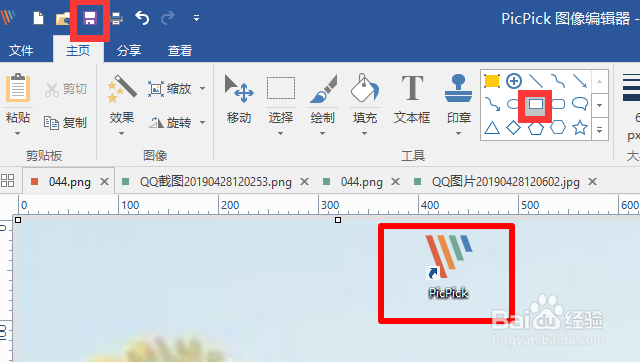
5、截图成功后会进入图像编辑器,可以对图片进行编辑,比如添加文字,画方框、箭头等。

6、比如我们可以给图片画一个方框做标记,然后点击左上角的“保存”即可。
时间:2026-04-21 18:26:58
1、在电脑上安装好并打开PicPick软件。
2、点击“固定区域”。
3、会出现红色四边形虚框,并显示截图的尺寸大小,移动虚框到想要截图的位置,然后点击鼠标左键,即可成功截图固定尺寸。
4、如果要更改截取图片的大小,可以在红色虚框出现后点击鼠标右键,输入长、宽的数值,点击“确定”。
5、截图成功后会进入图像编辑器,可以对图片进行编辑,比如添加文字,画方框、箭头等。
6、比如我们可以给图片画一个方框做标记,然后点击左上角的“保存”即可。
