如何快速批量去除word中的空行

 时间:2026-02-14 06:05:50

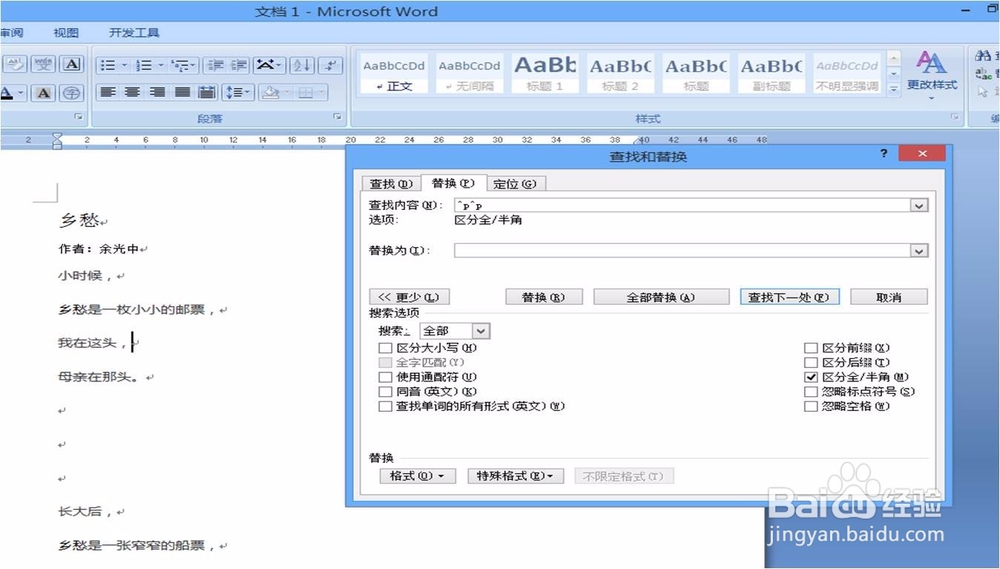
1、1.复制网络文本到word后有很多的空行。如下图。

如何快速批量去除word中的空行

2、2.单击word“开始”菜单最右侧的“替换”按钮。弹出查找和替换对话框。
如何快速批量去除word中的空行

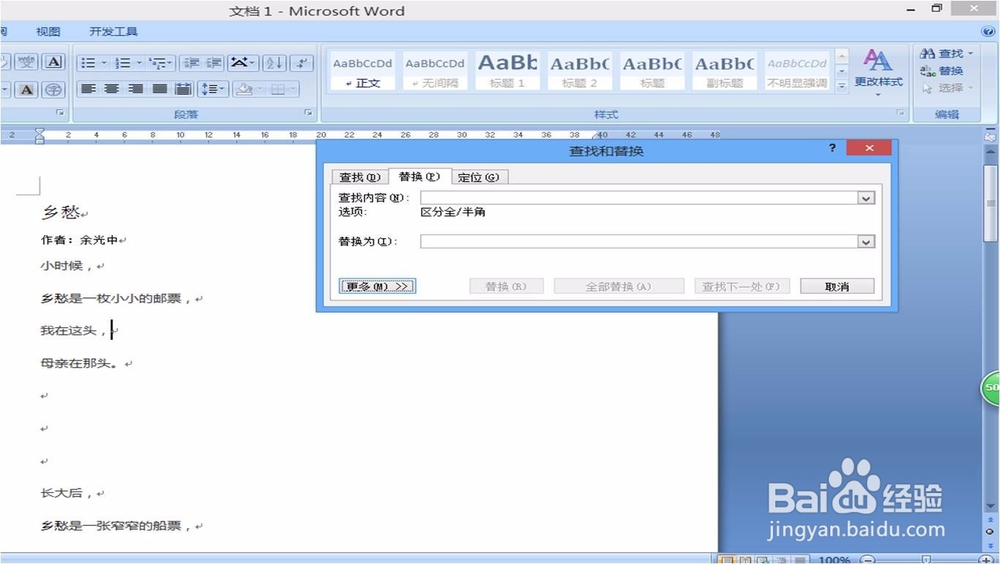
3、3.单击“更多”按钮,打开更多地功能。

如何快速批量去除word中的空行

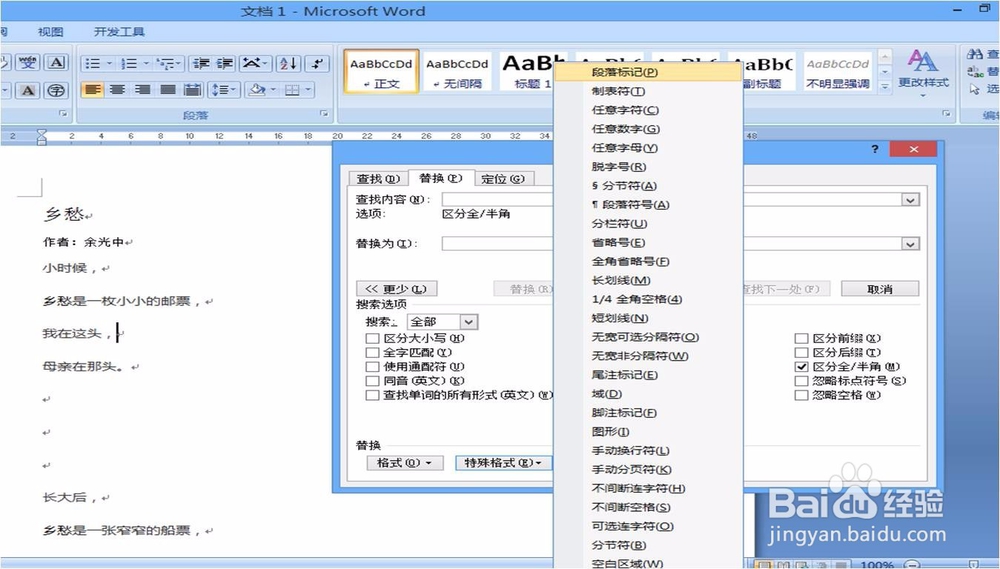
4、4.把鼠标在“查找内容”后面的条形框单击一下,使鼠标定位到那里。然后重复两次单击“特殊格式”选择“段落标记”。
如何快速批量去除word中的空行

如何快速批量去除word中的空行

5、5.把鼠标在“替换为”后面的条形框单击一下,使鼠标定位到那里。然后单击“特殊格式”选择“段落标记”。如下图。

如何快速批量去除word中的空行

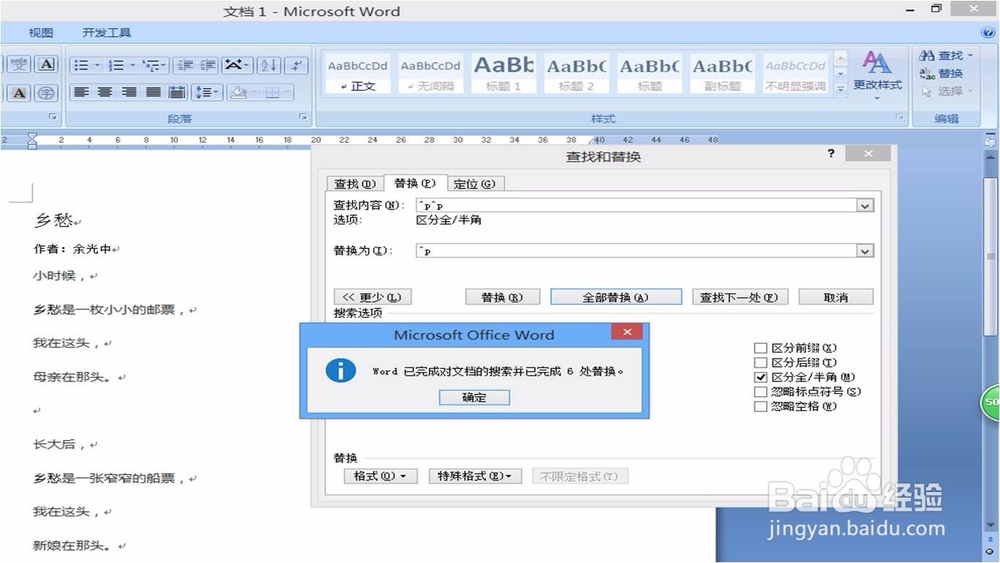
6、6.把鼠标定位到文章的第一个字符前面。然后单击“查找和替换”中的“全部替换”。会显示有几处可以替换。单击确定。
如何快速批量去除word中的空行

7、7.如上图中发现还有空行的话,不要急。再把鼠标定位到文章的最前面,然后单击“全部替换”。如果还有再来一次。直到没有了为止。

如何快速批量去除word中的空行

  • 如何给Excel中文字添加下划线
  • excel2010怎样设置打印纸张大小规格
  • word如何插入目录
  • EXCEL单元格边框改变线型
  • excel怎么设置双面打印
  • 热门搜索
    页边距怎么设置 斐怎么读 醉蟹的做法 椒麻鸡的正宗做法 尿路感染是怎么引起的 居住证明怎么开 糍粑辣椒的做法 转氨酶高是怎么回事 饼的做法 红烧牛肉的做法