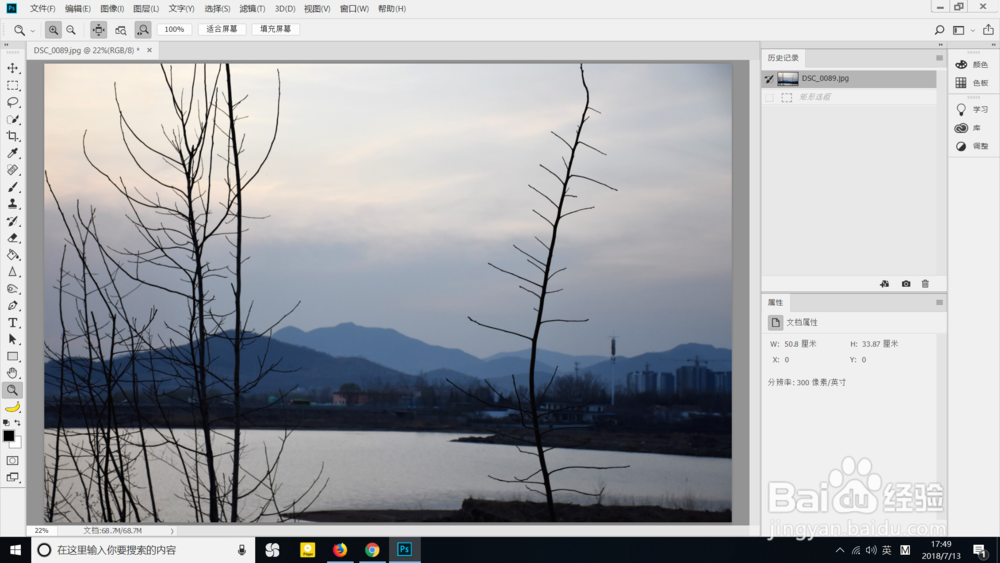
1、打开图片。和office软件差不多。
①右键单击文件,打开方式-Adobe Photoshop
②从软件中打开。路径:文件-打开
③直接用鼠标拖入软件
2、简单粗暴,三步走:
①【Ctrl】+【Shift】+【B】
②【Ctrl】+【Shift】+【L】
③【Ctrl】+【Alt】+【Shift】+【L】
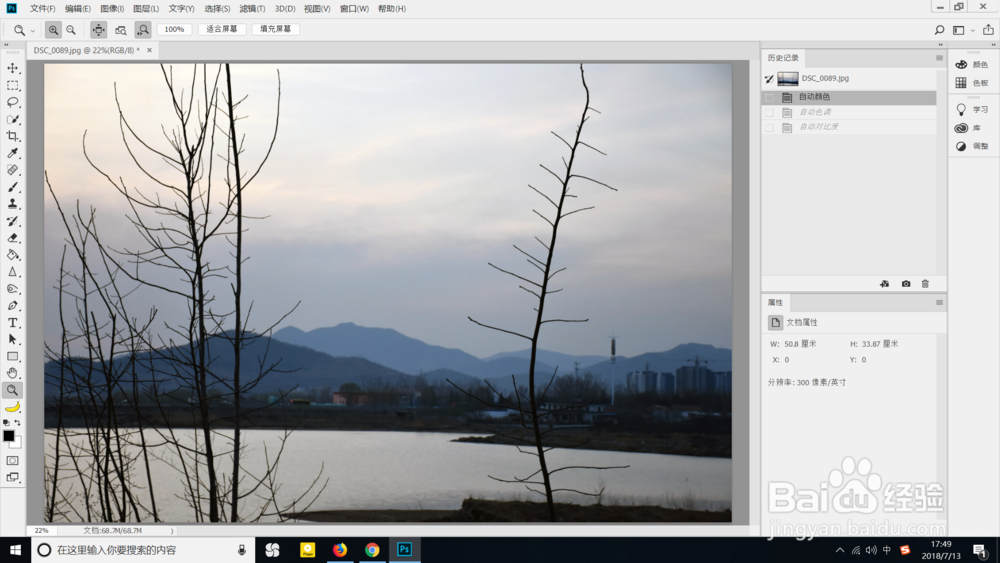
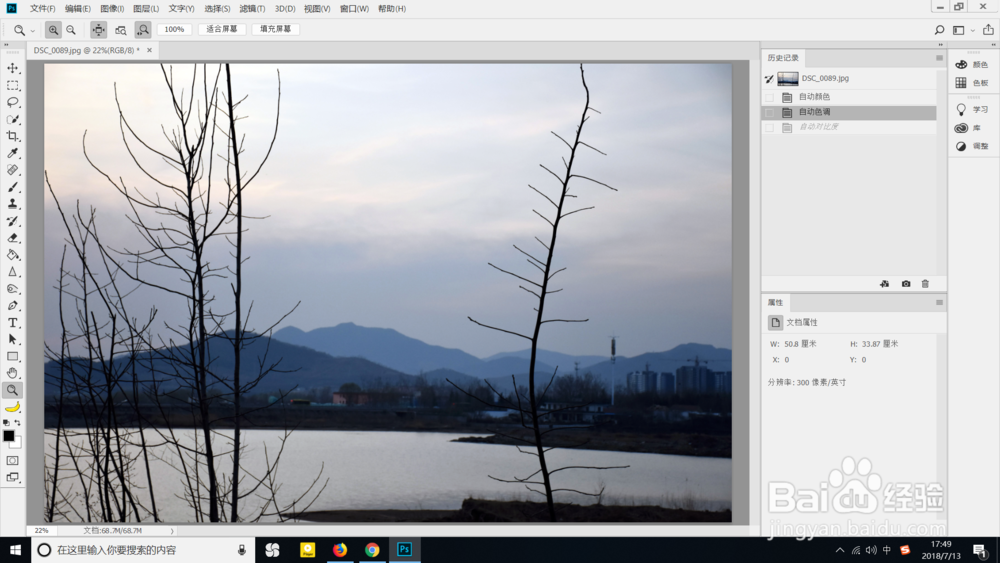
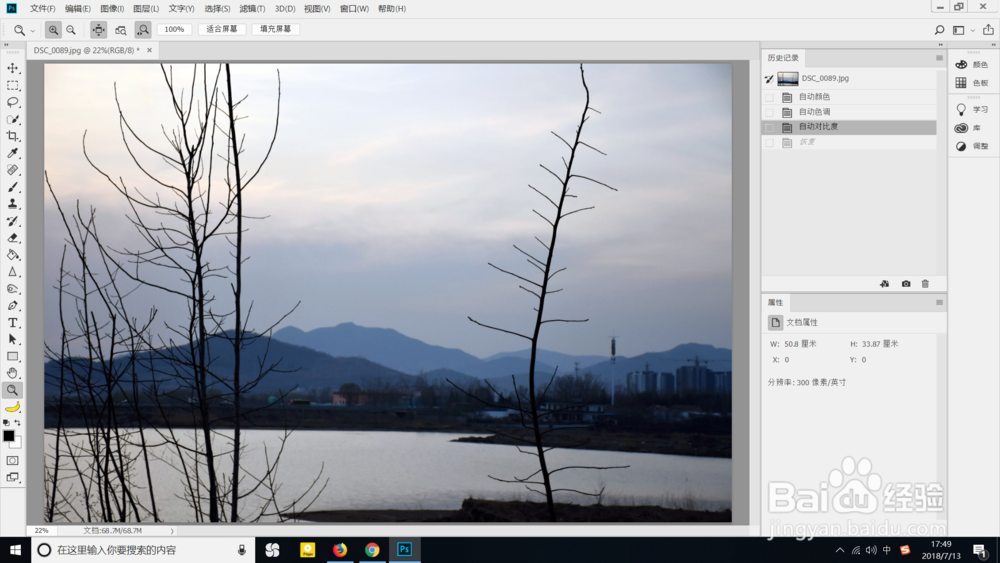
3、调整前后。


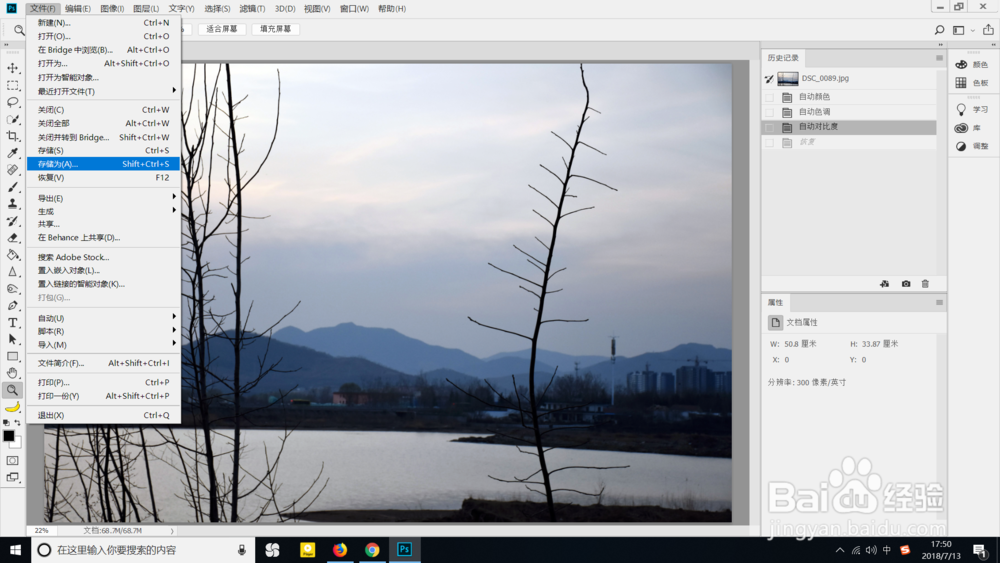
4、最后是导出,路径:文件-存储为(相当于“另存为”)。或者是文件-存储(保存),如果源文件可以不要的话用这个。
时间:2026-04-22 02:36:49
1、打开图片。和office软件差不多。
①右键单击文件,打开方式-Adobe Photoshop
②从软件中打开。路径:文件-打开
③直接用鼠标拖入软件
2、简单粗暴,三步走:
①【Ctrl】+【Shift】+【B】
②【Ctrl】+【Shift】+【L】
③【Ctrl】+【Alt】+【Shift】+【L】
3、调整前后。
4、最后是导出,路径:文件-存储为(相当于“另存为”)。或者是文件-存储(保存),如果源文件可以不要的话用这个。
