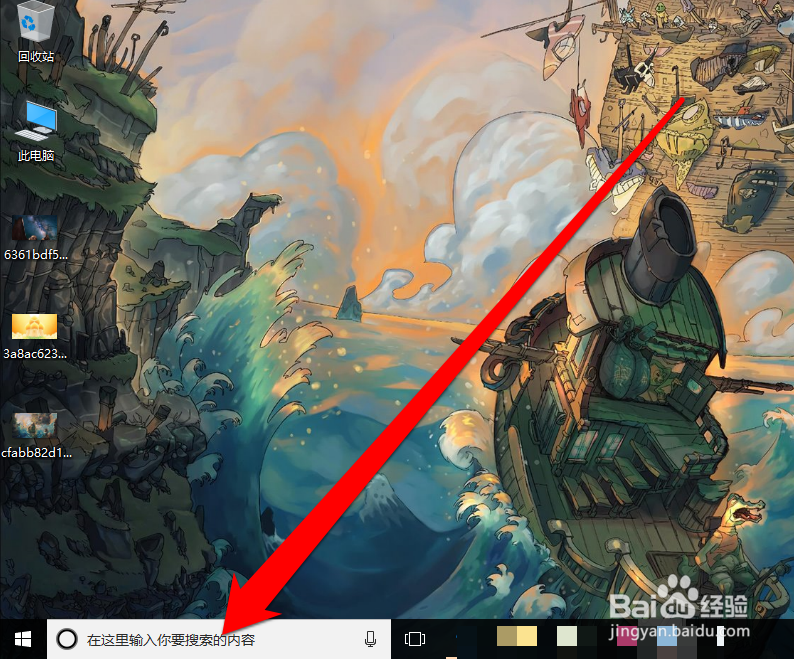
1、进入win10系统桌面,点击语音助理对话框。
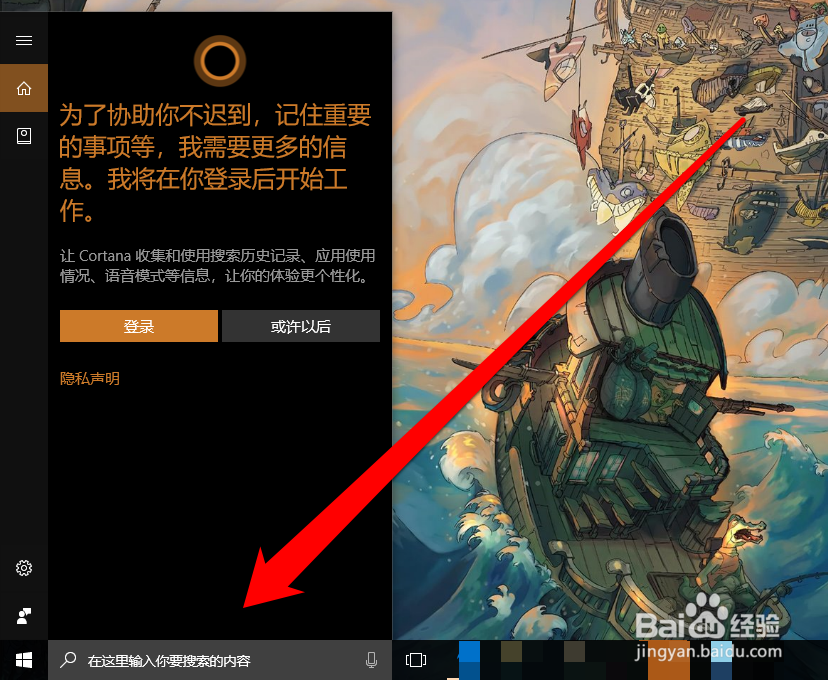
2、在对话框内,输入需要对话的内容。
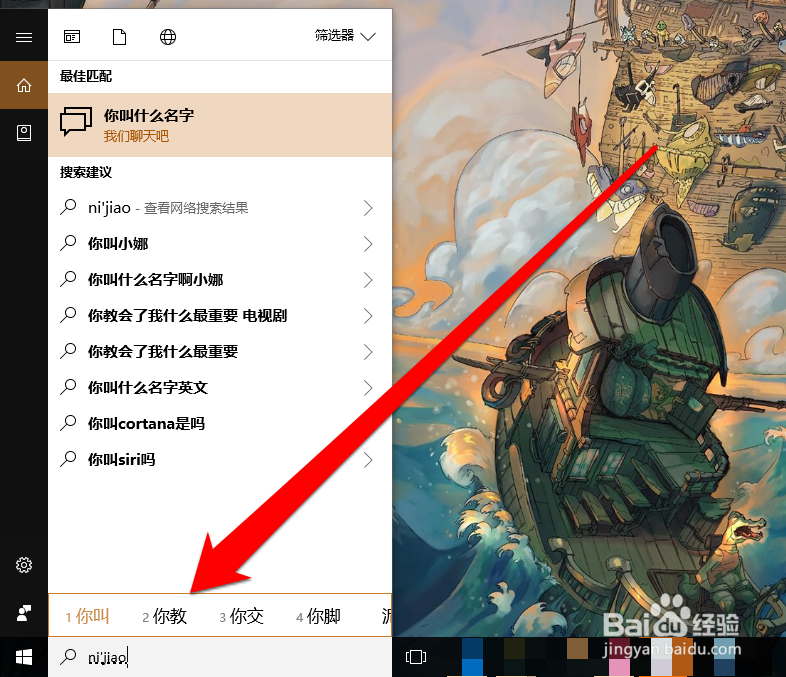
3、比如我们询问语音助理,是谁,语音助理可以与你交流。
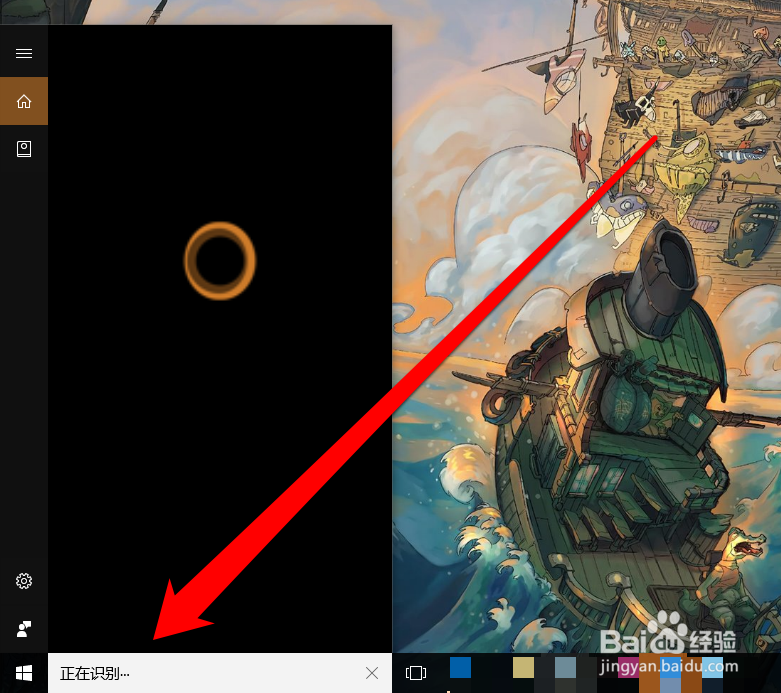
4、输入对话内容后,点击开始后,语音助理在识别。
5、语音助理识别后,回答它叫小娜。
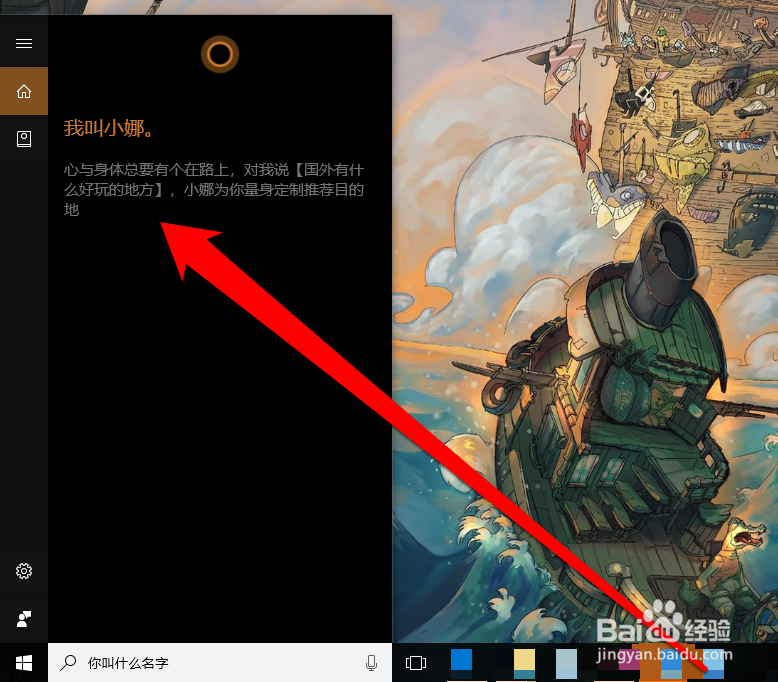
6、除了可以使用文字与语音助理对话,也可以点击麦克风进行对话。
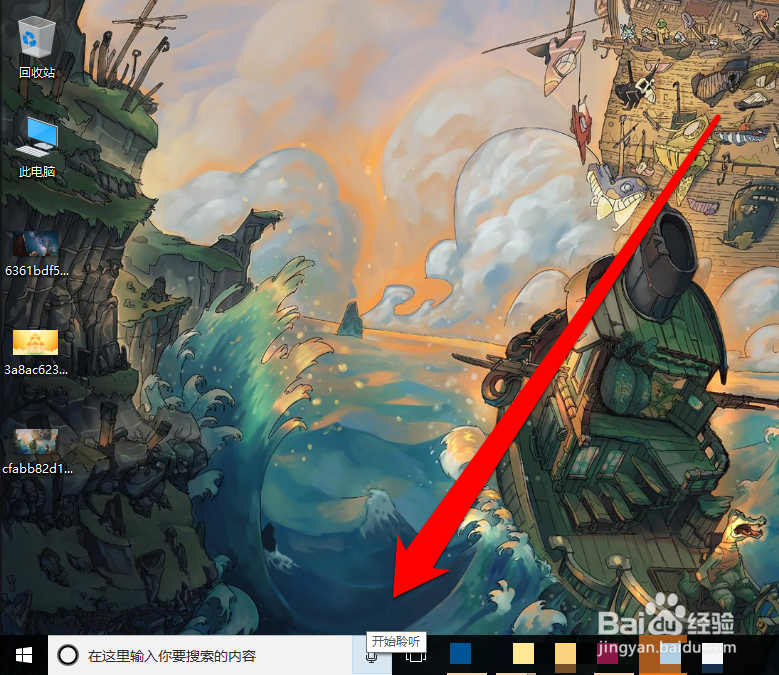
7、点击麦克风后,开始讲话,等待语音助理。
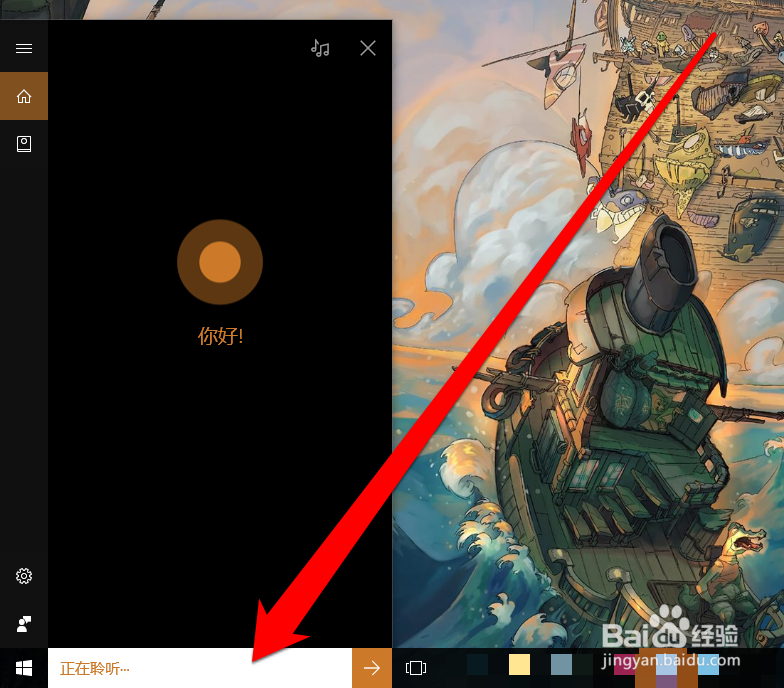
8、当讲完话,等待语音助理的识别结果。
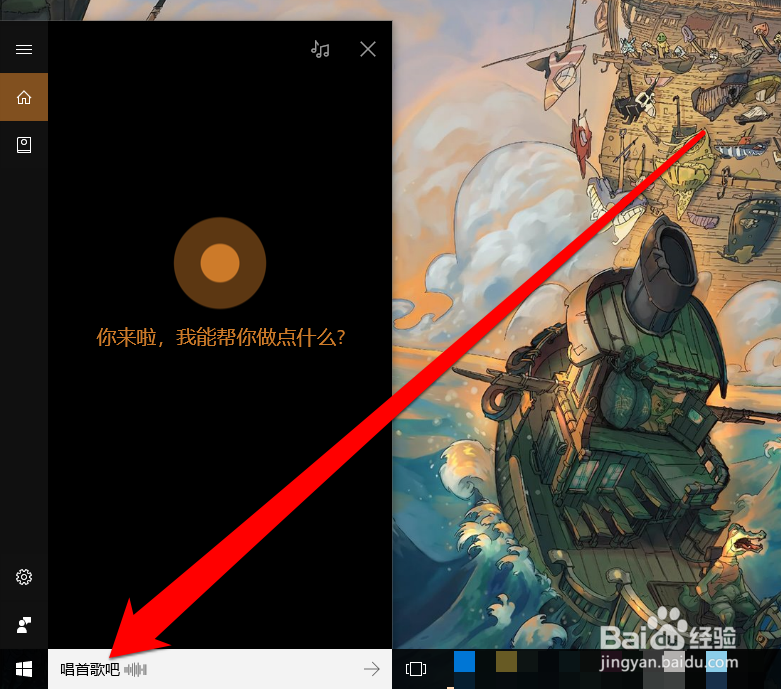
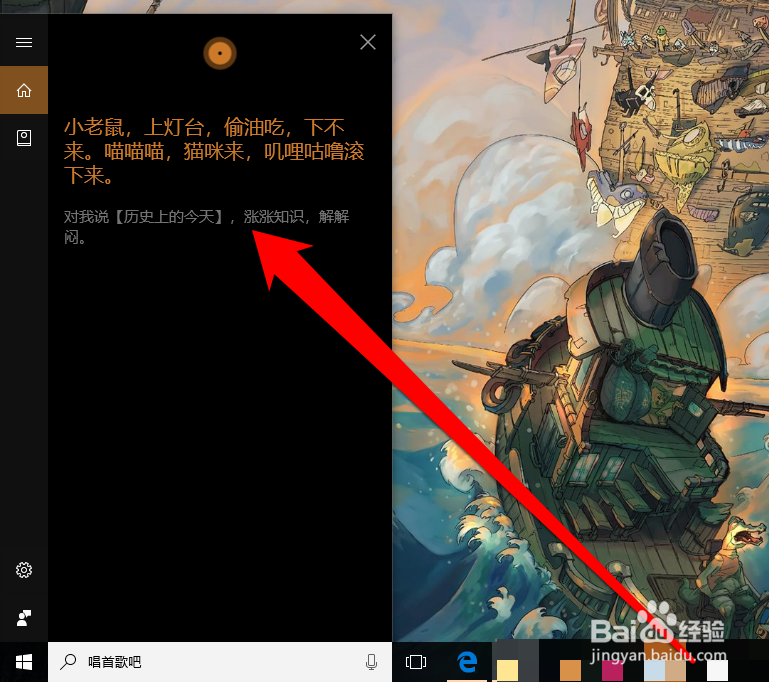
9、我们让语音助理唱一首歌,语音助理开始唱歌。
时间:2026-04-21 15:29:21
1、进入win10系统桌面,点击语音助理对话框。
2、在对话框内,输入需要对话的内容。
3、比如我们询问语音助理,是谁,语音助理可以与你交流。
4、输入对话内容后,点击开始后,语音助理在识别。
5、语音助理识别后,回答它叫小娜。
6、除了可以使用文字与语音助理对话,也可以点击麦克风进行对话。
7、点击麦克风后,开始讲话,等待语音助理。
8、当讲完话,等待语音助理的识别结果。
9、我们让语音助理唱一首歌,语音助理开始唱歌。
