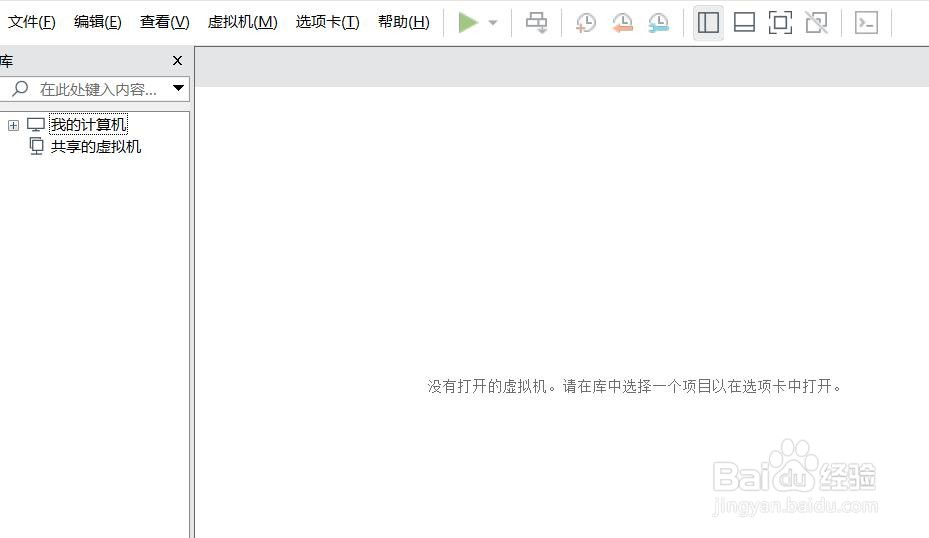
1、第一步,打开VMware这个软件(如图所示)。
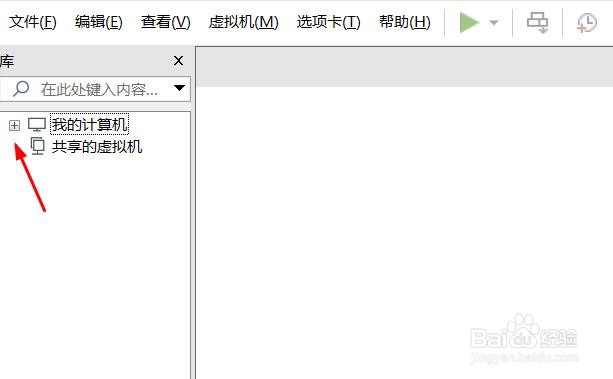
2、第二步,点击左上角的+(我的计算机左边)。
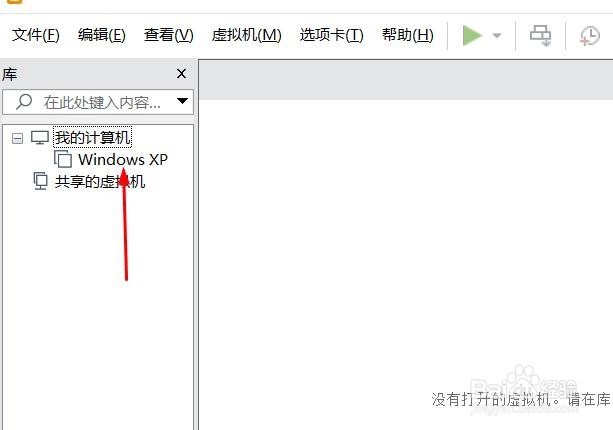
3、第三步,选择并点击相应的虚拟机(我这里是windows xp)。
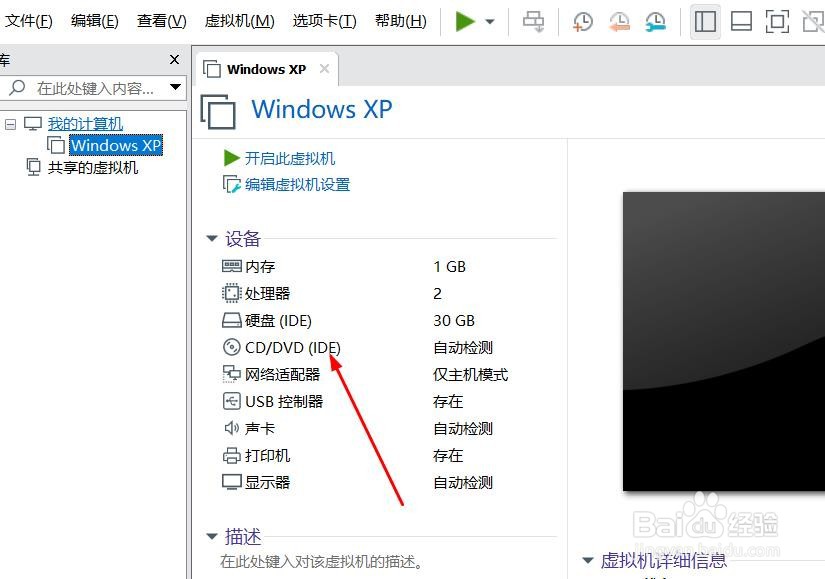
4、第四步,选择并点击CD/DVD。
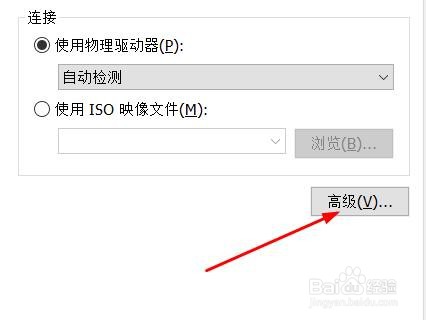
5、第五步,选择并点击高级。
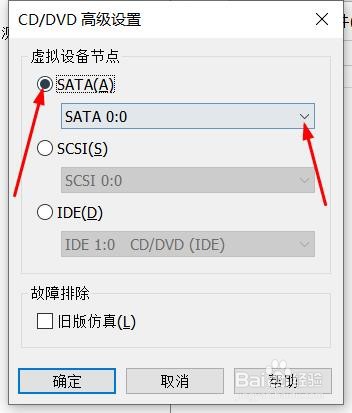
6、第六步,选择SATA,并点击下拉框。
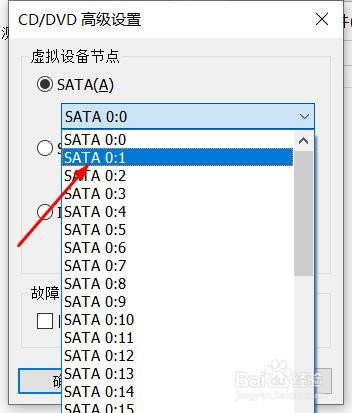
7、最后是选择并点击SATA 0:1,即可。
时间:2026-04-23 18:08:19
1、第一步,打开VMware这个软件(如图所示)。
2、第二步,点击左上角的+(我的计算机左边)。
3、第三步,选择并点击相应的虚拟机(我这里是windows xp)。
4、第四步,选择并点击CD/DVD。
5、第五步,选择并点击高级。
6、第六步,选择SATA,并点击下拉框。
7、最后是选择并点击SATA 0:1,即可。
