PS调整影像色彩饱和度处理

 时间:2026-02-14 04:12:17

1、一、在PS中,打开需要处理的影像【海绵.PSD】如下图所示

PS调整影像色彩饱和度处理

2、二、在PS中,打开需要处理的影像【海绵.PSD】,点选工具箱上的【海绵工具】如下图所示
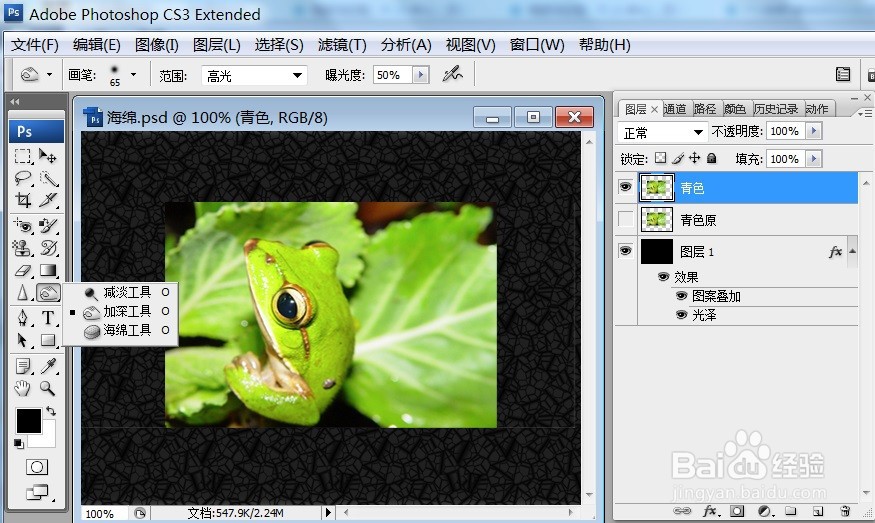
PS调整影像色彩饱和度处理

3、三、在PS中,打开需要处理的影像【海绵.PSD】,点选工具箱上的【海绵工具】后,改变画笔的大小如下图所示
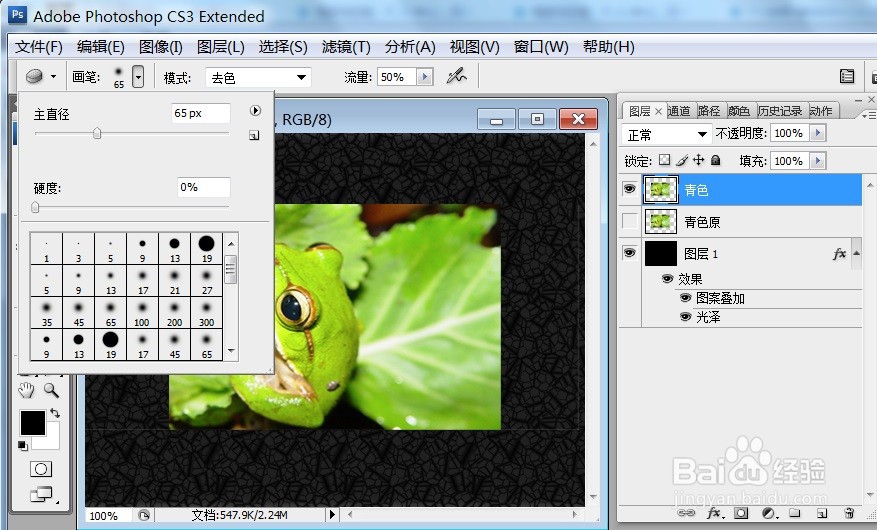
PS调整影像色彩饱和度处理

4、四、在PS中,打开需要处理的影像【海绵.PSD】,点选工具箱上的【海绵工具】改变画笔的大小后,移动滑鼠来改变影像上需要色彩饱和度处理的地方,如下图所示
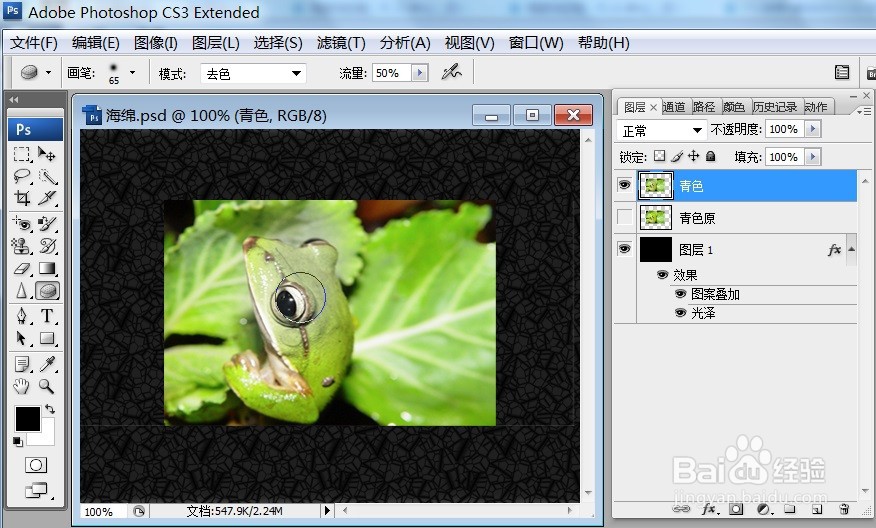
PS调整影像色彩饱和度处理

5、五、在PS中,打开需要处理的影像【海绵.PSD】,点选工具箱上的【海绵工具】改变画笔的大小后,移动滑鼠来改变影像上需要色彩饱和度处理的地方后,效果影像如下图所示
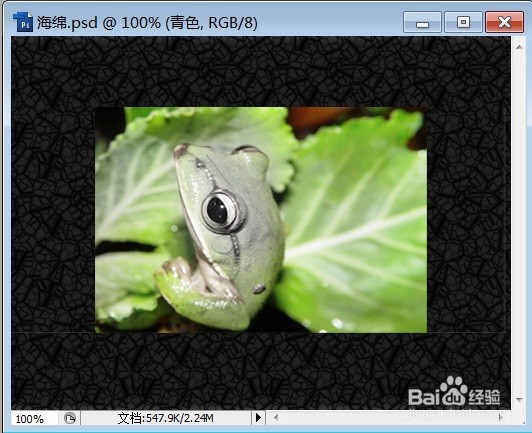
PS调整影像色彩饱和度处理

  • PS如何将素材融入到透视画面中?
  • PS快速设计纹理图片
  • Photoshop如何制作窗户照进来的光?
  • 如何在photoshop中打开Camera Raw
  • photoshop怎么返回上一步
  • 热门搜索
    三国志11攻略 减肥产品 开封美食攻略 峨眉山攻略 保险柜密码怎么转 三国群英传5攻略 舟山旅游攻略 怎么制表格 内蒙古大学怎么样 恭王府游玩攻略