1、第一步,在PS中打开一张素材图。

2、第二步,新建渐变色填充调整层。

3、第三步,选择需要的渐变色,如图,颜色只做参考,可以自由选择自己喜欢的颜色。
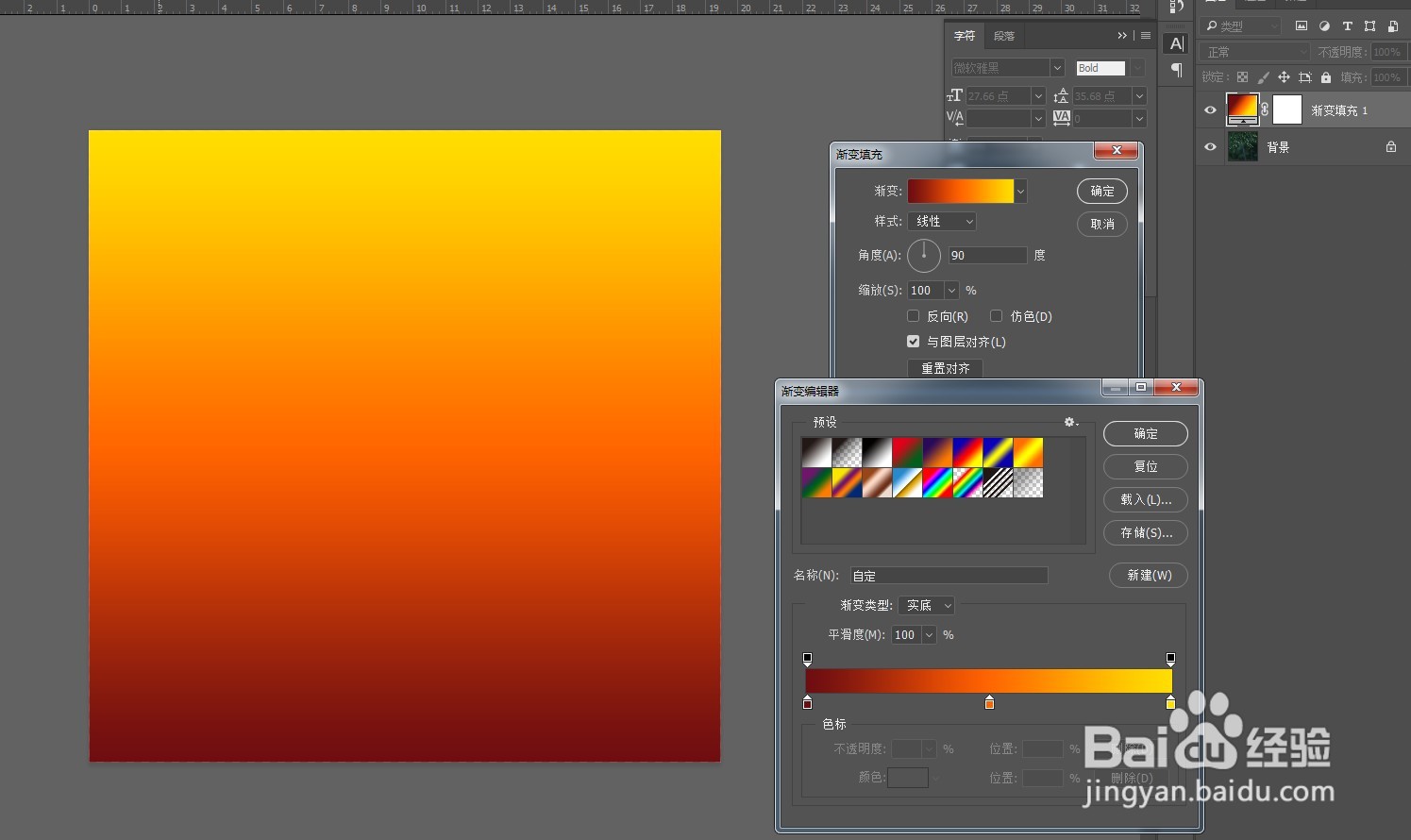
4、第四步,调整角度与缩放大小,让渐变条垂直于画面中,光亮的部分移到一侧。

5、第五步,将混合模式改为滤色,用黑色柔边画笔将光亮区以外的渐变色擦掉。
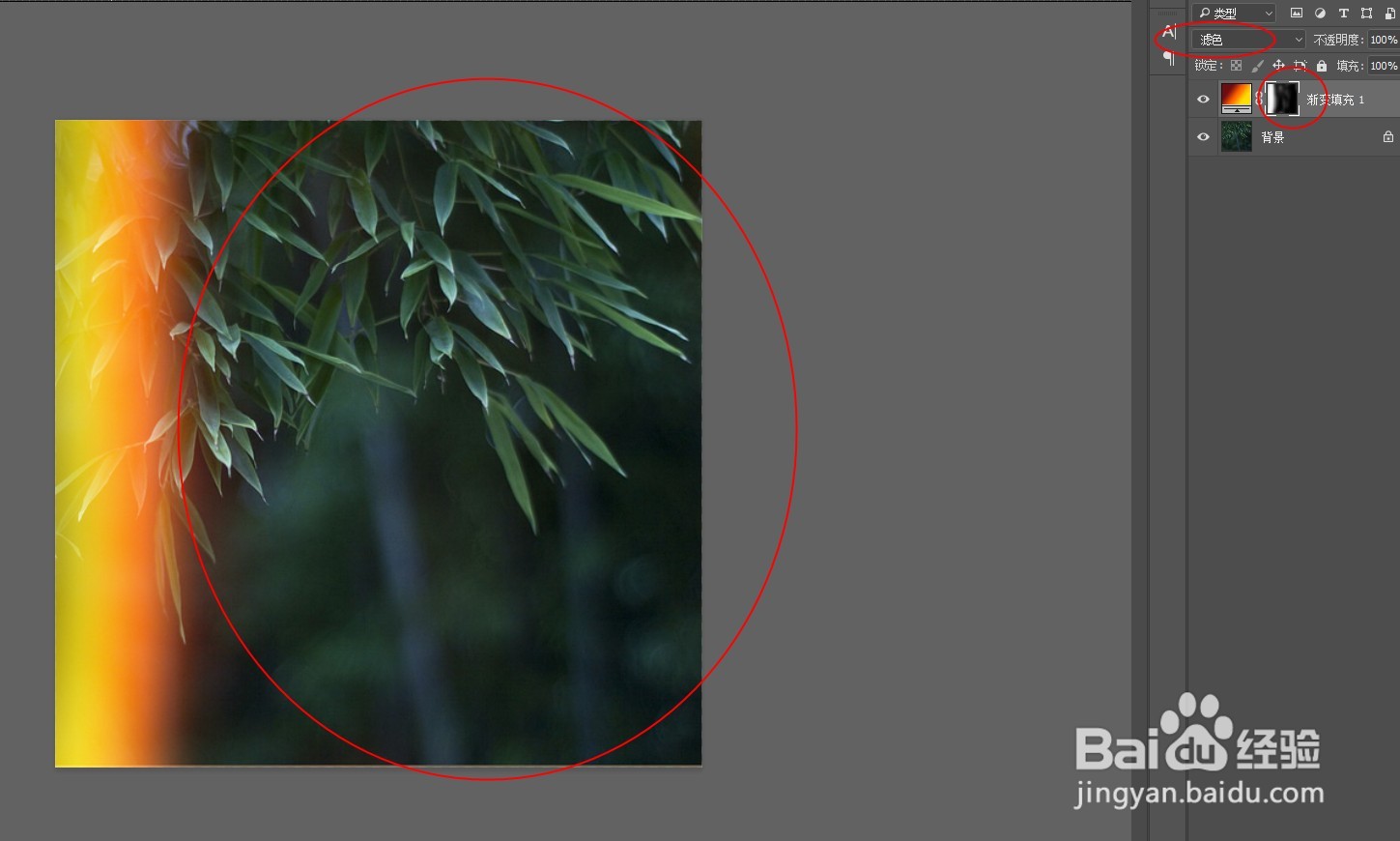
6、第六步,右键打开混合选项面板,将不透明度降低一些,按住ALT键,将“本图层”内侧两个滑块分别向中间移动一些。

7、第七步,最终效果如图:

1、在PS中打开一张素材图。
2、新建渐变色填充调整层。
3、选择需要的渐变色,如图,颜色只做参考,可以自由选择自己喜欢的颜色。
4、调整角度与缩放大小,让渐变条垂直于画面中,光亮的部分移到一侧。
5、将混合模式改为滤色,用黑色柔边画笔将光亮区以外的渐变色擦掉。
6、右键打开混合选项面板,将不透明度降低一些,按住ALT键,将“本图层”内侧两个滑块分别向中间移动一些。
