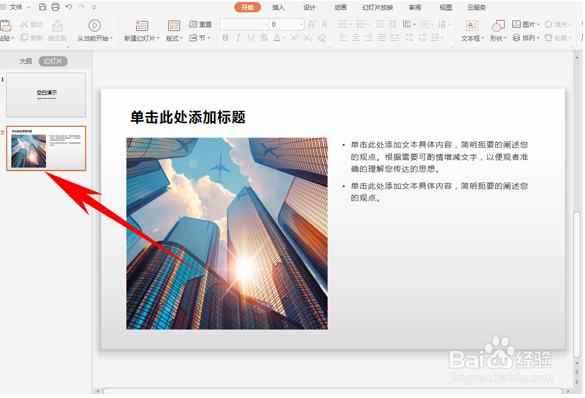
1、首先,在PPT演示文稿当中插入一张幻灯片,如下图所示。
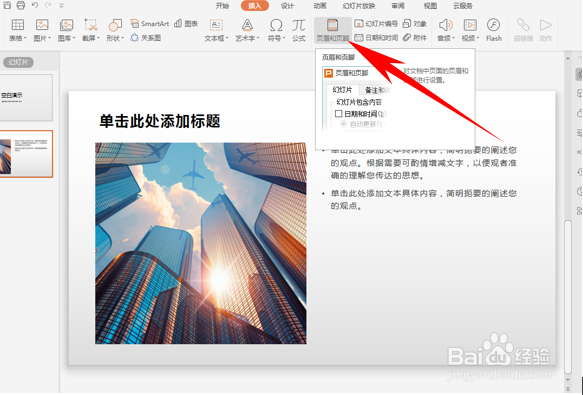
2、单击工具栏插入下的页眉和页脚,也可以单击旁边的日期和时间。
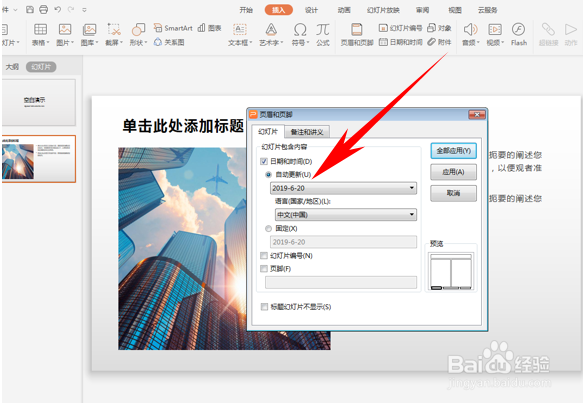
3、弹出页眉页脚的对话框,选择日期和时间,单击自动更新。
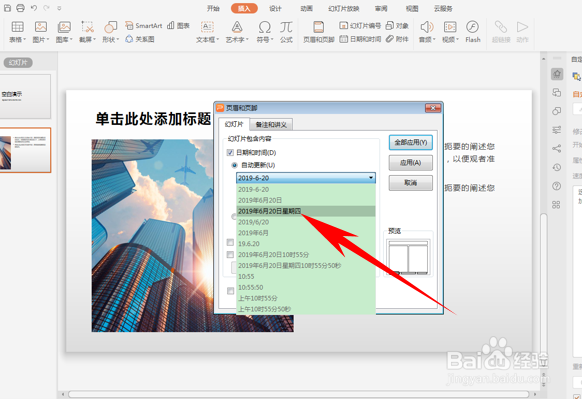
4、然后可以在自动更新的下拉菜单下选择日期的表现形式,如下图所示,单击全部应用。
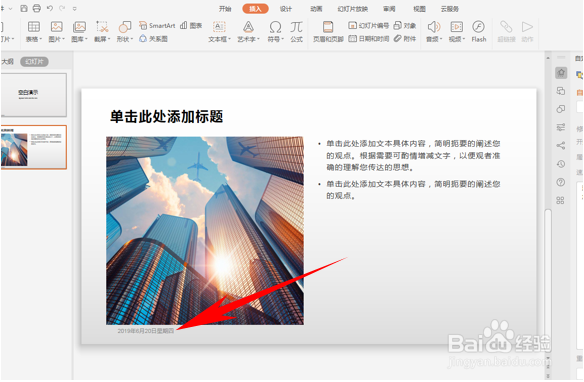
5、这样,我们看到日期已经添加到PPT左下角了,并且会自动更新哦。
so,在PPT演示文稿当中,在幻灯片添加自动更新日期的方法,是不是非常简单呢,你学会了吗?
时间:2026-04-24 02:42:06
1、首先,在PPT演示文稿当中插入一张幻灯片,如下图所示。
2、单击工具栏插入下的页眉和页脚,也可以单击旁边的日期和时间。
3、弹出页眉页脚的对话框,选择日期和时间,单击自动更新。
4、然后可以在自动更新的下拉菜单下选择日期的表现形式,如下图所示,单击全部应用。
5、这样,我们看到日期已经添加到PPT左下角了,并且会自动更新哦。
so,在PPT演示文稿当中,在幻灯片添加自动更新日期的方法,是不是非常简单呢,你学会了吗?
