如何用Word制作田字格?

 时间:2026-02-14 06:10:54

1、首先在文档内插入一个5行12列,且宽度为1的表格。

如何用Word制作田字格?

2、全选表格,右键选择表格属性,并在新弹出的对话框中选择边框和底纹选项。

如何用Word制作田字格?

如何用Word制作田字格?

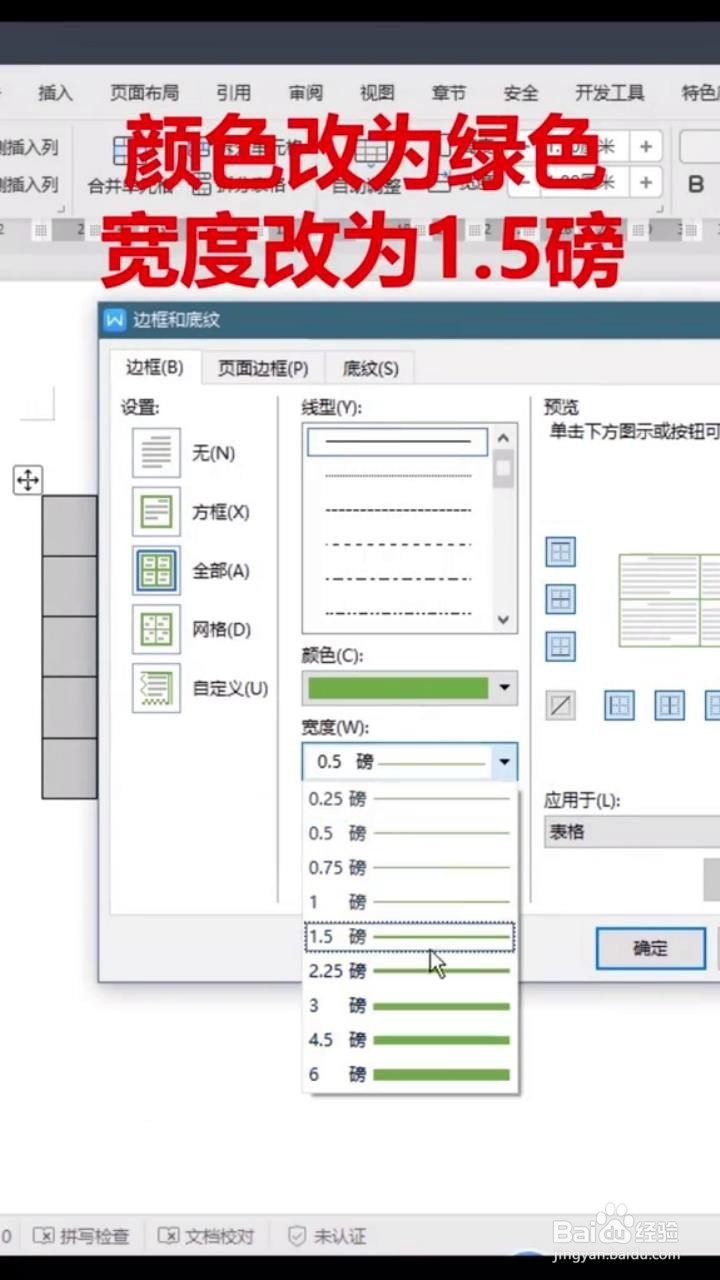
3、将边框的颜色改为绿色,宽度改为1.5磅,然后点击确定。

如何用Word制作田字格?

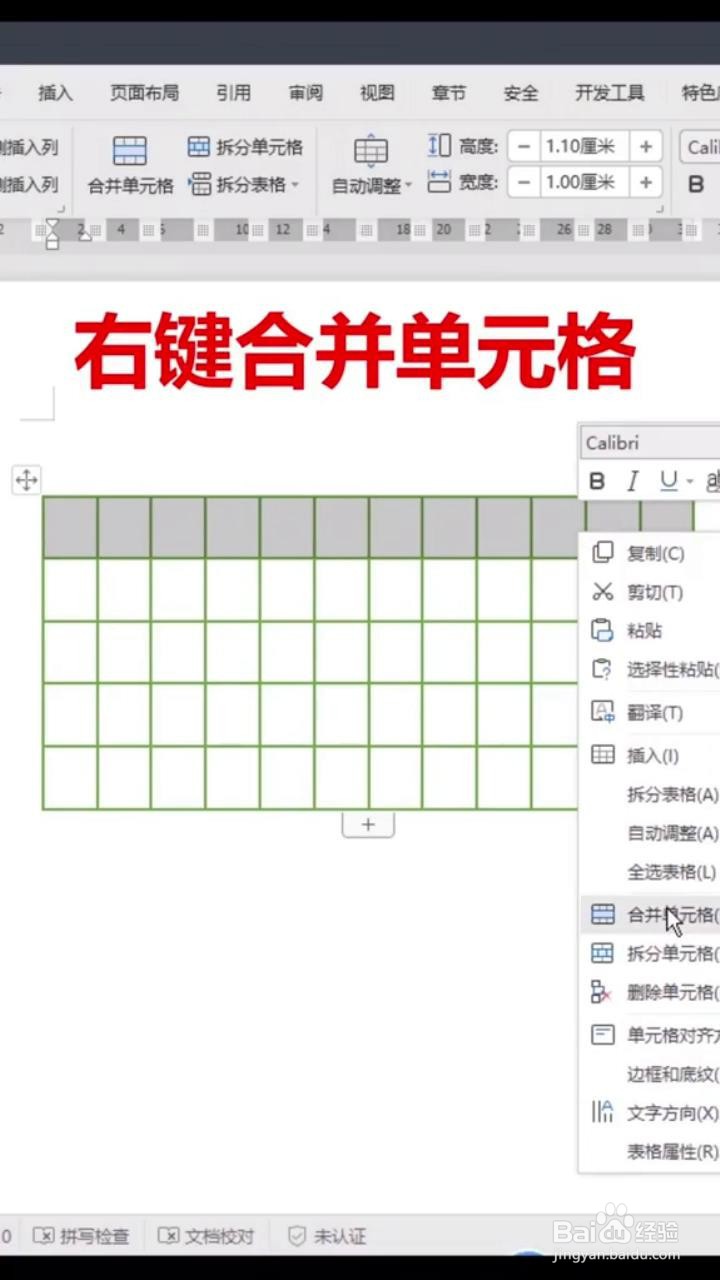
4、选中第一行单元格,点击鼠标右键,选择合并单元格。

如何用Word制作田字格?

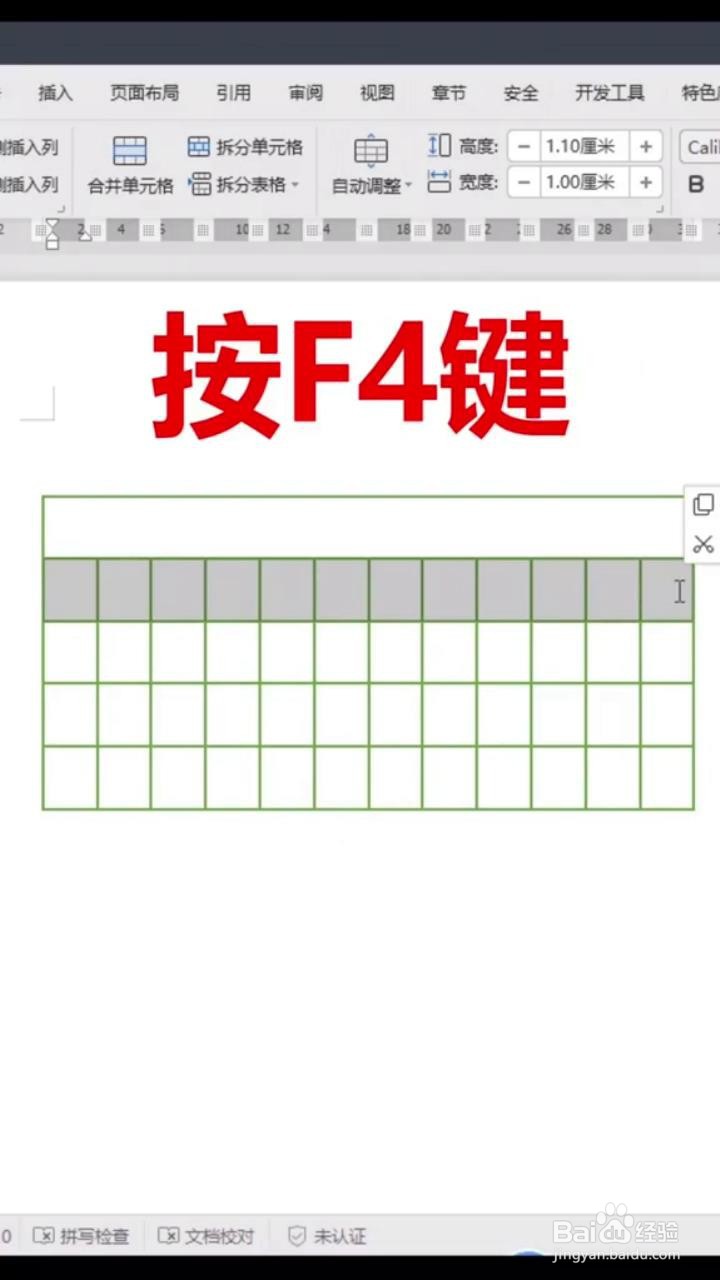
5、然后分别依次选中第二、三行单元格,按F4键进行单元格合并。

如何用Word制作田字格?

如何用Word制作田字格?

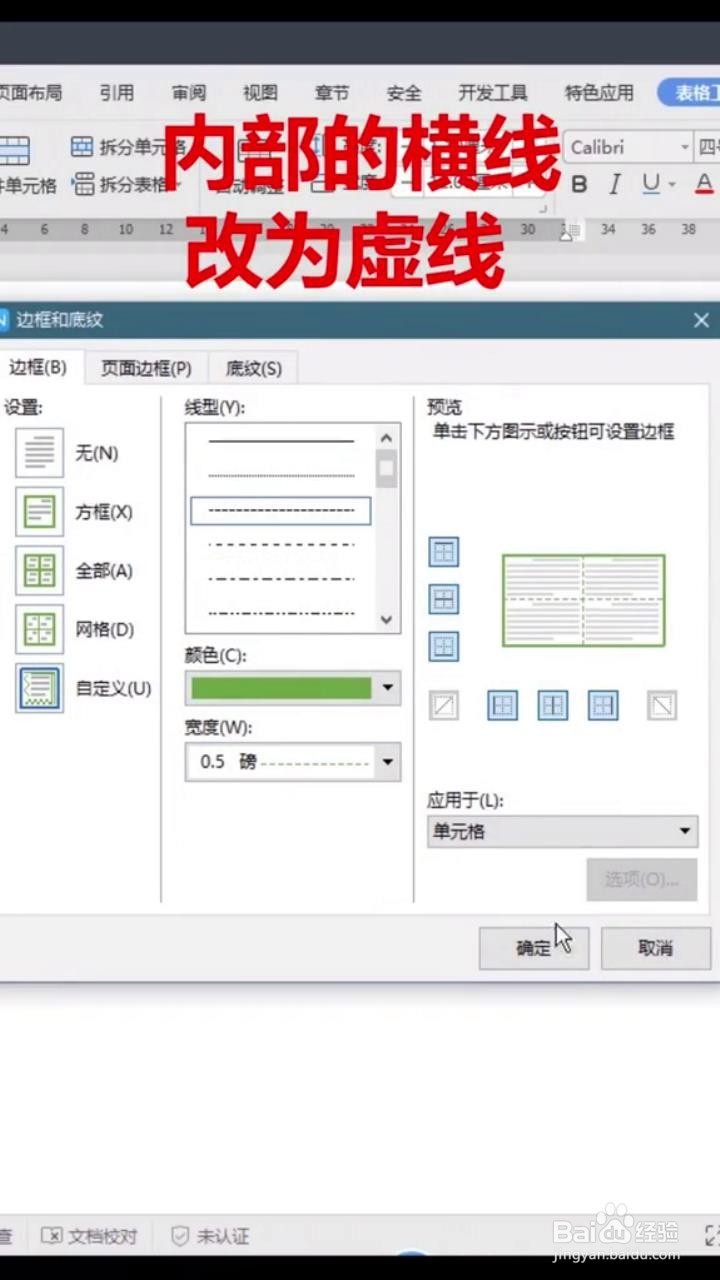
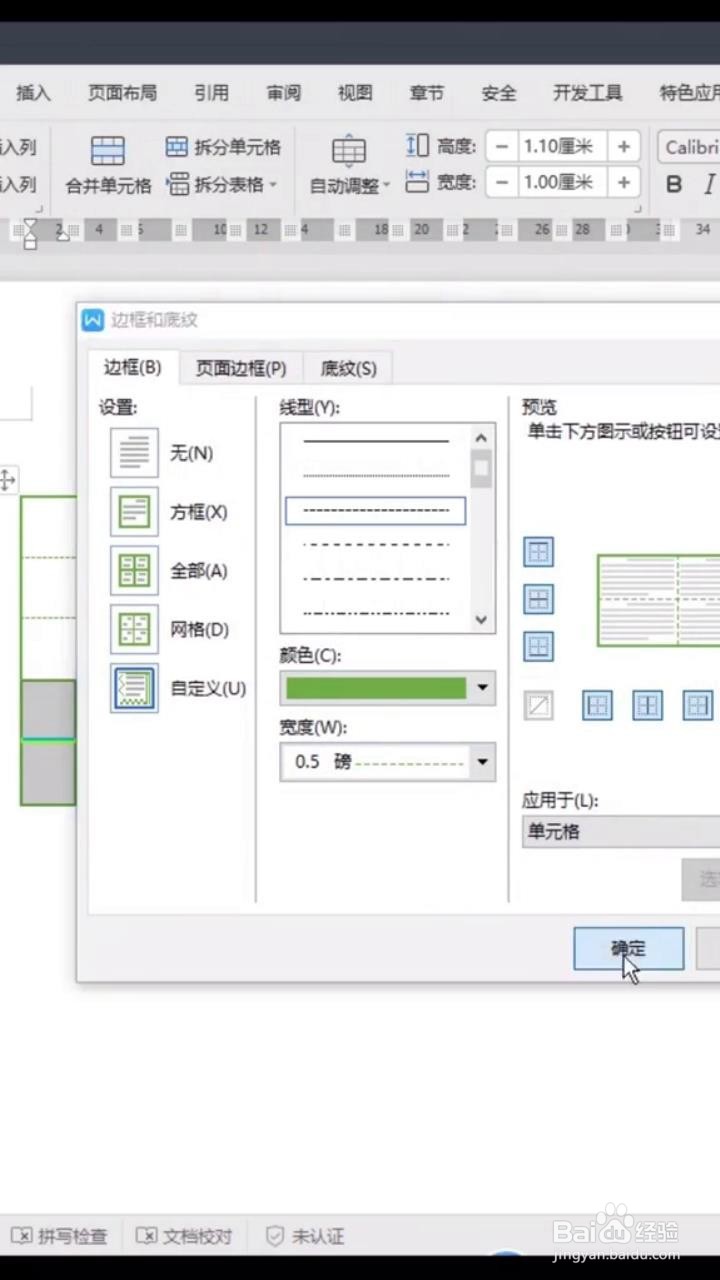
6、选中前三行,点击鼠标右键选择表格属性,选择边框和底纹,将这三行内部的横线改为虚线。

如何用Word制作田字格?

如何用Word制作田字格?

如何用Word制作田字格?

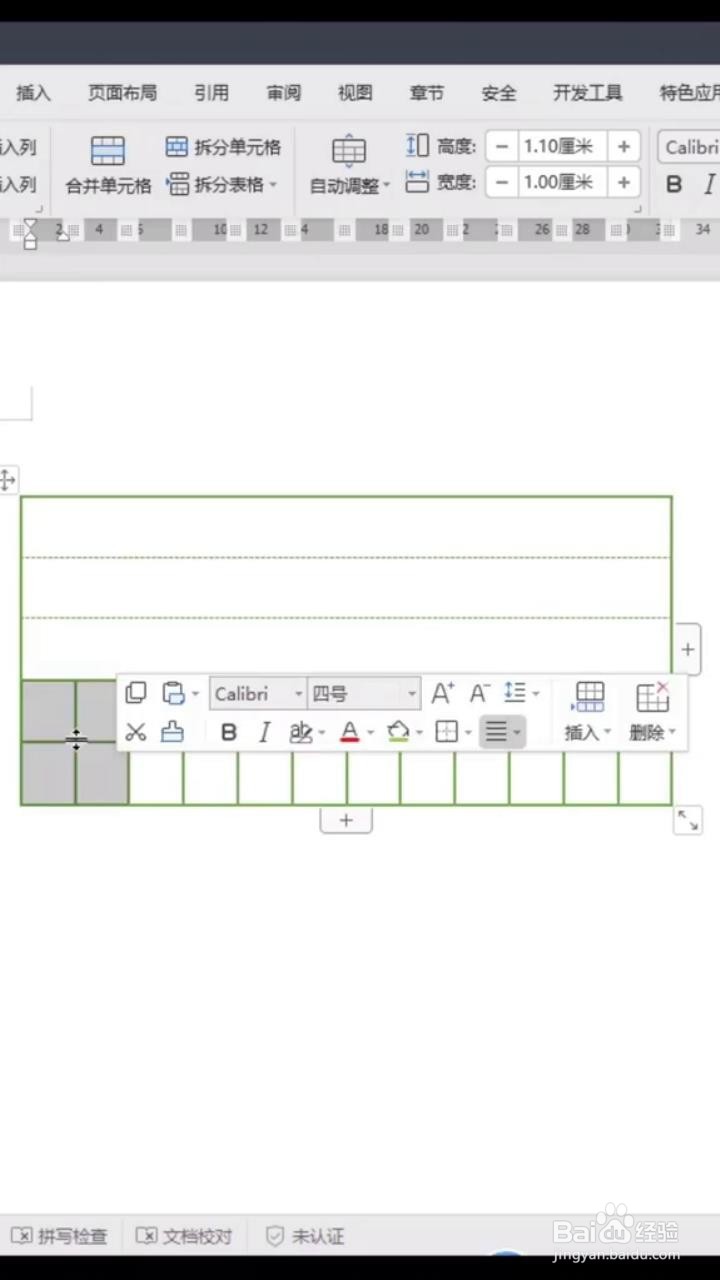
7、选择下面四个小的单元格,右键选择表格属性,选择边框和底纹,把中间的横线都改为虚线,其他的按F4即可同样操作。
如何用Word制作田字格?

如何用Word制作田字格?

如何用Word制作田字格?

如何用Word制作田字格?

如何用Word制作田字格?

8、最后根据需要对表格进行复制、粘贴即可。

如何用Word制作田字格?

  • 收纳整理的小妙招。
  • 如何培养自己讲故事的能力?
  • 冰球护具怎么洗
  • 如何用WPS快速制作田字格
  • WORD文档如何制作田回格书法字帖
  • 热门搜索
    什么是快递单号 什么是动车 规费是什么 我的梦想是什么 梦寐以求是什么意思 百合花的花语是什么 人为什么会晕车 什么是放疗 1968年是什么命 潜规则什么意思