PS如何添加“红色星形 ”的样式

 时间:2026-02-14 21:25:26

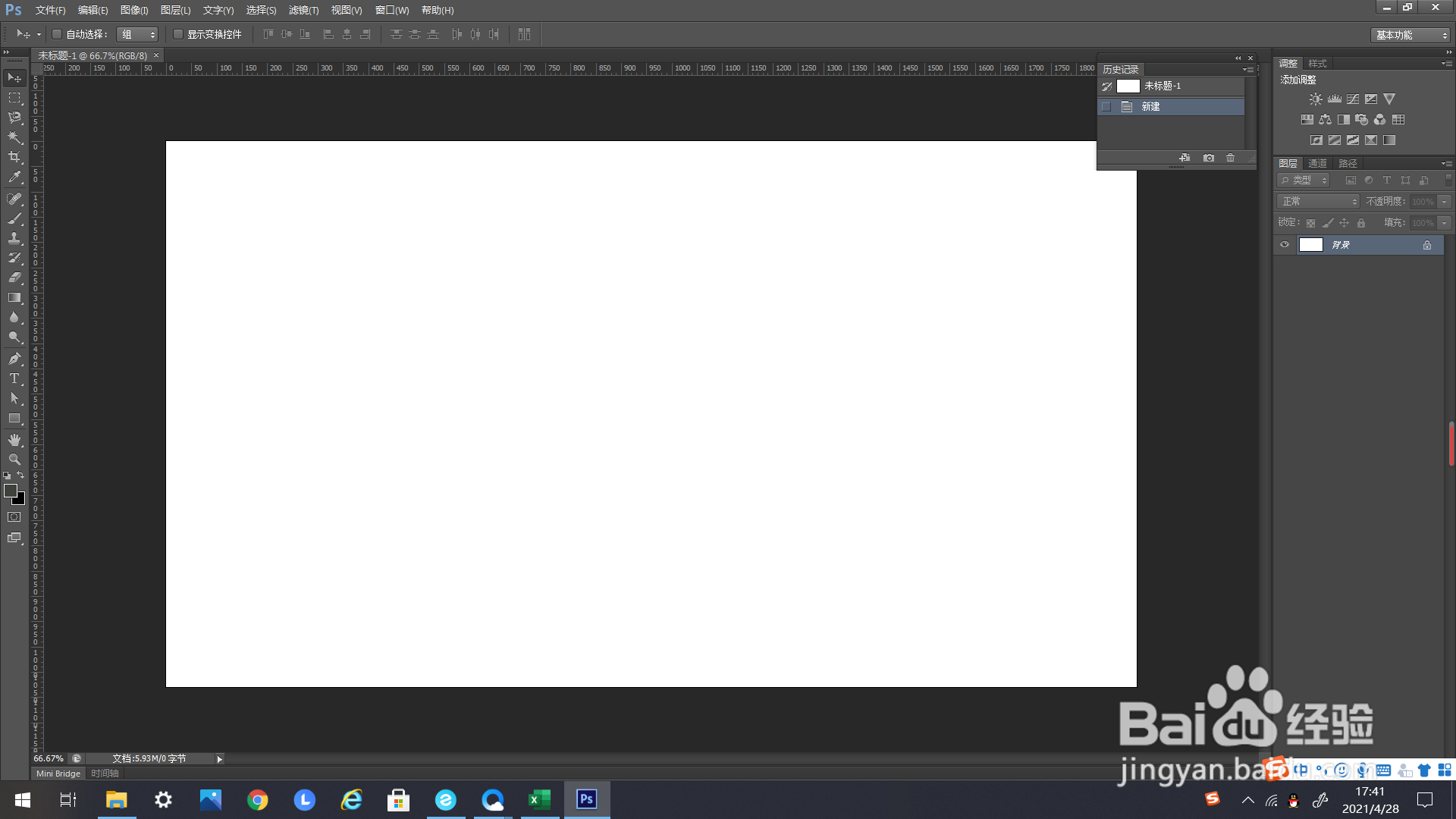
1、如下图所示,首先打开一个未经编辑的PS文件。
PS如何添加“红色星形 ”的样式

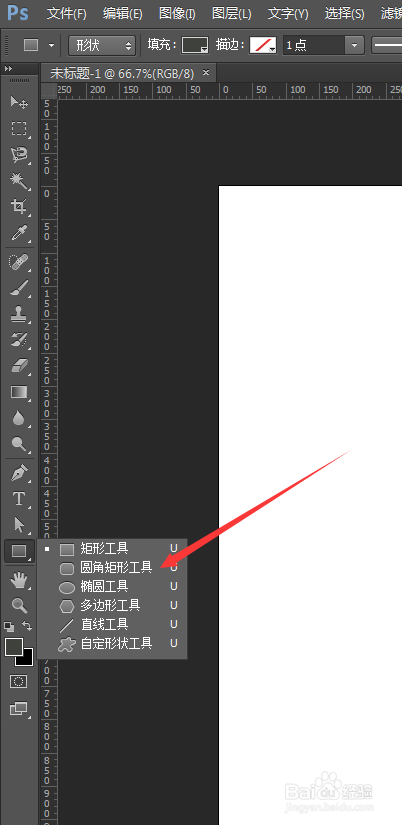
2、如箭头所示,在左边工具栏里找到圆角矩形工具。

PS如何添加“红色星形 ”的样式

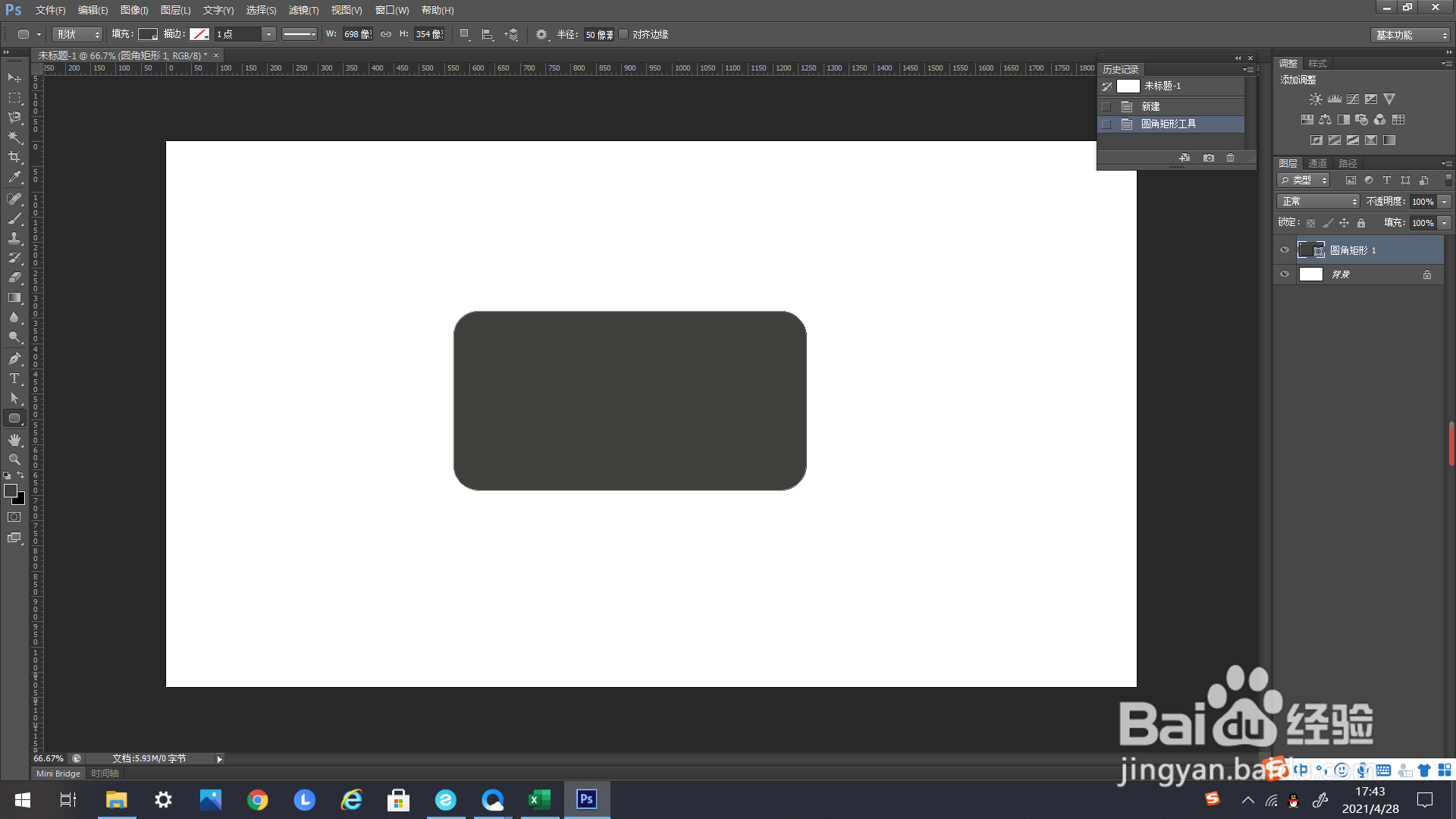
3、绘制一个圆角矩形。

PS如何添加“红色星形 ”的样式

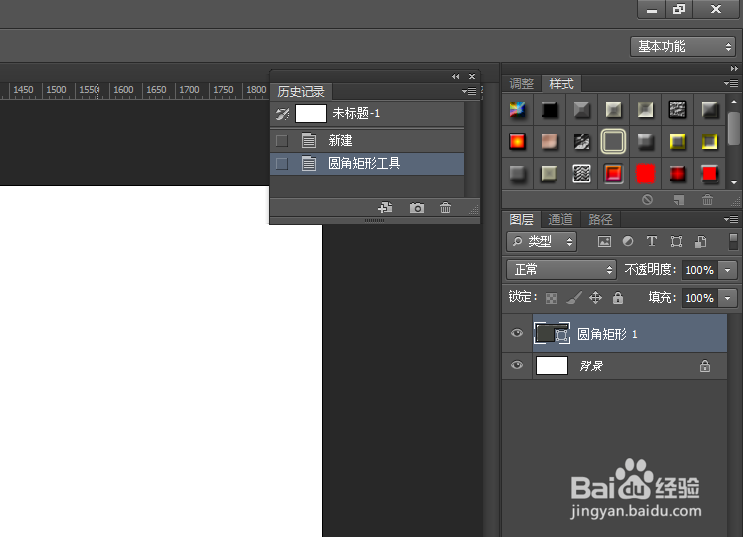
4、如图所示,生成一个形状图层。

PS如何添加“红色星形 ”的样式

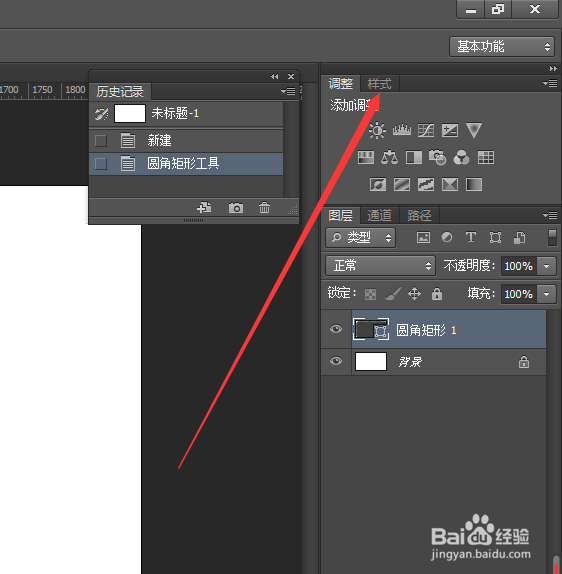
5、如下方箭头所示,找到右上方工具栏里的“样式”。

PS如何添加“红色星形 ”的样式

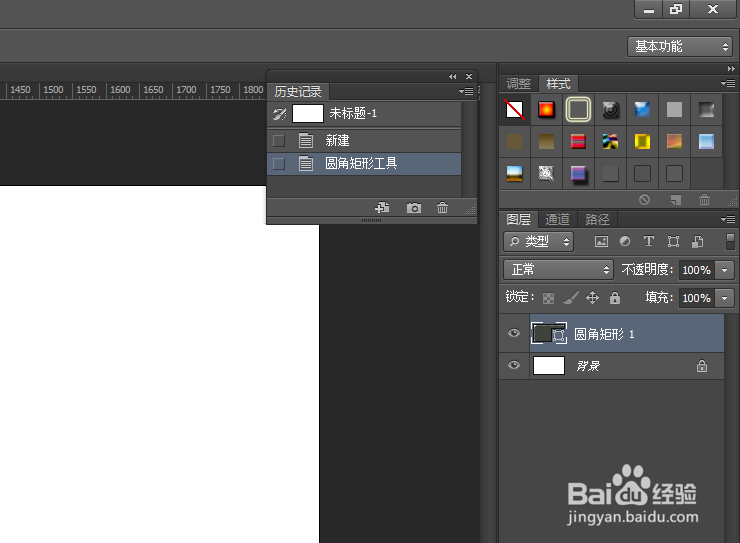
6、点击出现“样式”一栏的选择框。

PS如何添加“红色星形 ”的样式

7、如下方箭头所示,找到“样式”的编辑框右上方的这个标志。

PS如何添加“红色星形 ”的样式

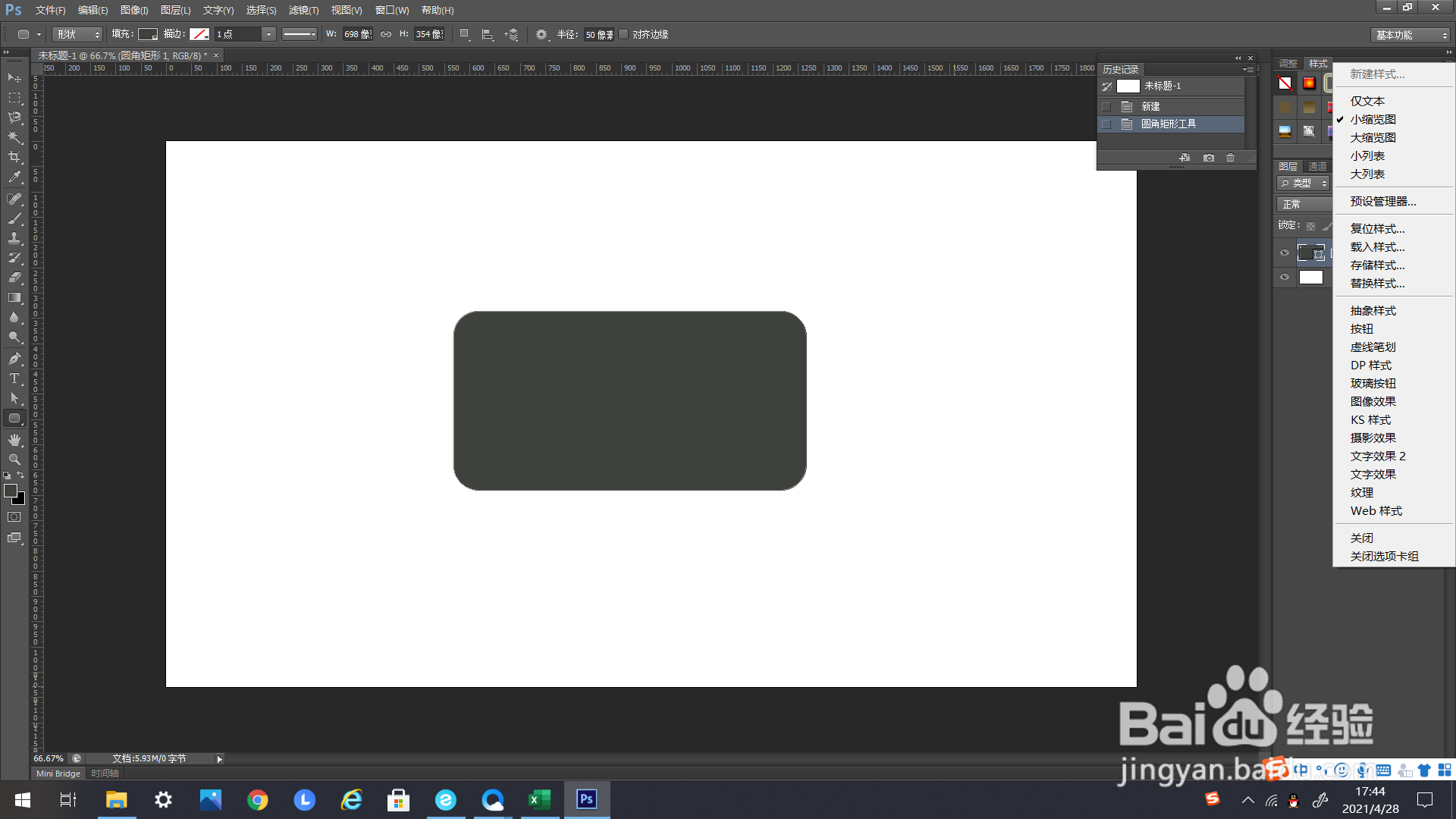
8、点击这个标志,在弹出的下选框里找到“按钮”。

PS如何添加“红色星形 ”的样式

PS如何添加“红色星形 ”的样式

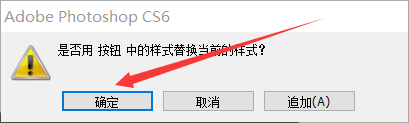
9、如下图所示,点击弹出追加样式的编辑框。

PS如何添加“红色星形 ”的样式

10、在弹出追加样式的编辑框里选择确定点击。

PS如何添加“红色星形 ”的样式

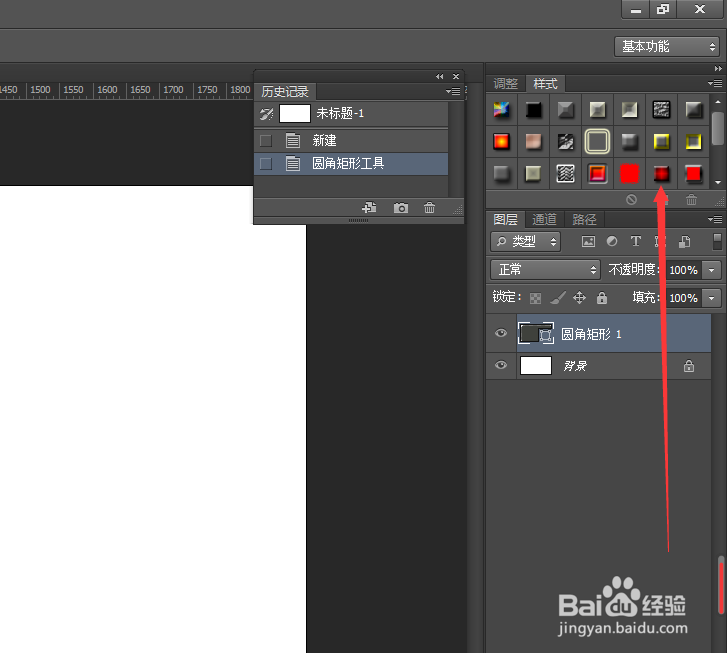
11、如下方箭头所示,找到“ 红色星形”点击。

PS如何添加“红色星形 ”的样式

PS如何添加“红色星形 ”的样式

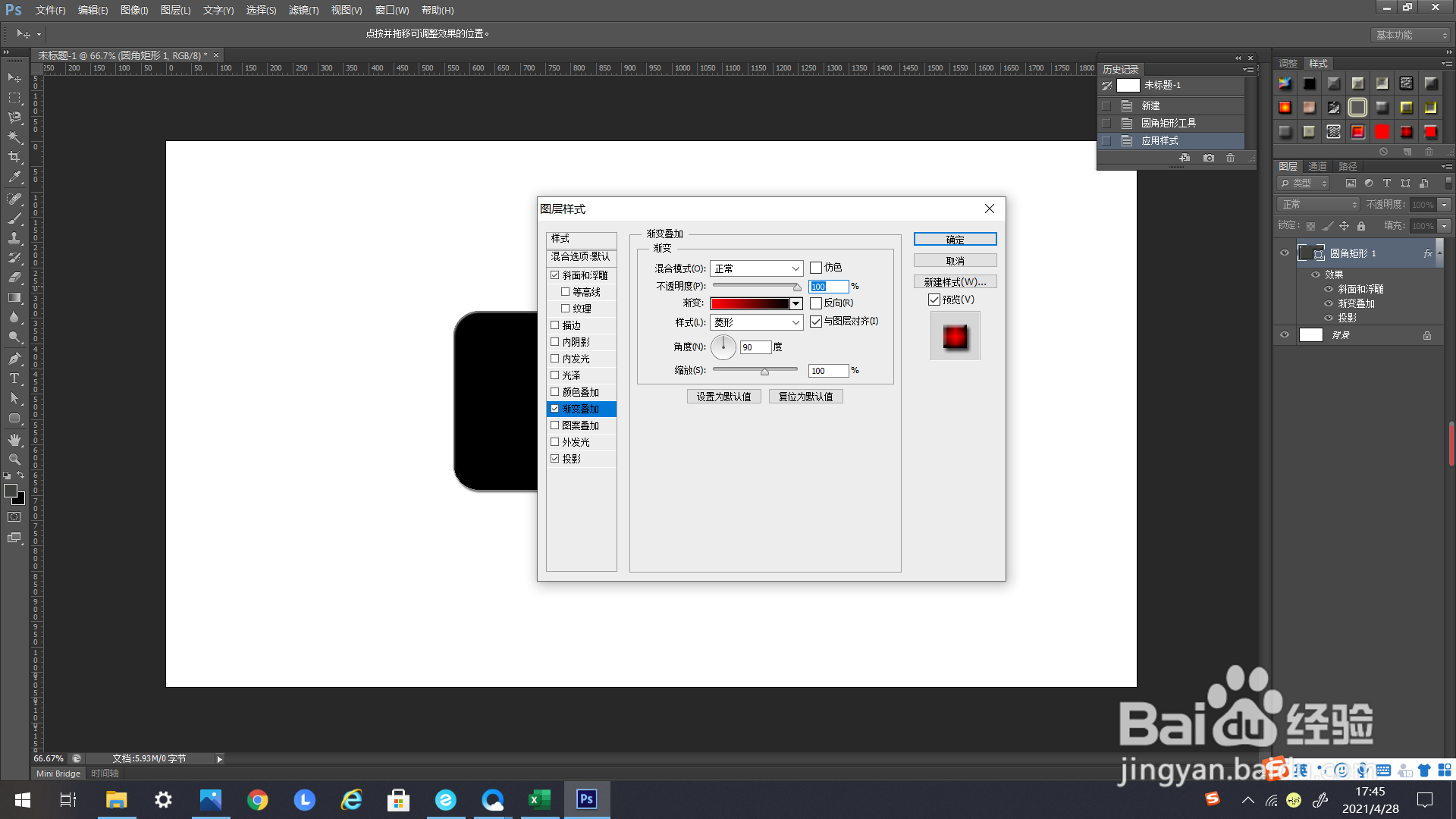
12、点击一下,圆角矩形的样式就变为“红色星形”了。

PS如何添加“红色星形 ”的样式

13、可以在样式编辑框里进行修改样式。

PS如何添加“红色星形 ”的样式

  • PS怎样设置前景色
  • PS如何把一行文字中不同的文字填充上不同的颜色
  • PS中的自由变换模式怎么转换成变形模式
  • ps中怎样设置前景色?
  • PS怎样应用色板选择前景色
  • 热门搜索
    今天股市怎么了 行间距怎么调 怎么分区 美丽的近义词 带有近义词的成语 照样的近义词 脸色发黄怎么办 山东财经大学怎么样 windows7怎么激活 紫包菜怎么做好吃