win10电脑对比度怎么调

 时间:2026-04-30 05:32:31

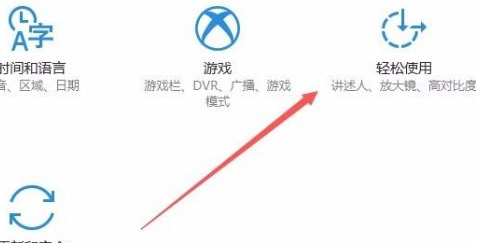
1、在Windows10桌面,右键点击桌面左下角的开始按钮,在弹出菜单中点击“设置”菜单项

win10电脑对比度怎么调

2、在打开的Windows设置窗口中,点击“轻松使用”图标

win10电脑对比度怎么调

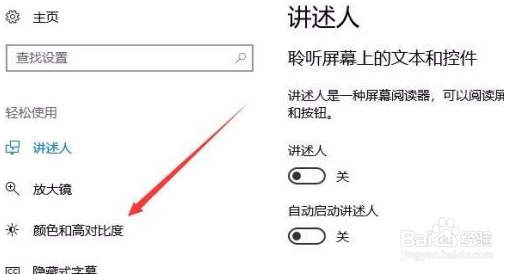
3、这时会打开Windows10系统的轻松使用窗口,在窗口中点击左侧边栏的“颜色和高对比度”菜单项
win10电脑对比度怎么调

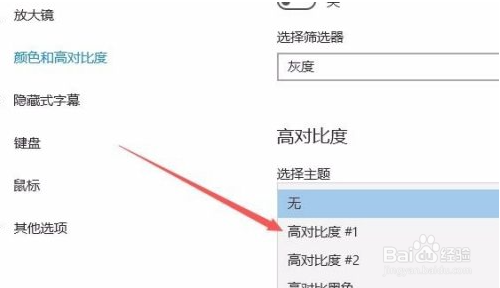
4、在右侧窗口中找到“高对比度的选择主题”下拉菜单,在弹出菜单中选择一个高对比度菜单项
win10电脑对比度怎么调

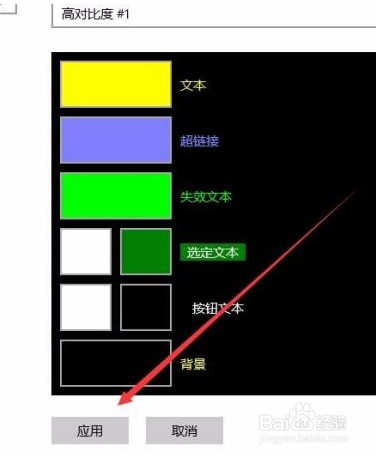
5、这时就会显示出该主题的预览效果,如果满意的话,点击“应用”按钮就可以设置为该高对比度主题了。
win10电脑对比度怎么调

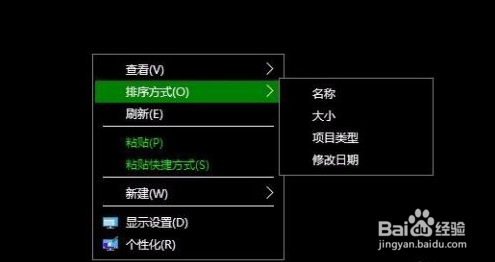
6、回到Windows10桌面,就可以看到现在的主题已修改为高对比度主题,这时会发现显示效果比原来更好了。
win10电脑对比度怎么调

  • 0xc000012f如何修复
  • win10怎么设置任务栏透明
  • Win10如何禁止安装或卸载颜色配置文件
  • 如何下载Intel核芯显卡最新驱动
  • win10电脑如何开启aero效果
  • 热门搜索
    江西庐山旅游攻略 挂烫机怎么选 贝加尔湖旅游 小孩经常发烧怎么办 南京旅游景点推荐 产后多久可以减肥 无锡旅游攻略一日游 旅游新闻 皮肤出油怎么办 塞尔维亚旅游