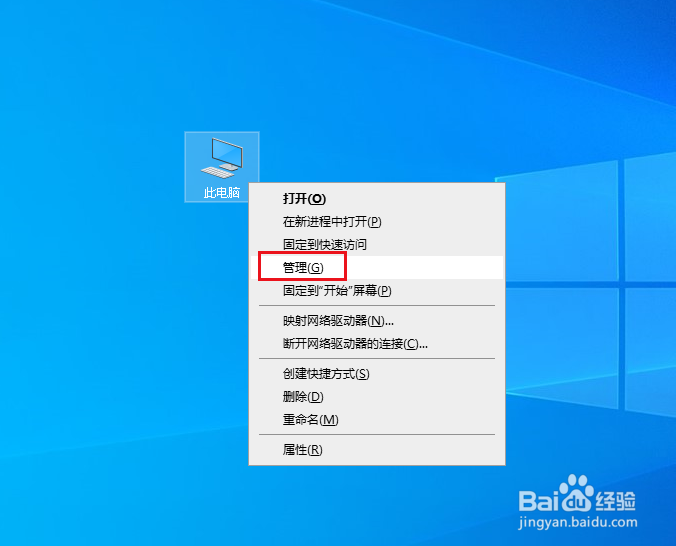
1、在此电脑上右击,点击管理。
2、弹出对话框,展开服务和应用程序。
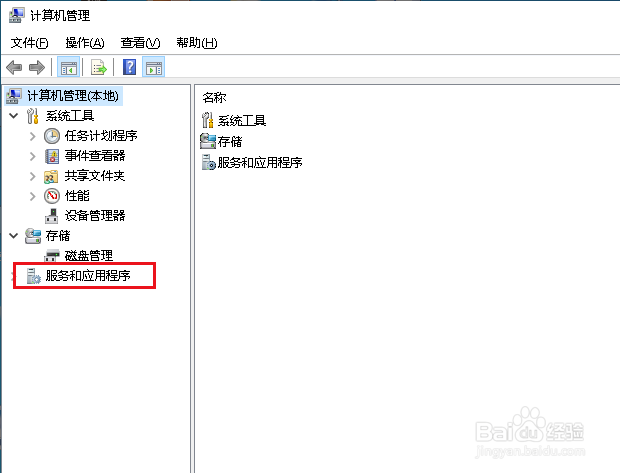
3、选中服务项。

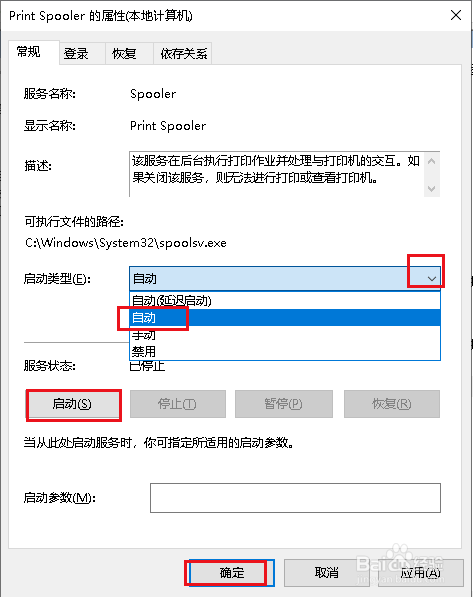
4、在右侧找到Print Spooler服务,双击打开。

5、弹出对话框,启动类型选择自动,点击启动,确定。
6、问题没有解决,在打开打印机状态,打开开始菜单,点击windows系统,控制面板。

7、弹出对话框,点击查看设备和打印机。

8、在使用打印机上右击,点击疑难解答,按步修复打印机。
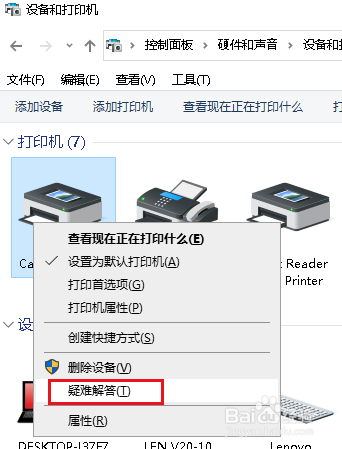
9、没有修改成功,在使用打印机上右击,点击删除设备。

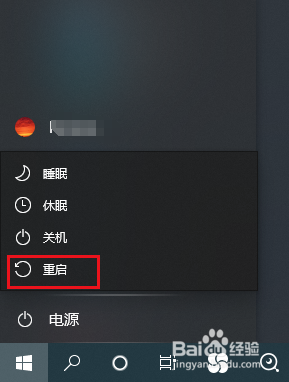
10、重启电脑,重新安装打印机驱动即可。
时间:2026-04-23 02:33:22
1、在此电脑上右击,点击管理。
2、弹出对话框,展开服务和应用程序。
3、选中服务项。
4、在右侧找到Print Spooler服务,双击打开。
5、弹出对话框,启动类型选择自动,点击启动,确定。
6、问题没有解决,在打开打印机状态,打开开始菜单,点击windows系统,控制面板。
7、弹出对话框,点击查看设备和打印机。
8、在使用打印机上右击,点击疑难解答,按步修复打印机。
9、没有修改成功,在使用打印机上右击,点击删除设备。
10、重启电脑,重新安装打印机驱动即可。
