CAD卸载后重新安装时显示已安装怎么办

 时间:2026-02-13 23:29:00

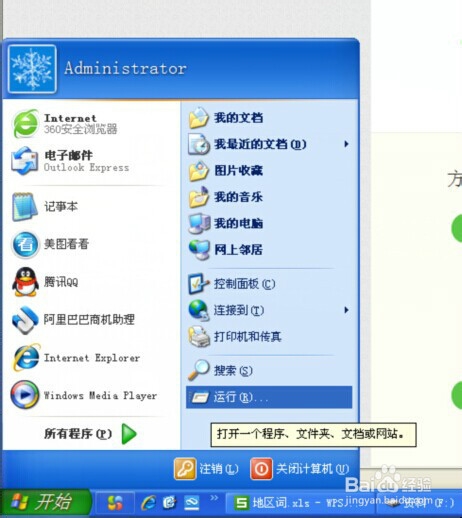
1、首先打开“运行”选项,在开始菜单里找到这个选项。
CAD卸载后重新安装时显示已安装怎么办

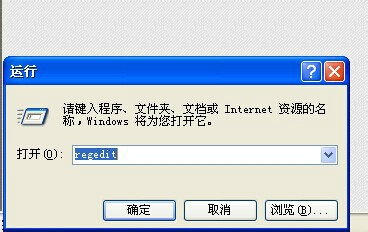
2、打开运行选项后,我们输入“regedit”这个命令。

CAD卸载后重新安装时显示已安装怎么办

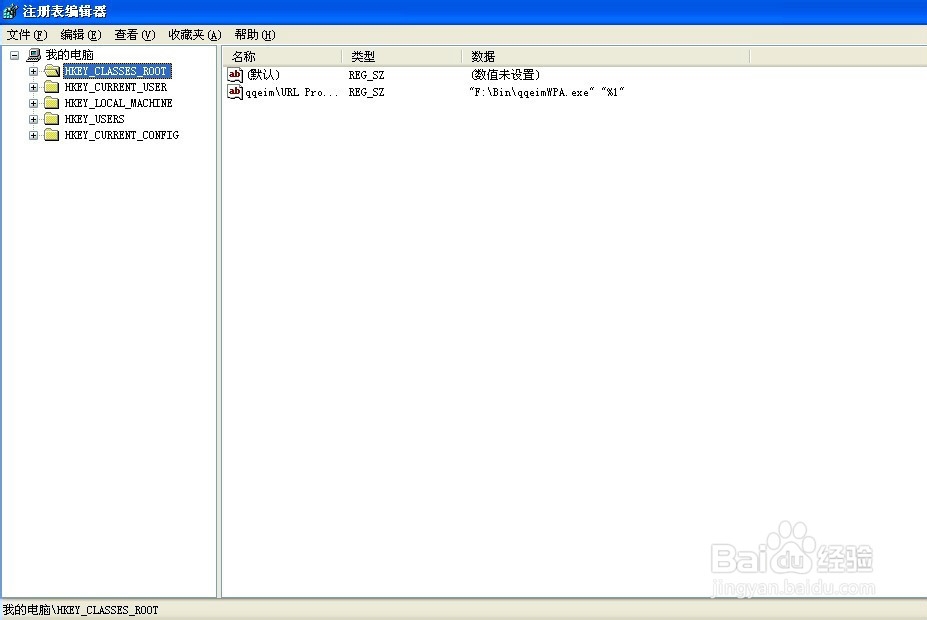
3、输入命令后,弹出注册表编辑器的管理窗口。

CAD卸载后重新安装时显示已安装怎么办

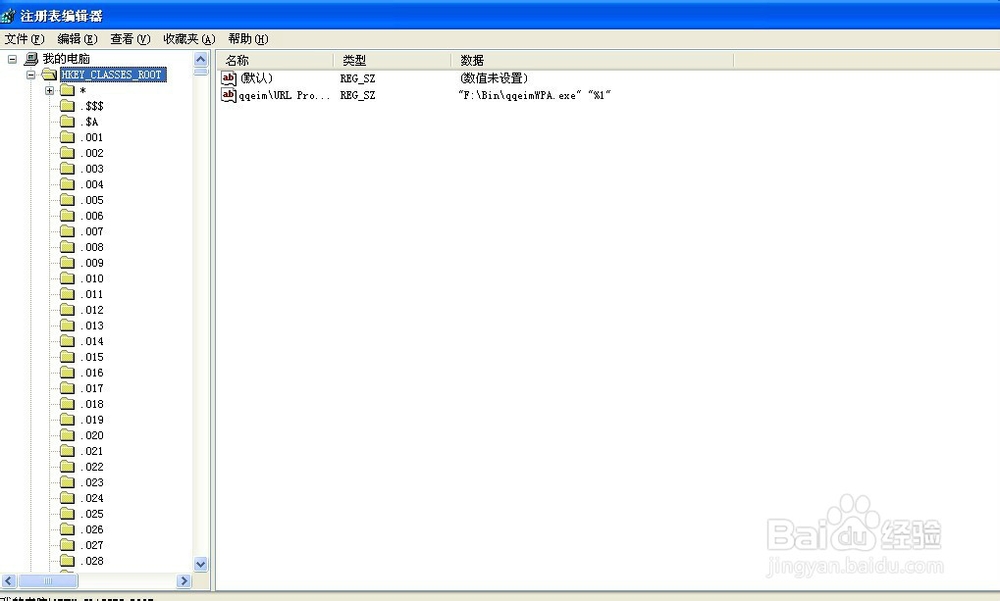
4、在注册表编辑器窗口中,我们点击“HKEY_CLASSES_ROOT”选项。
CAD卸载后重新安装时显示已安装怎么办

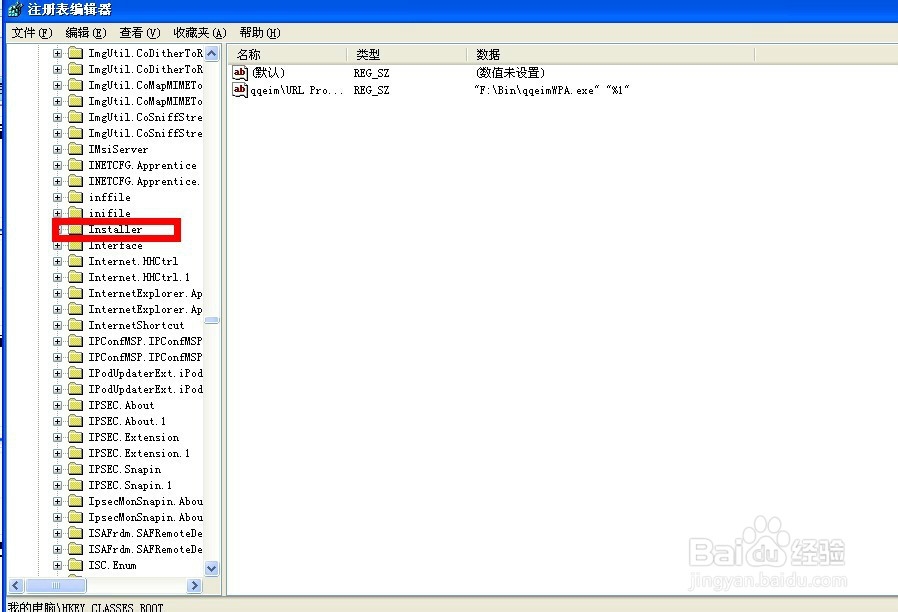
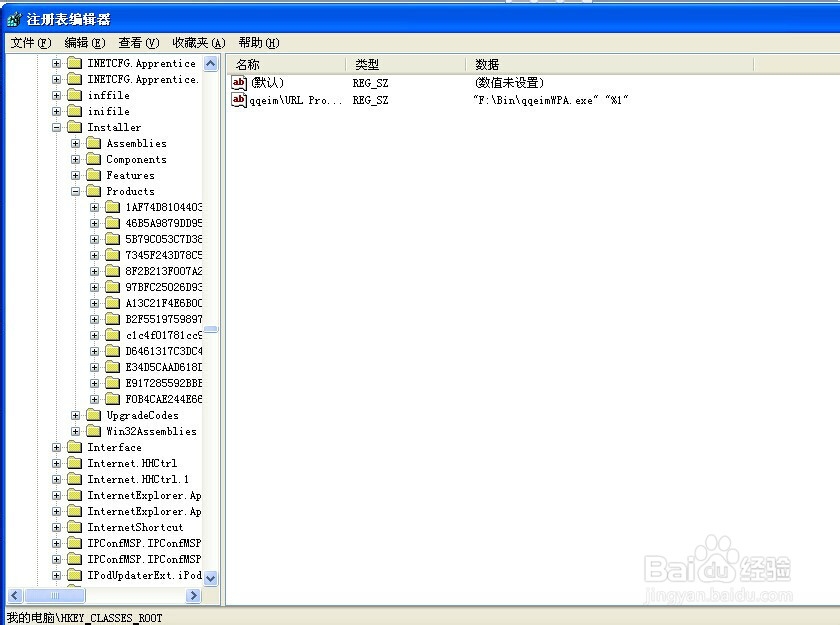
5、然后在这个选项中找到“Installer”选项。

CAD卸载后重新安装时显示已安装怎么办

6、接着,我们在“Installer”选项中找到'Products"这个选项。
CAD卸载后重新安装时显示已安装怎么办

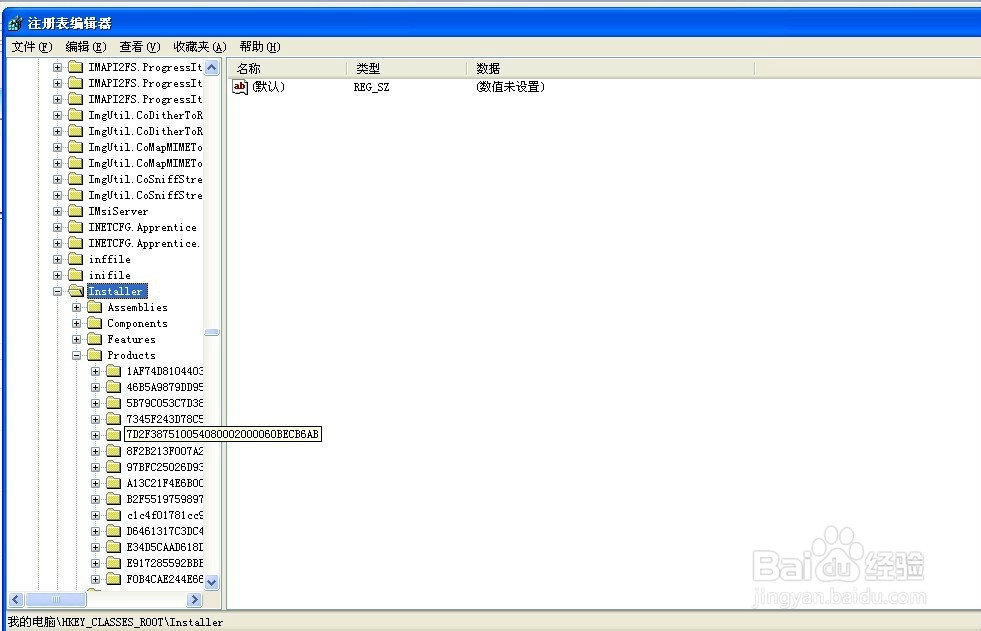
7、最后,在到'Products"这个选项中找到“7D2F387510084080002000060BECB6AB”选项,然后将它删除即可。
CAD卸载后重新安装时显示已安装怎么办

  • CAD的阵列使用方法
  • 在CAD中复制图形对象的操作步骤?
  • 怎么编辑DXF文档图形内容 DXF文档添加文字方法
  • AutoCAD 2008怎么关闭仅高亮显示光栅图像边框
  • CAD里面的取消选择的快捷键是什么?
  • 热门搜索
    过敏怎么治疗 三门峡旅游景点大全景点排名 安卓系统怎么刷机 qq网名大全女生 公司取名大全 我爱你用日语怎么写 打呼噜怎么回事 餐馆名字大全 康佳电视机怎么样 记号笔怎么擦