1、在Powerpoint页面插入闪电形状。
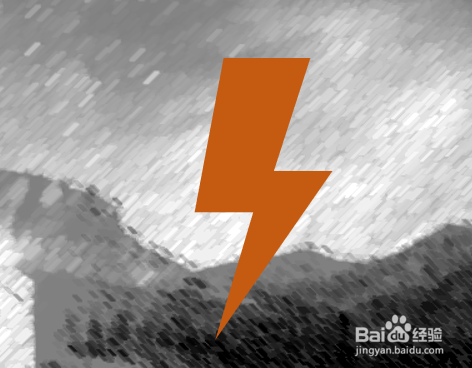
2、选中雷电,在动画窗格中选择出现。

3、点击添加动画图标,在下拉菜单中添加脉冲样式动画。

4、在动画窗格中将脉冲的次数设置为重复3次。

5、再次点击添加动画,添加退出中的消失样式。

6、设置第2个动画在第一个动画开始之后进行。第3个在第2个动画后进行。

7、这样闪电的动画就做好了。点击鼠标闪电出现,然后脉冲闪烁3次,最好消失。还可以继续在效果中添加爆炸的声音,这样就更逼真了。

时间:2026-04-22 06:25:37
1、在Powerpoint页面插入闪电形状。
2、选中雷电,在动画窗格中选择出现。
3、点击添加动画图标,在下拉菜单中添加脉冲样式动画。
4、在动画窗格中将脉冲的次数设置为重复3次。
5、再次点击添加动画,添加退出中的消失样式。
6、设置第2个动画在第一个动画开始之后进行。第3个在第2个动画后进行。
7、这样闪电的动画就做好了。点击鼠标闪电出现,然后脉冲闪烁3次,最好消失。还可以继续在效果中添加爆炸的声音,这样就更逼真了。
