如何在WPS Office 表格中自定义排序?

 时间:2026-04-23 18:25:51

1、首先要打开WPS Office软件。

如何在WPS Office 表格中自定义排序?

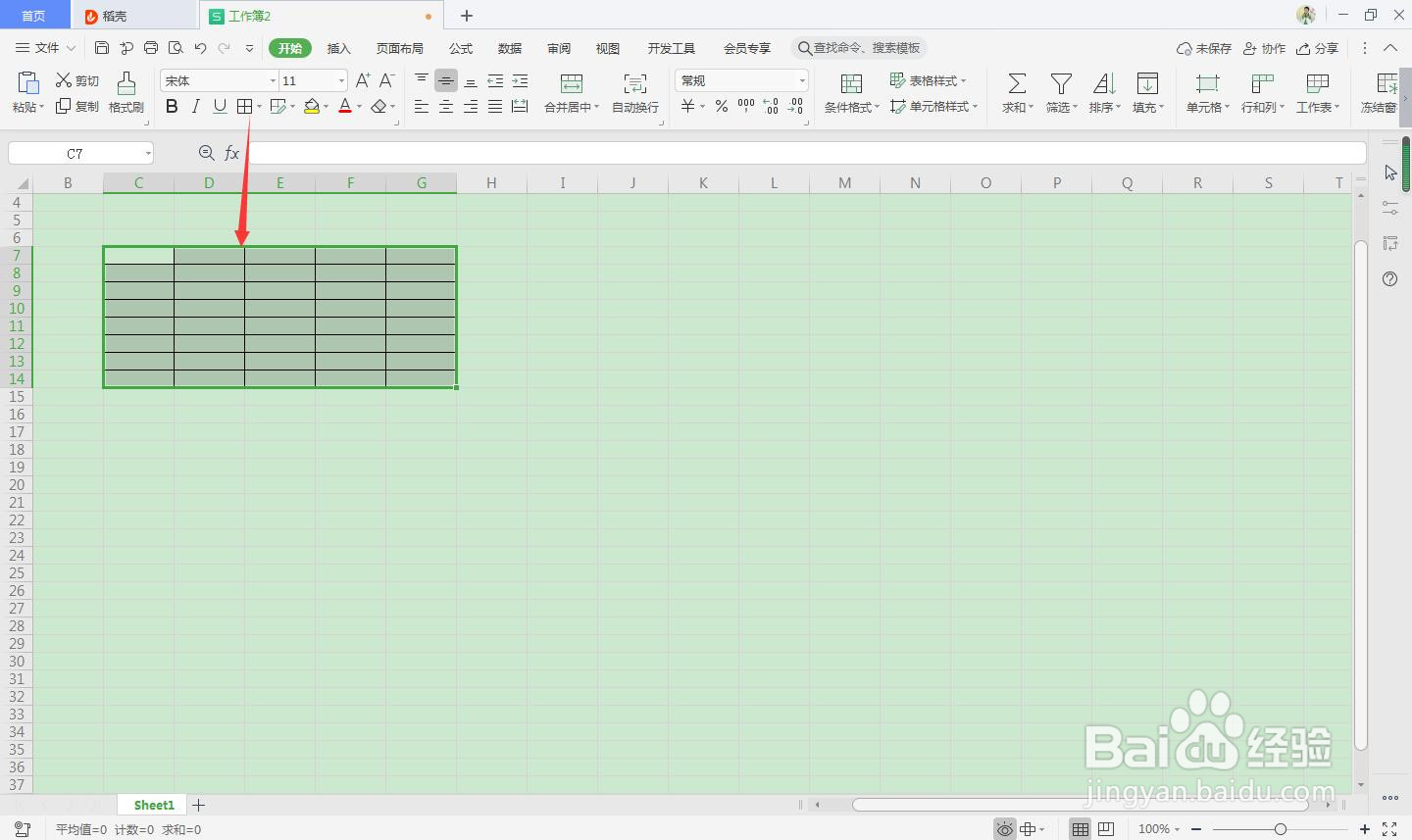
2、用“所有线框”工具绘制一个表格。

如何在WPS Office 表格中自定义排序?

3、点击“行和列”设置行高和列宽。

如何在WPS Office 表格中自定义排序?

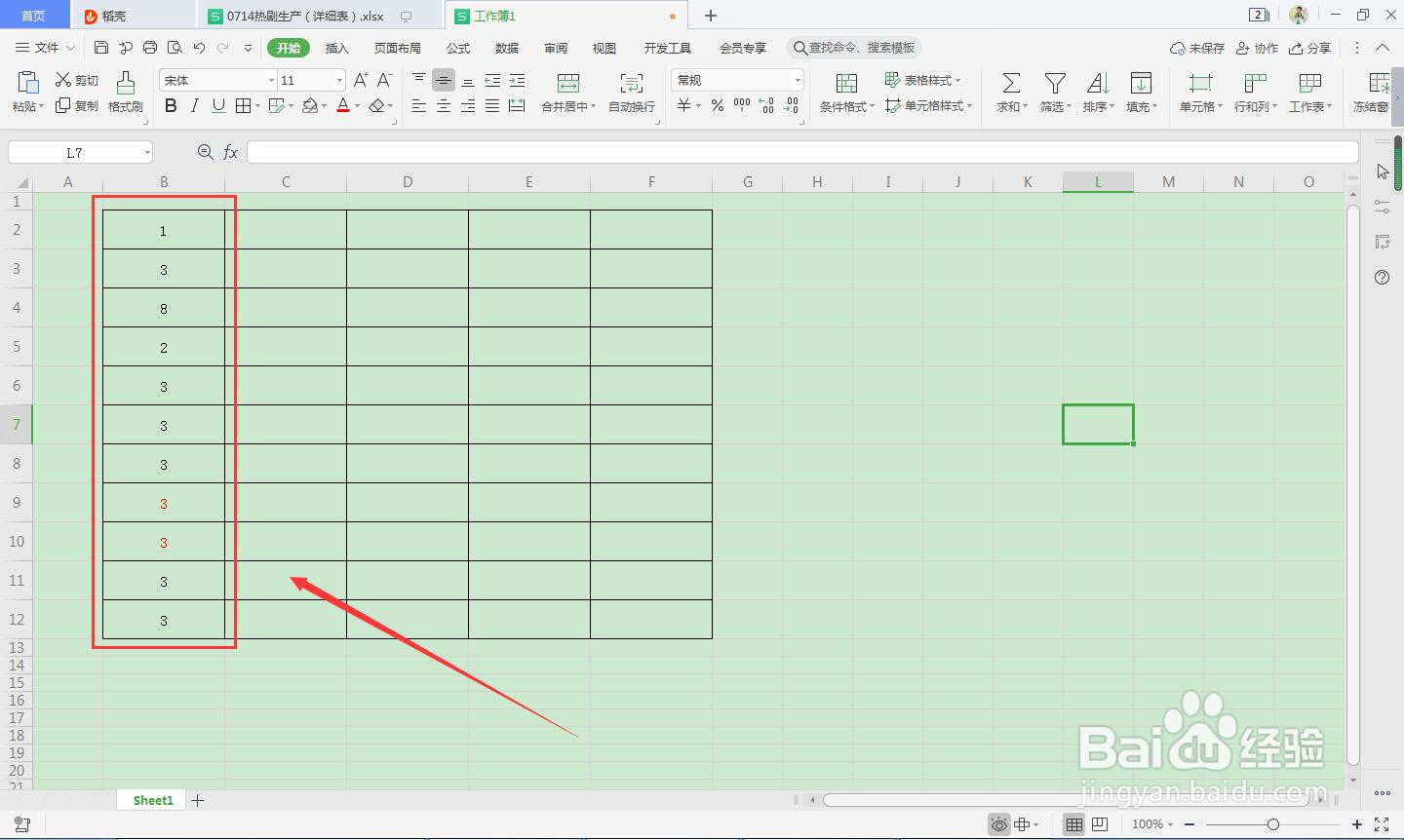
4、在竖排单元格内输入数字或文字,需要突出的数字加颜色。

如何在WPS Office 表格中自定义排序?

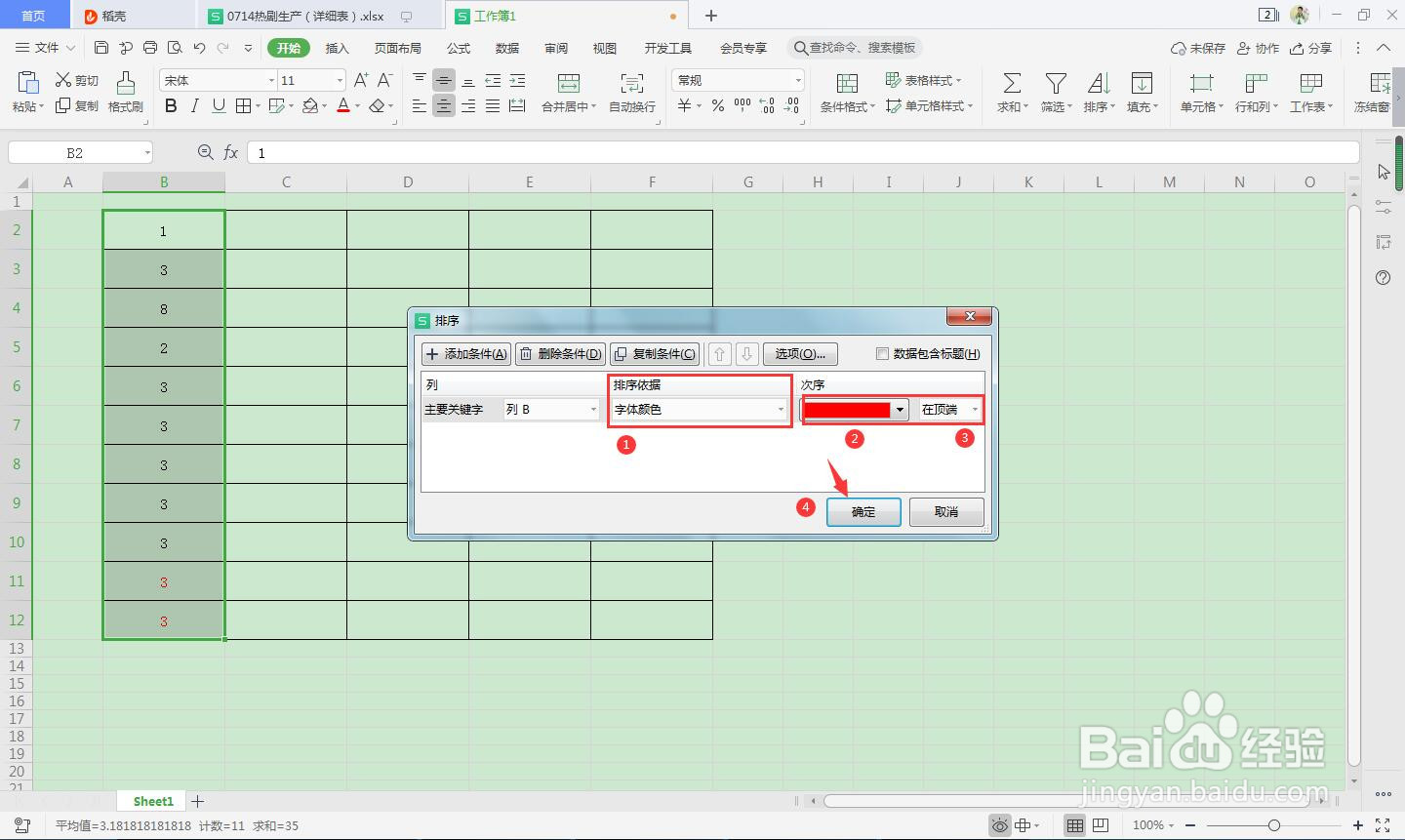
5、然后选中竖排单元格,点击菜单“排序--自定义排序”。

如何在WPS Office 表格中自定义排序?

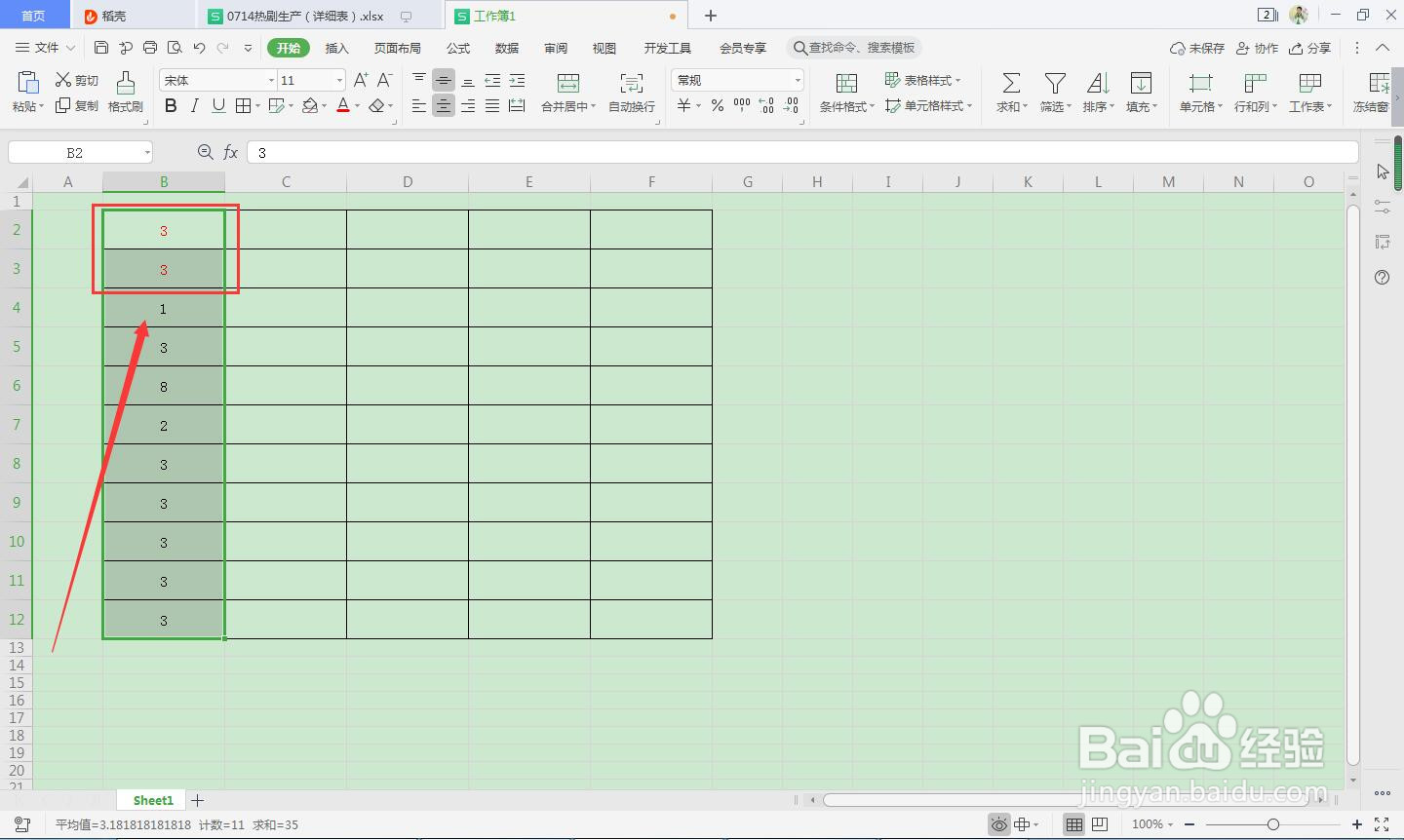
6、在弹出的“排序”窗口,设置排序依据:字体颜色,次序:红色,在顶端,最后确定,预览效果。
如何在WPS Office 表格中自定义排序?

如何在WPS Office 表格中自定义排序?

1、1.首先要打开WPS Office软件。


2.用“所有线框”工具绘制一个表格。
3.点击“行和列”设置行高和列宽。
4.在竖排单元格内输入数字或文字,需要突出的数字加颜色。
5.然后选中竖排单元格,点击菜单“排序--自定义排序”。
6.在弹出的“排序”窗口,设置排序依据:字体颜色,次序:红色,在顶端,最后确定,预览效果。
  • wps表格中如何“自定义排序”
  • WPS EXCEL中如何自定义排序
  • WPS表格如何自定义排序
  • WPS中如何对内容进行排序?
  • WPS表格如何自定义设置规则进行排序?
  • 热门搜索
    人参果怎么种植 微店名字大全 怎么消除眼部皱纹 长城的简介 暖暖视频免费观看视频大全 微信群名称大全霸气 怎么把视频旋转 复旦大学怎么样 王子文个人资料简介 怎么上传视频到网上