Word批量制作抽奖券的操作

 时间:2024-10-24 05:32:28

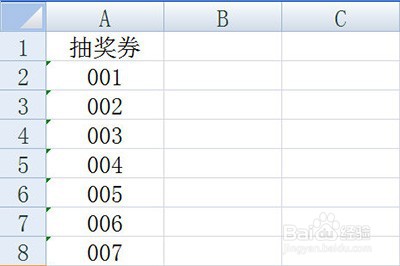
1、首先你需要在Excel中用快速下拉填充生成抽奖券号码:
Word批量制作抽奖券的操作

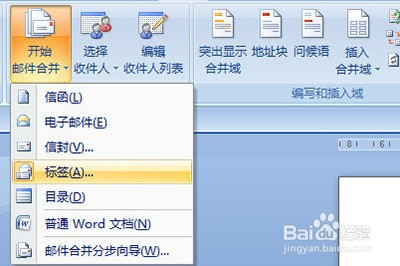
2、 然后我们确定合并文档的类型,点击【邮件】- 【开始邮件合并】-【标签】即
Word批量制作抽奖券的操作

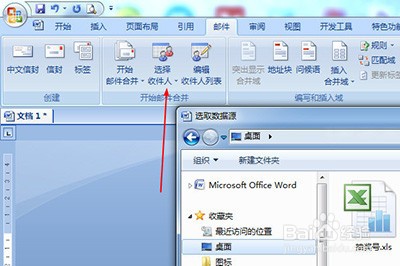
3、 接着我们点击【邮件】-【选择收件人】-【使用现有列表】,然后将抽奖号的Excel表格导入进来。
Word批量制作抽奖券的操作

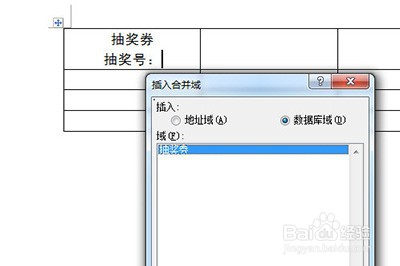
4、再点击【插入合并域】,将光标定位到抽奖号位置,将表格中的内容分别插入到对应位置里。
Word批量制作抽奖券的操作

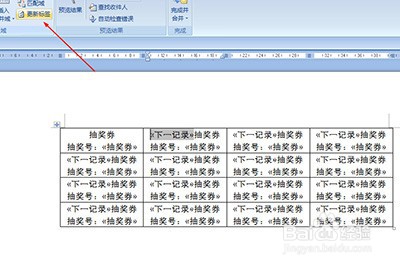
5、 最后点击【更新标签】将里面的抽奖券内容扩展到所有单元格中去。

Word批量制作抽奖券的操作

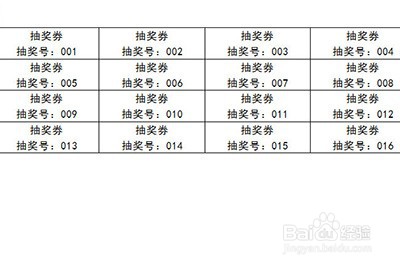
6、 完成后我们点击【完成并合并】-【编辑单个文档】,在窗口中点击确定。所有抽奖券就生成出来啦,非常的简单。
Word批量制作抽奖券的操作
  • office办公抽奖券批量制作方法
  • Word批量制作抽奖券的详细步骤
  • Word批量化应用之——带自动编号的简易抽奖券
  • 用word打印标签纸怎么做
  • 上下括号怎么打
  • 热门搜索
    山村生活任逍遥 鼠标快捷键怎么设置 大学生活费 q7怎么样 鼠标卡顿是怎么回事 废旧电池如何处理 如何知道自己的星座 唐山生活网 如何给孩子起名 1月22日是什么星座