1、第一步:打开一个需要进行内容比对的wps文档。

2、第二步:切换至“审阅”菜单中,单击选择“比较”。
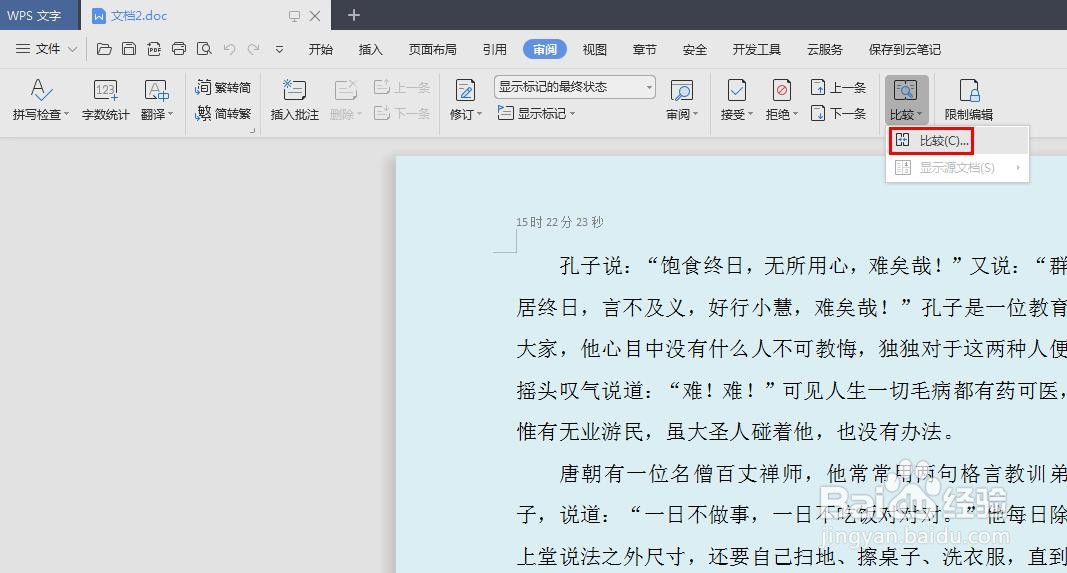
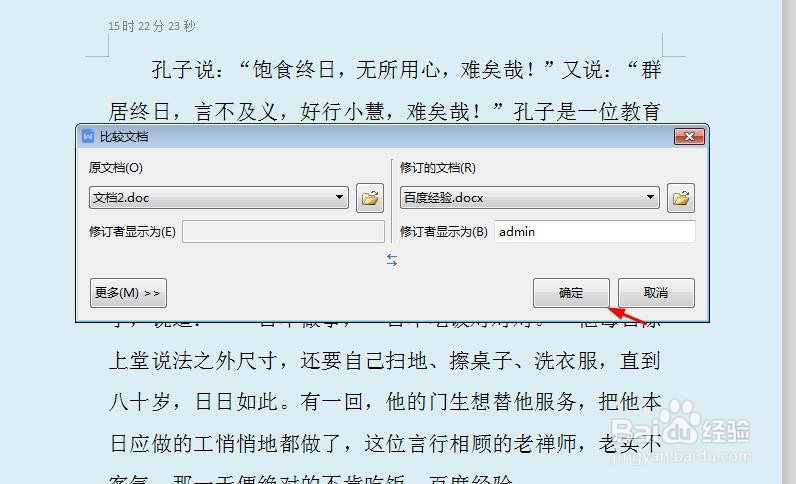
3、第三步:如下图所示,弹出“比较文档”对话框。
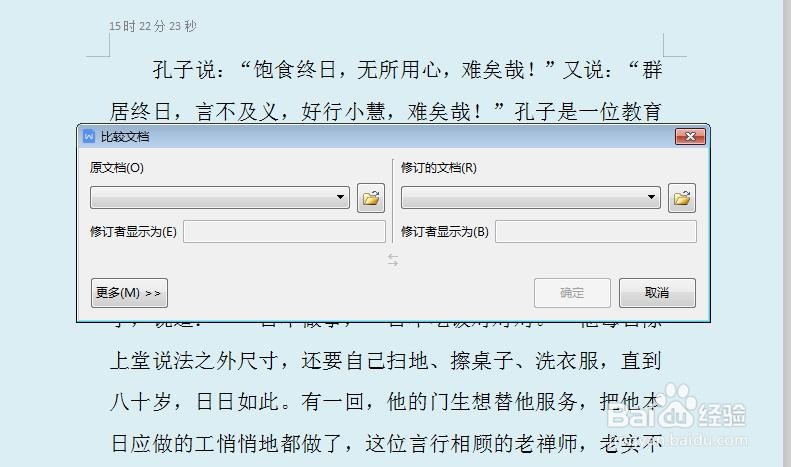
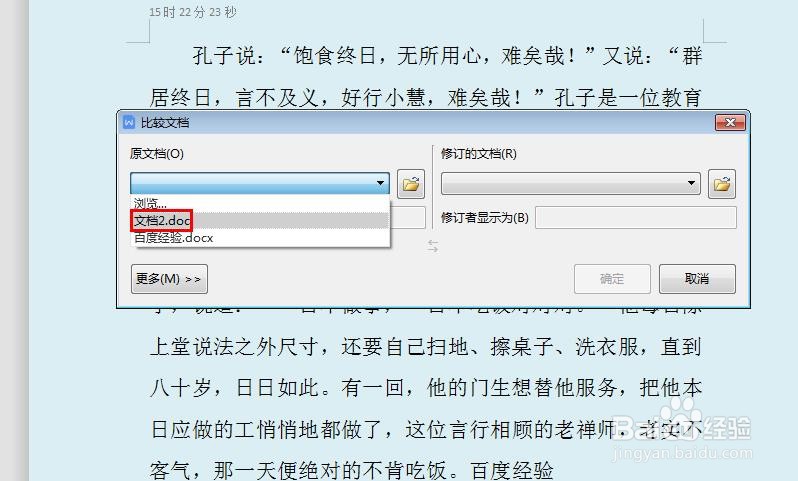
4、第四步:在原文档下拉菜单中,选择需要原文档。
5、第五步:按照相同的方法,在修订的文档下拉菜单中,选择要进行比对的文档。
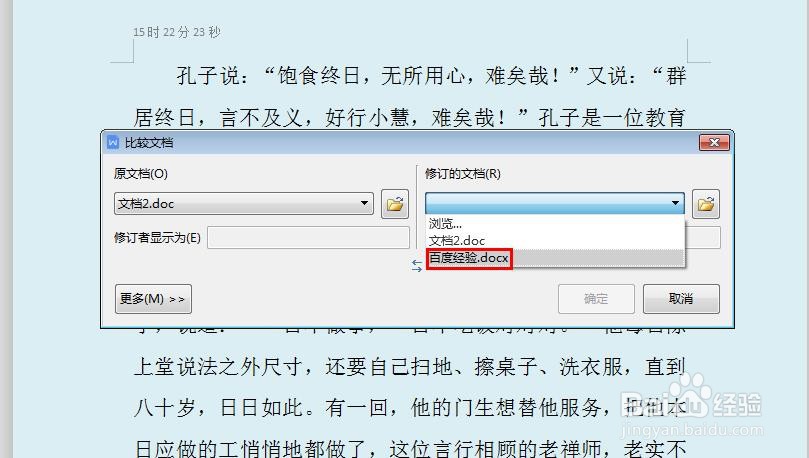
6、第六步:原文档和修订文档都选好后,单击“确定”按钮。
7、如下图所示,左侧窗口是比较结果文档,右侧是原文档和修订文档。

时间:2026-05-01 11:48:38
1、第一步:打开一个需要进行内容比对的wps文档。
2、第二步:切换至“审阅”菜单中,单击选择“比较”。
3、第三步:如下图所示,弹出“比较文档”对话框。
4、第四步:在原文档下拉菜单中,选择需要原文档。
5、第五步:按照相同的方法,在修订的文档下拉菜单中,选择要进行比对的文档。
6、第六步:原文档和修订文档都选好后,单击“确定”按钮。
7、如下图所示,左侧窗口是比较结果文档,右侧是原文档和修订文档。
