Solidworks怎样标注键槽尺寸

 时间:2024-10-11 18:35:53

1、我们先打开要标注键槽的工程图。

Solidworks怎样标注键槽尺寸

2、然后选择注解这个命令。

Solidworks怎样标注键槽尺寸

3、选择注解里面的智能尺寸。

Solidworks怎样标注键槽尺寸

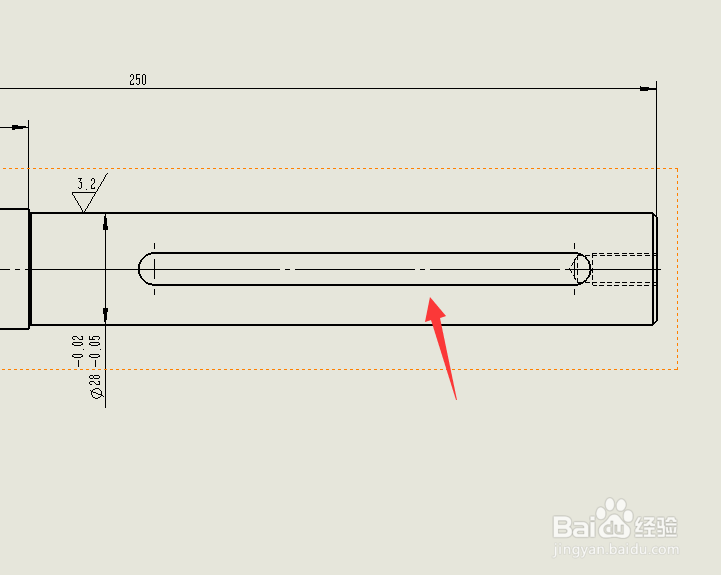
4、然后我么需要先把键槽的能看到的基本长宽尺寸以及定位尺寸。

Solidworks怎样标注键槽尺寸

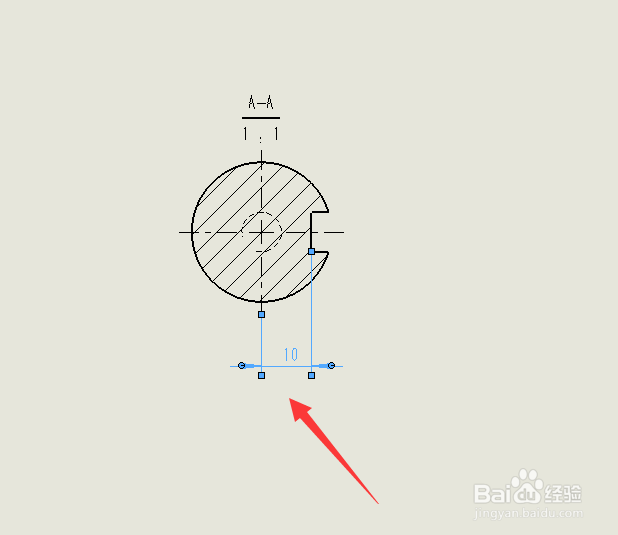
5、接下来我们还需要标注键槽的深度,这个需要我们使用到剖面视图。

Solidworks怎样标注键槽尺寸

6、选中键槽的那段进行剖面。

Solidworks怎样标注键槽尺寸

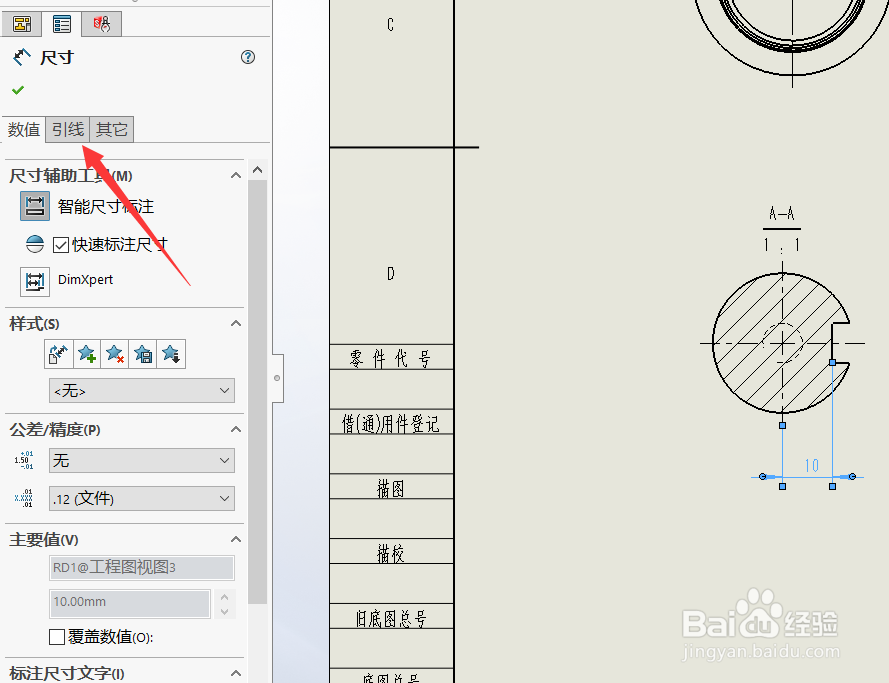
7、之后标注剖面的键槽的深度,一般默认的是到键槽中间这个尺寸,这样标注不好,因为加工的时候是没办法测量边上到中间的距离的。
Solidworks怎样标注键槽尺寸

8、我们选择左侧的引线。

Solidworks怎样标注键槽尺寸

9、然后我们选择下面的圆弧条件里面的最大。

Solidworks怎样标注键槽尺寸

10、这个时候我们的基本尺寸就标注好了。

Solidworks怎样标注键槽尺寸

11、接下来我们可以根据生产需求在标注公差以及表面粗糙度等。

Solidworks怎样标注键槽尺寸
  • 螺纹孔怎么标注
  • solidworks转为cad
  • Solidworks工程图怎么画剖面图
  • solidworks工程图标注齿轮怎么标注
  • SolidWorks高版本怎么使用低版本打开
  • 热门搜索
    绑鱼钩的方法图解 鸡蛋羹的家常做法 前列腺按摩方法 活虾怎么做好吃 怎样炒年糕好吃 怎么煮绿豆汤 高血压降压方法 海兔子怎么清洗 南瓜怎么做好吃又简单 糍粑怎么做好吃