改变PPT放映时文字出现先后顺序怎么做

 时间:2026-04-23 06:42:51

1、输入文字

先根据需要“插入”——“文本框”——“横向文本框”/“竖向文本框”——在文本框中输入文字;
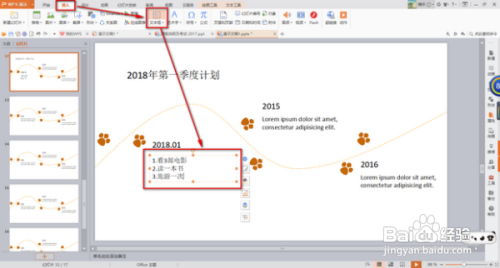
改变PPT放映时文字出现先后顺序怎么做

2、选择“自定义动画”

选中要一起出现的文字或某个文字,单击右键,选择“自定义动画”

改变PPT放映时文字出现先后顺序怎么做

3、点击“添加效果”

此时,屏幕右侧会出现一个选择窗口,选择“动画”选项,点击“添加效果”,再点击“进入”,选择想要的动画效果,如“百叶窗”、“飞入”等;

改变PPT放映时文字出现先后顺序怎么做

4、出现的顺序

选定后,会有一次自动的效果演示,演示完会在文字前面会出现一个带有数字的蓝色方框,代表出现的顺序,同时,右边的选择窗口里也会有对应的显示;
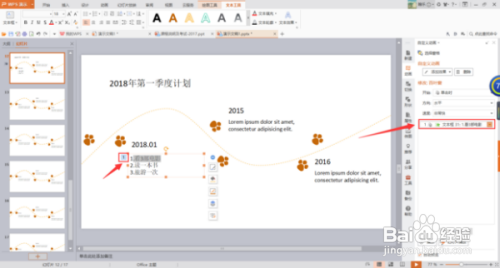
改变PPT放映时文字出现先后顺序怎么做

5、重复上述步骤

重复上述步骤1-4或者2-4可以添加后续出现的文字顺序;
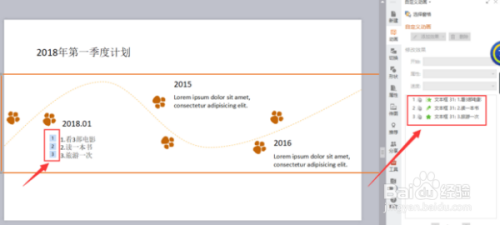
改变PPT放映时文字出现先后顺序怎么做

6、完成

最后如果需要调整已经做好的顺序,只需要在右侧的选择框内拖动和数字对应的显示至想要的地方即可。

改变PPT放映时文字出现先后顺序怎么做

  • ppt怎么设置文字出场顺序
  • ppt怎么设置文字先后出现?
  • ppt文字先后顺序怎么设置
  • 怎么设置ppt文字的出场顺序
  • ppt如何让文字依次出现
  • 热门搜索
    湘西旅游 现在去哪旅游最合适 孕妇可以吃鹅蛋 南宫旅游景区 秦皇岛旅游 旅游专列 郑州九中怎么样 u盘隐藏文件怎么显示 批复怎么写 长发怎么扎丸子头