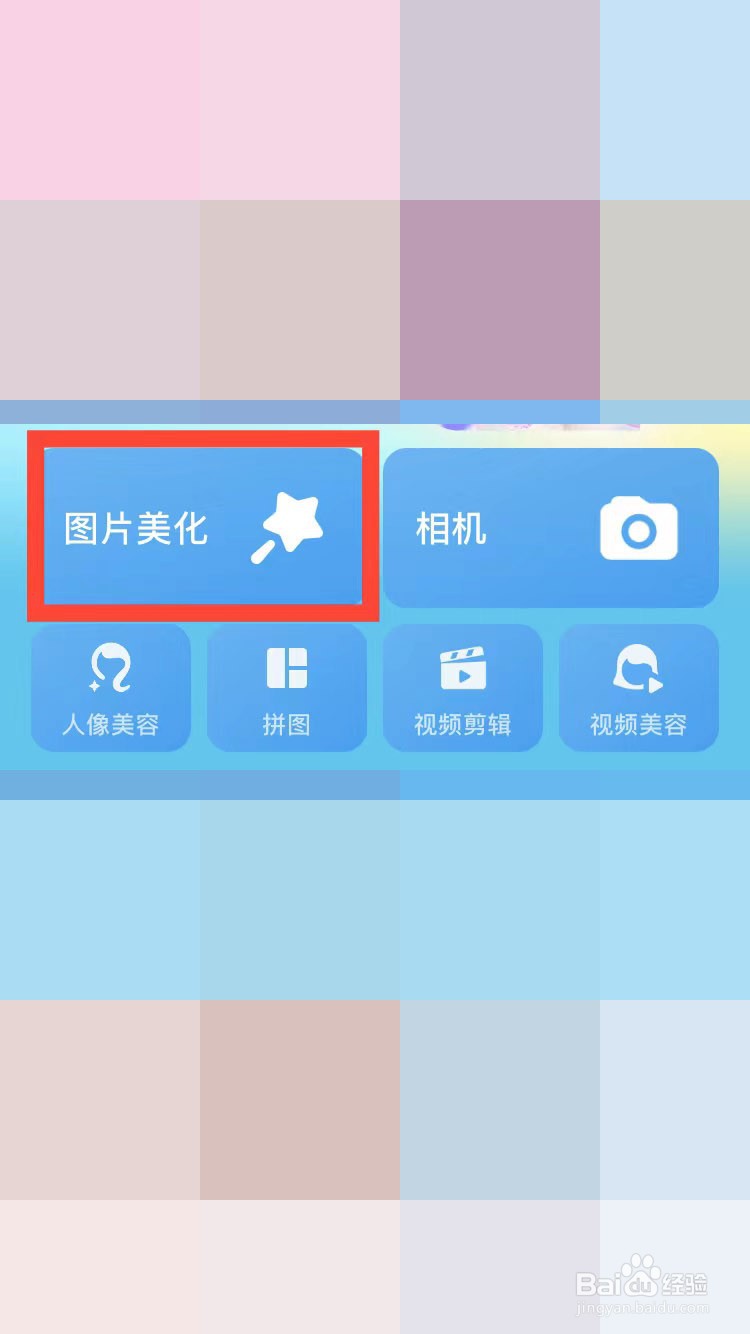
1、第一步:在手机美图秀秀APP中,选择“图片美化”,并打开一张需要添加文字的图片。
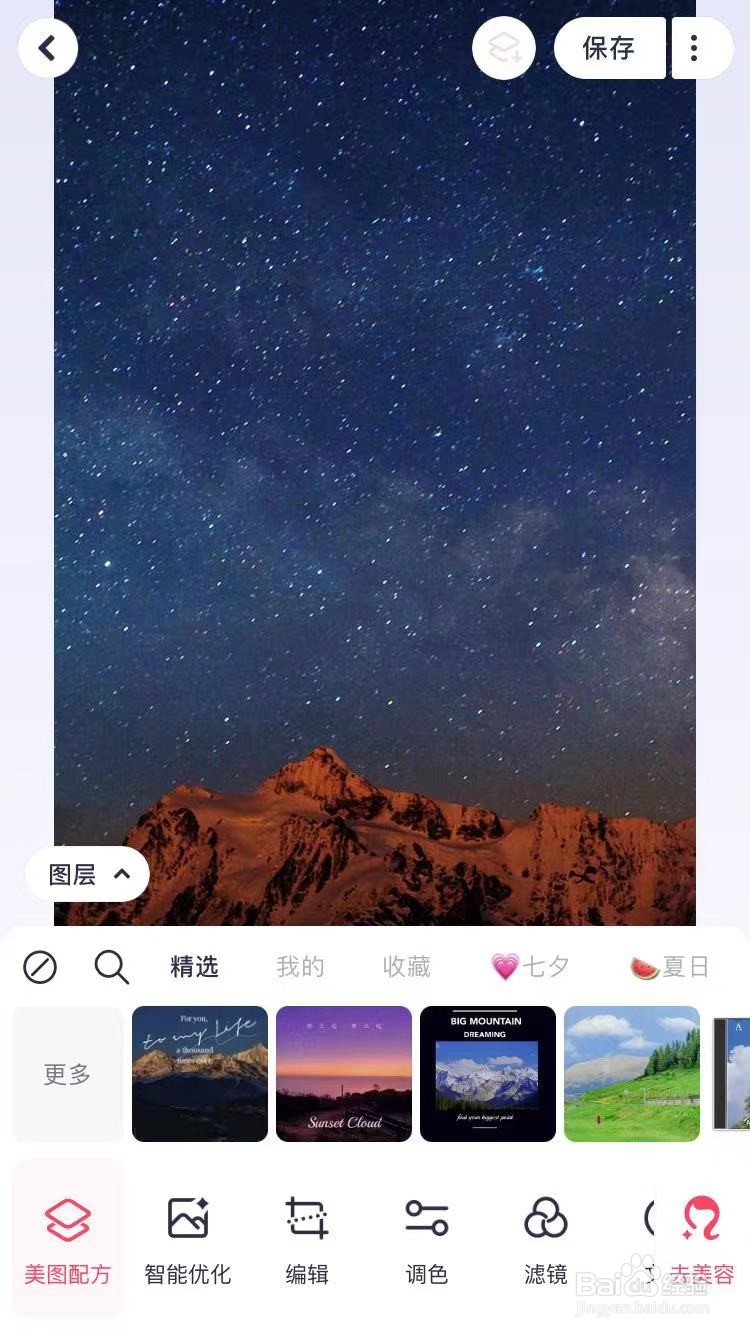
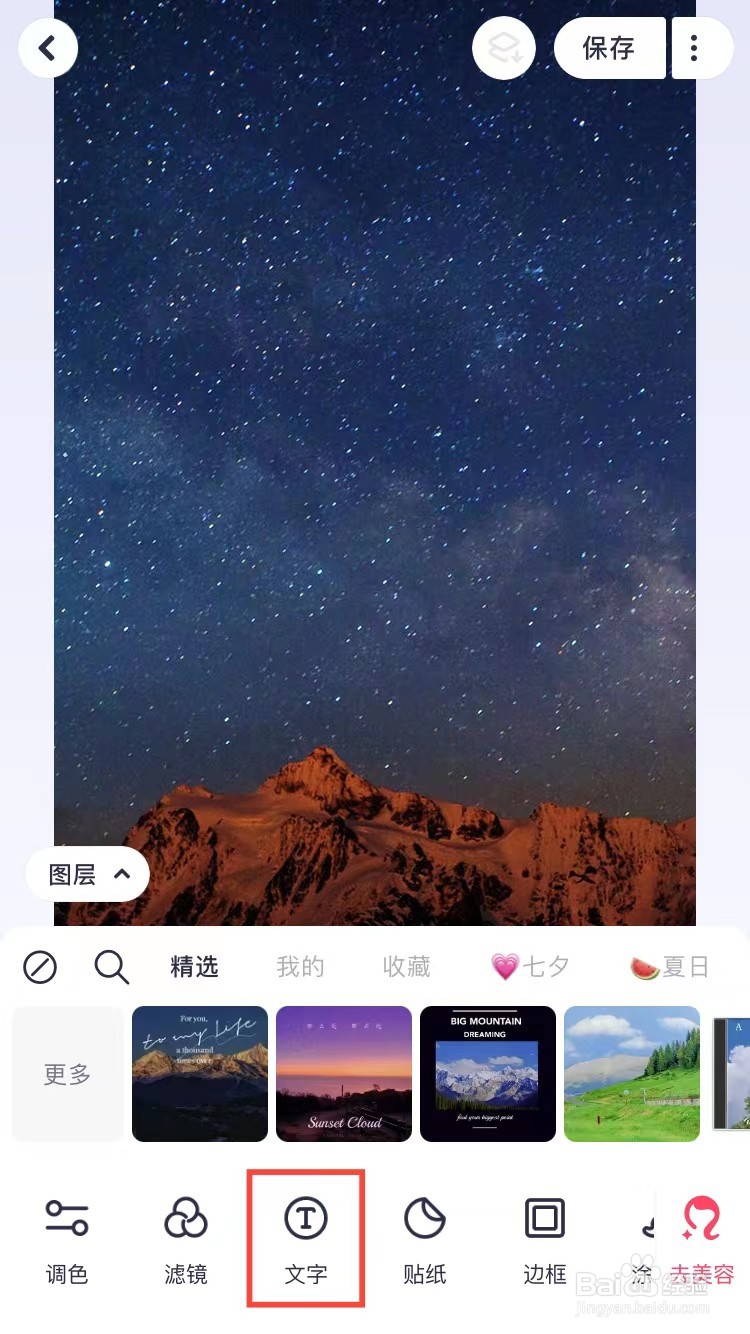
2、第二步:在图片下方的工具栏中,选择“文字”选项。
3、第三步:如下图所示,图片中出现文本框,点击文本框。
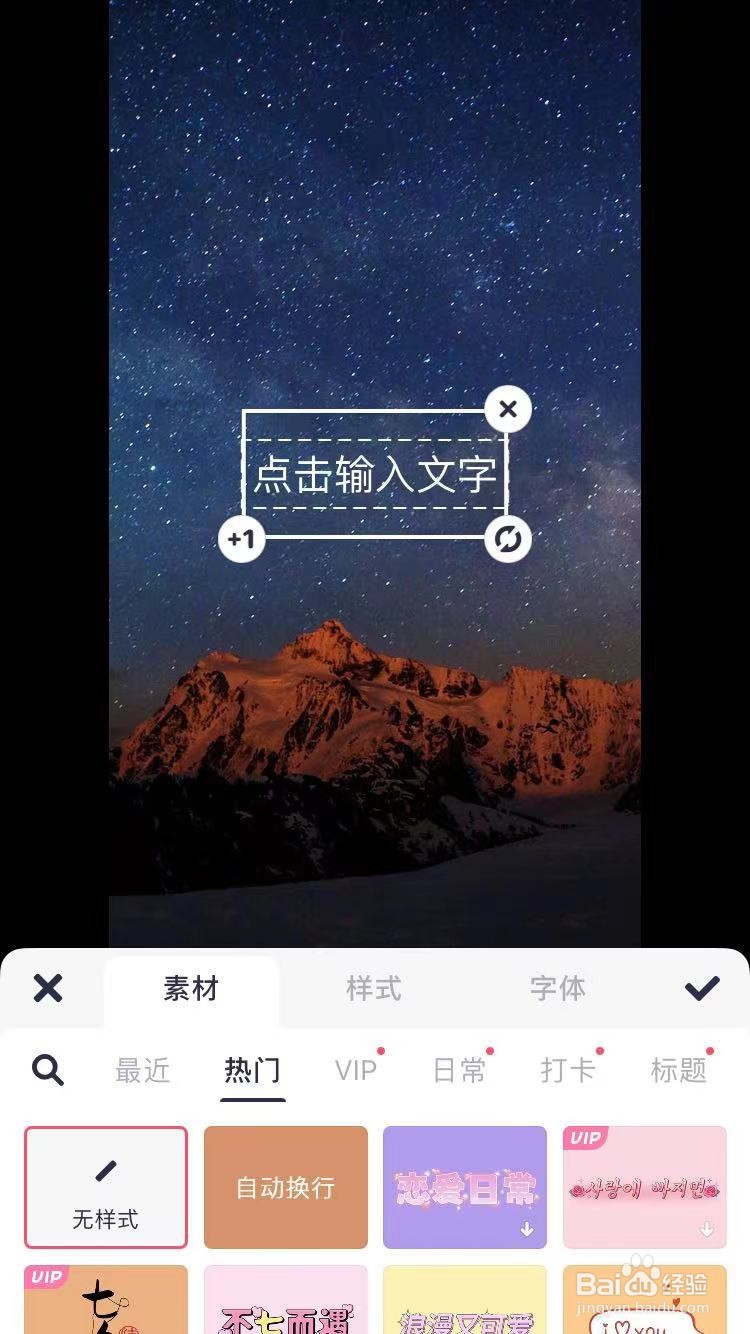
4、第四步:在文本框中,输入要添加的文字内容。

5、第五步:在“字体”样式列表中,选择要设置的文字样式,点击“√”按钮。

6、如下图所示,手机美图秀秀中图片添加文字操作完成。

时间:2026-04-23 22:25:24
1、第一步:在手机美图秀秀APP中,选择“图片美化”,并打开一张需要添加文字的图片。
2、第二步:在图片下方的工具栏中,选择“文字”选项。
3、第三步:如下图所示,图片中出现文本框,点击文本框。
4、第四步:在文本框中,输入要添加的文字内容。
5、第五步:在“字体”样式列表中,选择要设置的文字样式,点击“√”按钮。
6、如下图所示,手机美图秀秀中图片添加文字操作完成。
