1、先把地址软件下载到电脑上。

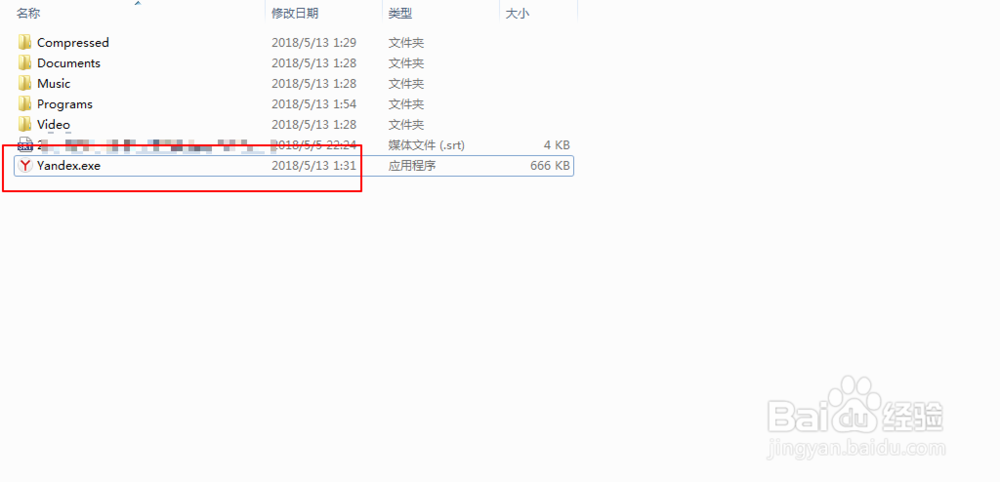
2、打开计算机里面,找到下载后的软件双击它。

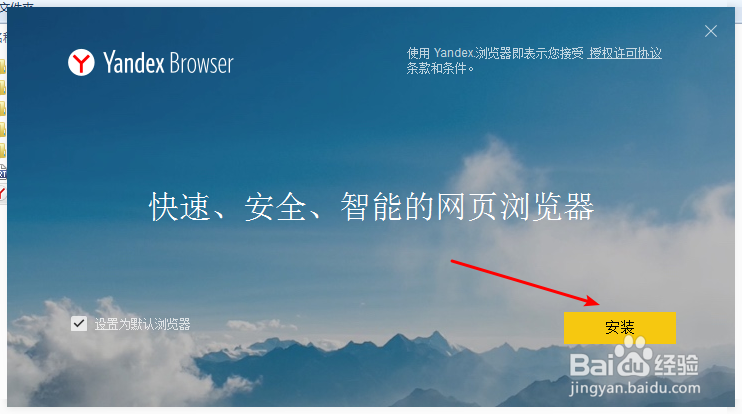
3、点击黄色的安装两个字。
4、等待安装的进度条完成,此过程需要一段时间,耐心等待即可。

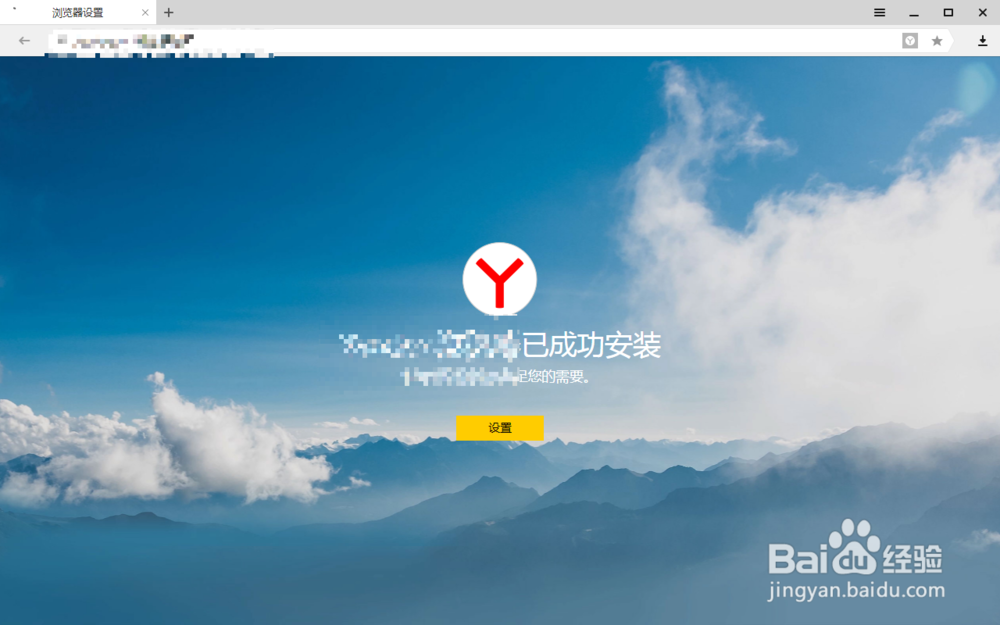
5、安装完了就会看到进入了浏览器的主页界面。
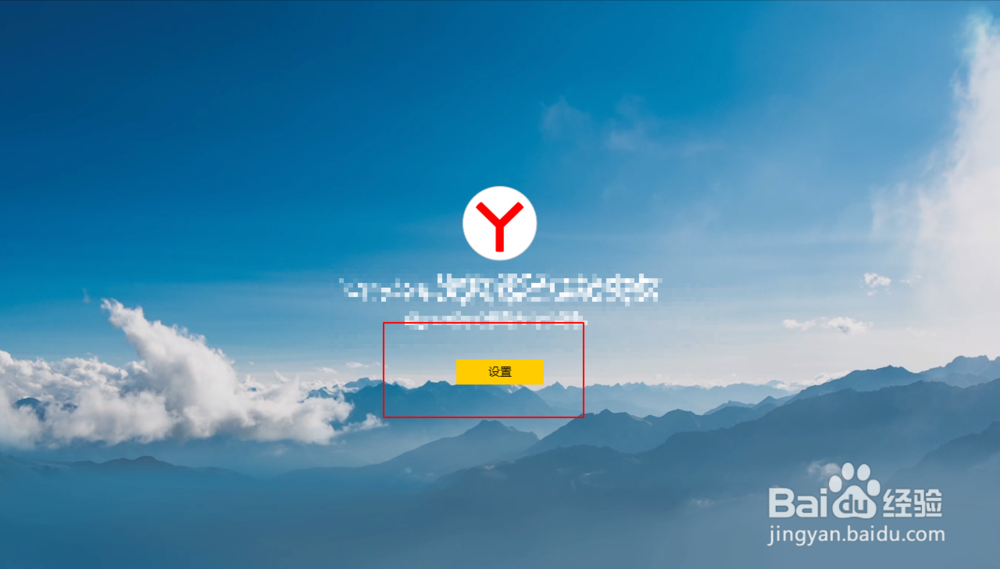
6、如果要导入书签的数据,则点击图一的位置,然后再次点击图二的位置即可完成导入。

7、接着挑选一张背景图作为浏览器的背景,设置好就点击continue。最后点击转到主页即可。


时间:2026-04-21 19:28:59
1、先把地址软件下载到电脑上。
2、打开计算机里面,找到下载后的软件双击它。
3、点击黄色的安装两个字。
4、等待安装的进度条完成,此过程需要一段时间,耐心等待即可。
5、安装完了就会看到进入了浏览器的主页界面。
6、如果要导入书签的数据,则点击图一的位置,然后再次点击图二的位置即可完成导入。
7、接着挑选一张背景图作为浏览器的背景,设置好就点击continue。最后点击转到主页即可。
