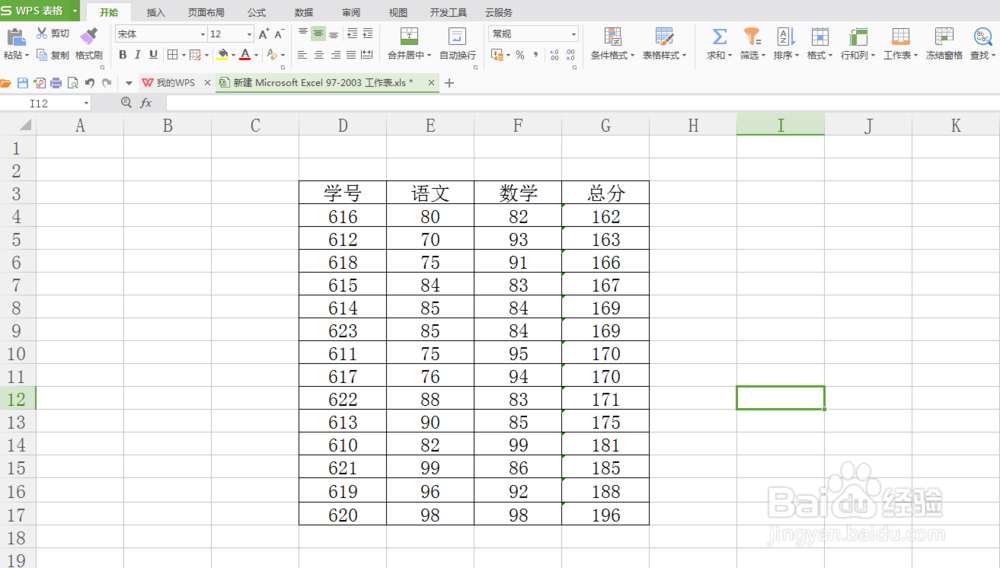
1、首先,我们打开excel后,在工作表中把数据先录入进去,这里我提前简单弄了一个学生成绩表格。

2、表格里面现在总分是随意的,那么假设我们需要从高到低排名的话,我们可以点击工具栏上方的排序。

3、然后选择降序排列,那么你就可以看到学生成绩总分已经是从高到低自动排好了。

4、同理假设我们需要进行降序排列的话,我们也是先选中成绩总分的那一列数据。

5、然后再点击【排序】下拉菜单中的【升序】排列即可,很简单吧。
时间:2026-05-11 12:59:44
1、首先,我们打开excel后,在工作表中把数据先录入进去,这里我提前简单弄了一个学生成绩表格。
2、表格里面现在总分是随意的,那么假设我们需要从高到低排名的话,我们可以点击工具栏上方的排序。
3、然后选择降序排列,那么你就可以看到学生成绩总分已经是从高到低自动排好了。
4、同理假设我们需要进行降序排列的话,我们也是先选中成绩总分的那一列数据。
5、然后再点击【排序】下拉菜单中的【升序】排列即可,很简单吧。
