excel表格插入多张图片怎样设置排列方式

 时间:2024-10-12 02:45:46

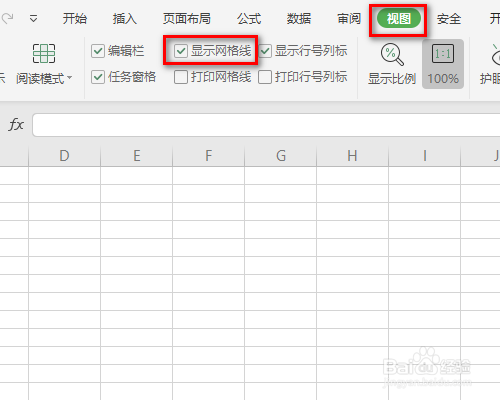
1、首先打开Excel,新建一个表格,把“显示网格线”勾掉,如图所示。
excel表格插入多张图片怎样设置排列方式

2、然后点击插入“图片”,如图所示。

excel表格插入多张图片怎样设置排列方式

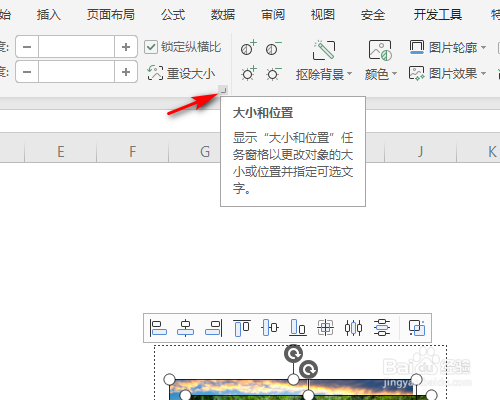
3、然后点击“大小和位置”,如图所示。

excel表格插入多张图片怎样设置排列方式

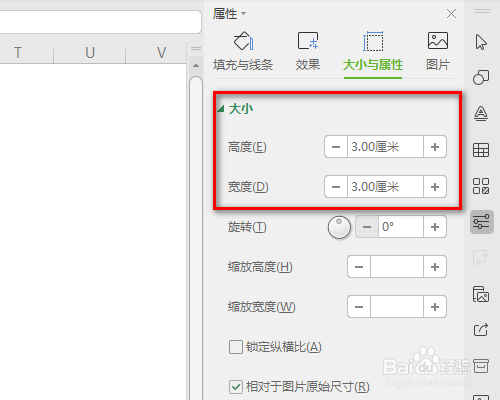
4、然后统一修改图片“大小”,如图所示。

excel表格插入多张图片怎样设置排列方式

5、然后我们可以看到,图片大小一致了,如图所示。

excel表格插入多张图片怎样设置排列方式

6、最后选中图片,点击“对齐方式”即可,如图所示。

excel表格插入多张图片怎样设置排列方式
  • Excel怎么设置图片随着单元格的变化而变化
  • excel中要怎样让图片跟着单元格移动
  • excel表格图片如何固定不动
  • Excel如何批量插入图片?
  • Excel如何实现批量设置图片格式
  • 热门搜索
    宠辱不惊的意思 游戏鼠标什么牌子好 麦卡锡主义是什么意思 微卡什么牌子好 重庆什么时候开学 可歌可泣意思 手机公开版是什么意思 ceb文件用什么打开 2020什么年 vlog是什么意思怎么读