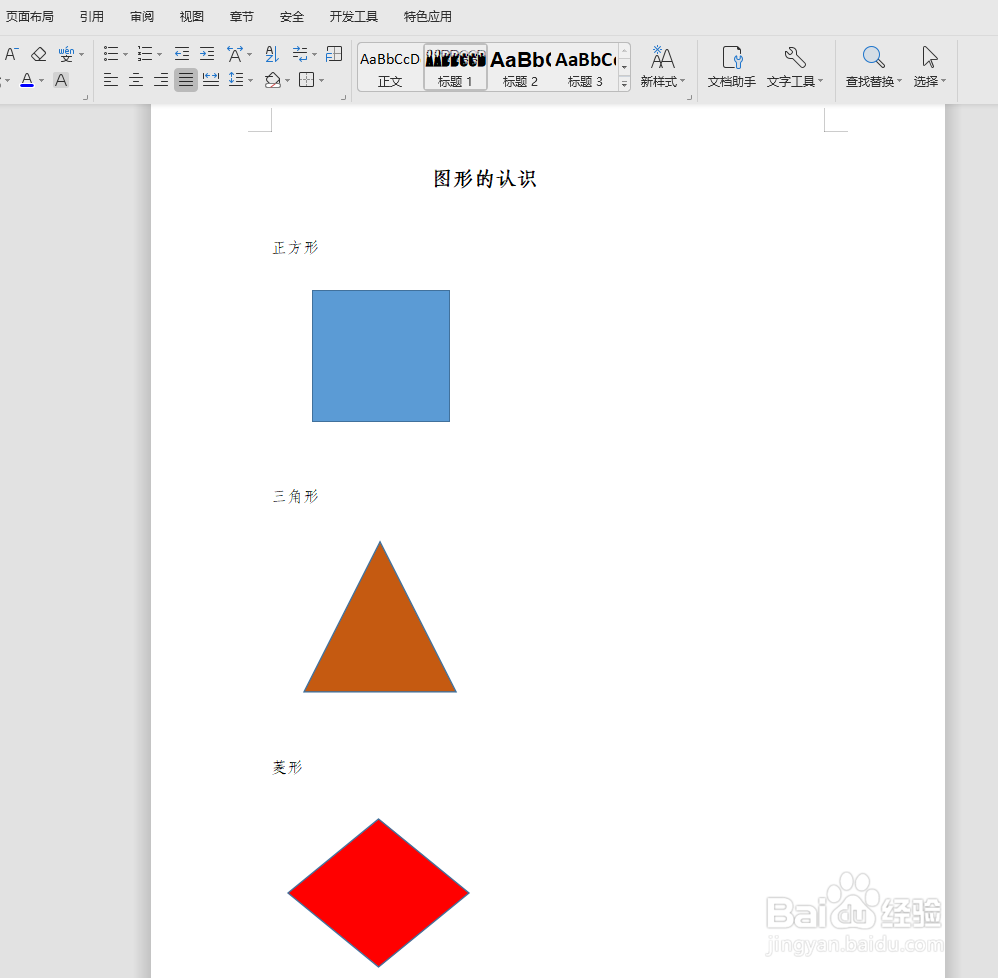
1、 下面建立了一个简单的文档,里面有三个图形,现在需要将这三个图形提取出来。
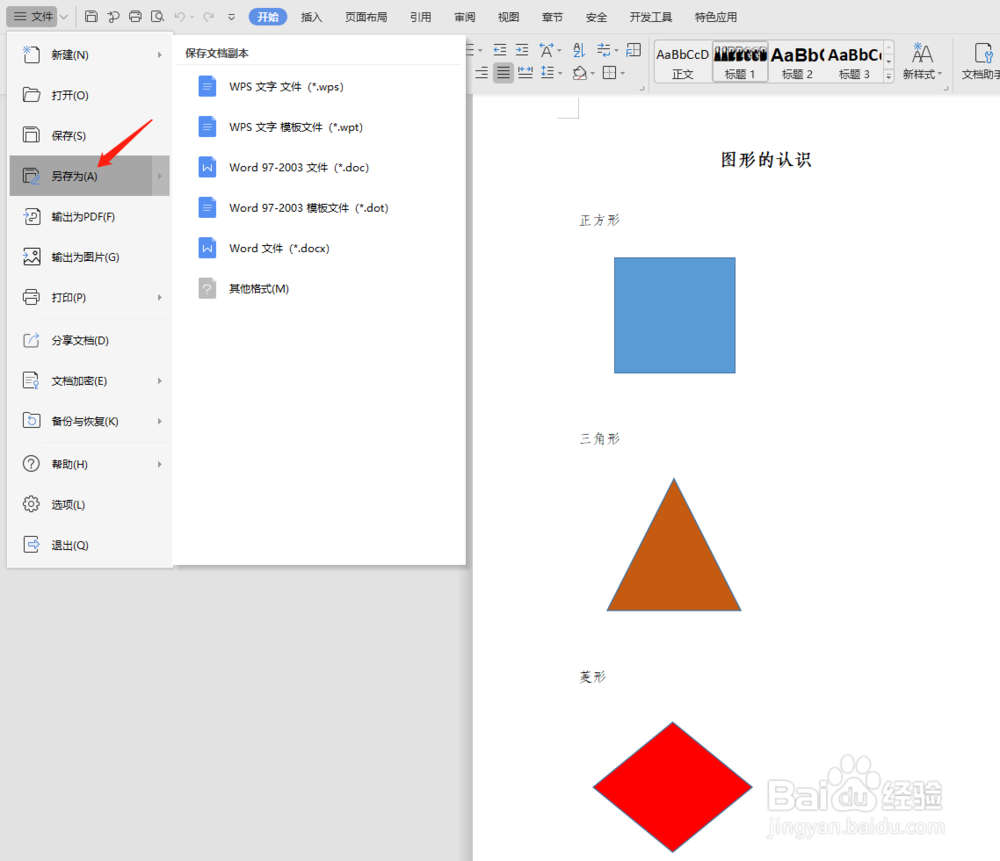
2、 点击上方菜单中的“文件”,在下拉菜单中选择“另存为”。
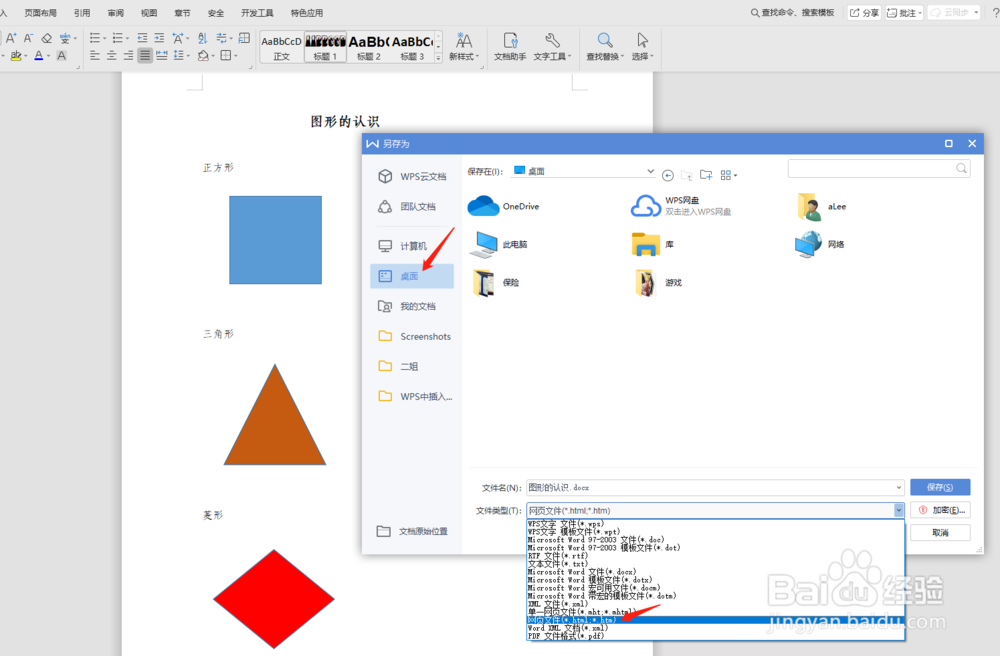
3、 选择好保存路径,本例保存在桌面上。然后在下方的文件类型出,选择“网页文件”。
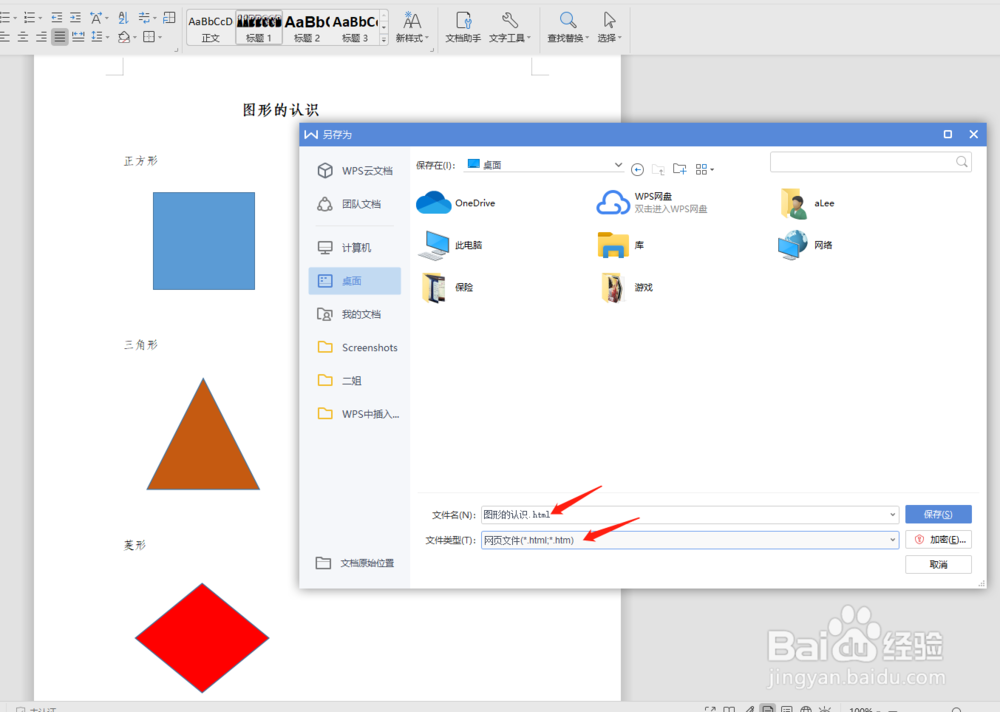
4、 可以看到文件名的后缀显示了“html”,点击保存按钮。
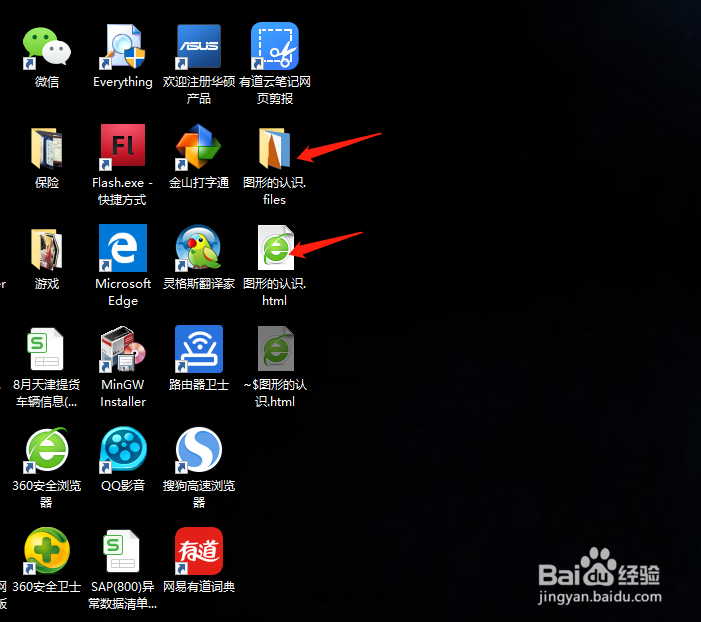
5、 返回桌面,可以看到“图形的认识”的网页和文件夹。
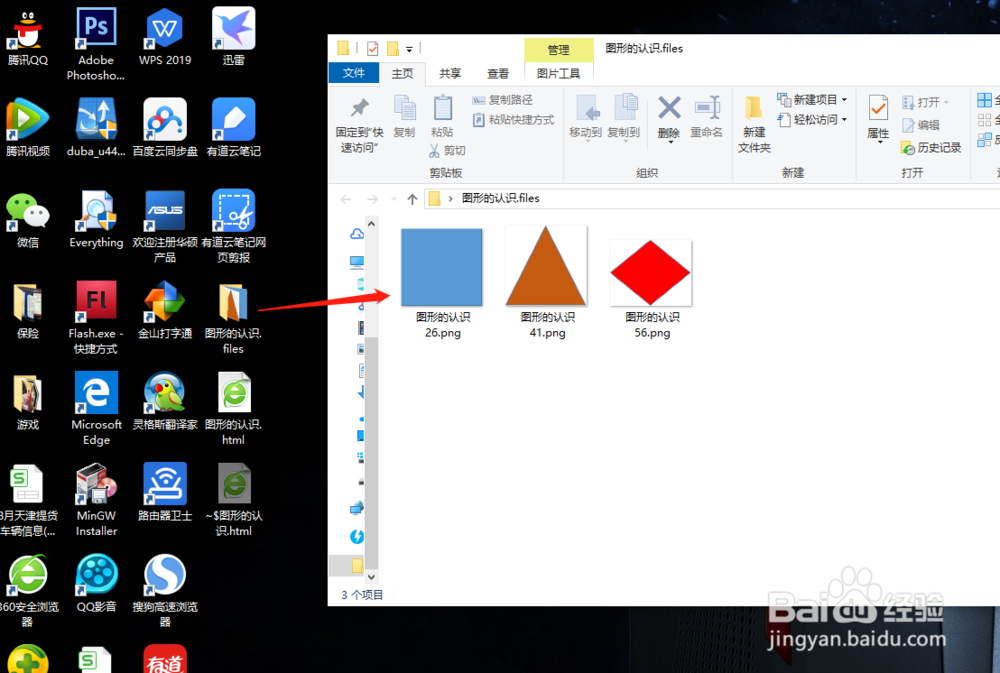
6、 打开文件夹,文档中的三个图形都单独显示在该文件夹内了,这样文档中所有的图片就都提取出来了。
时间:2026-04-24 07:32:21
1、 下面建立了一个简单的文档,里面有三个图形,现在需要将这三个图形提取出来。
2、 点击上方菜单中的“文件”,在下拉菜单中选择“另存为”。
3、 选择好保存路径,本例保存在桌面上。然后在下方的文件类型出,选择“网页文件”。
4、 可以看到文件名的后缀显示了“html”,点击保存按钮。
5、 返回桌面,可以看到“图形的认识”的网页和文件夹。
6、 打开文件夹,文档中的三个图形都单独显示在该文件夹内了,这样文档中所有的图片就都提取出来了。
