怎样在Word不同页面相同位置插入相同的内容?

 时间:2026-04-21 21:39:33

1、打开Word,建立空白文档。

怎样在Word不同页面相同位置插入相同的内容?

2、在文档中插入文字内容。

怎样在Word不同页面相同位置插入相同的内容?

3、例如,需要在每个页面的顶部空白区域的相同位置插入一个文本框,但是文本框中需要输入不同的文字内容。先在第一页的目标区域插入文本框。

怎样在Word不同页面相同位置插入相同的内容?

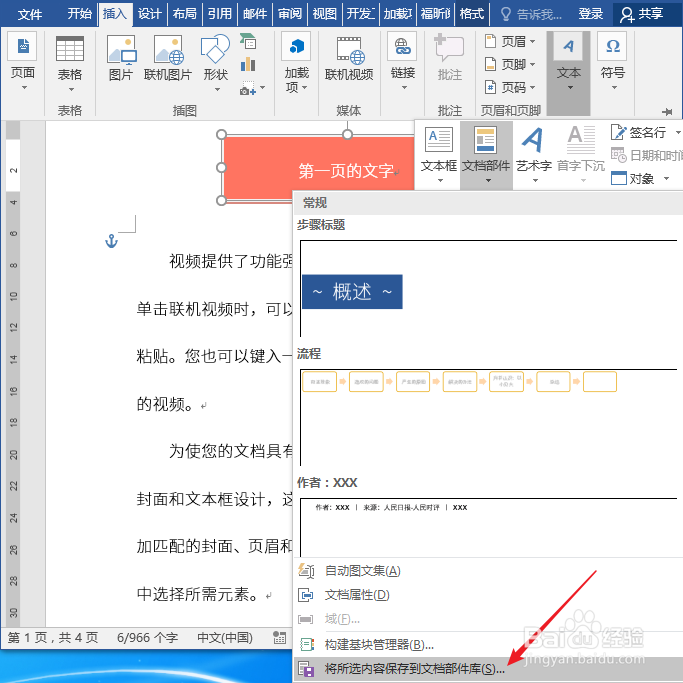
4、选中文本框,点击插入文档部件下的将所选内容保存到文档部件库。

怎样在Word不同页面相同位置插入相同的内容?

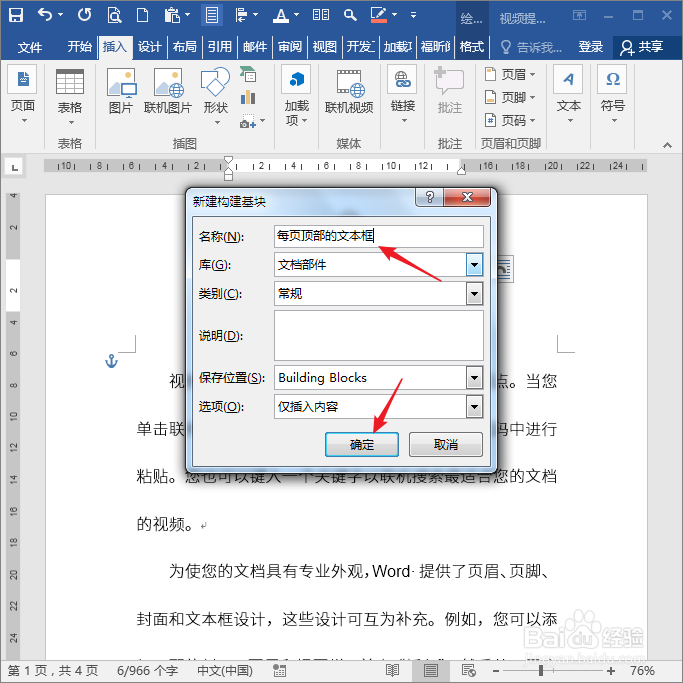
5、在打开的新建构建基块窗口中,输入一个名称,点击确定。

怎样在Word不同页面相同位置插入相同的内容?

6、光标置于新的一页,需要在此页相同的位置插入之前制作的文本框。

怎样在Word不同页面相同位置插入相同的内容?

7、然后点击插入文档部件,在打开的窗口中,就显示出了刚才建立的文本框。

怎样在Word不同页面相同位置插入相同的内容?

8、点击一下,则刚才的文本框就被插入到了该页中。

怎样在Word不同页面相同位置插入相同的内容?

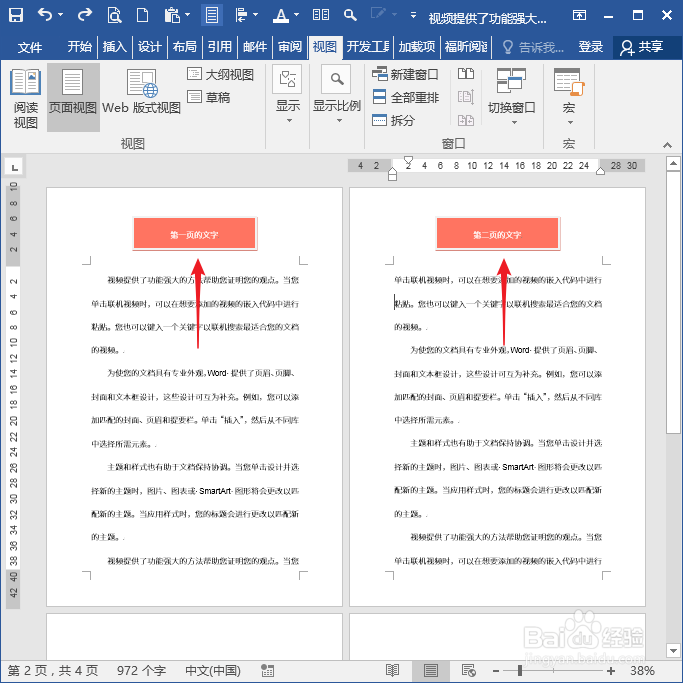
9、观察一下,第二页插入的文本框的位置与第一页中文本框所在的位置一模一样。这样,就实现了在文档的不同页面的相同位置插入相同的内容,而且内容可以自由编辑。
怎样在Word不同页面相同位置插入相同的内容?

  • 如何在word文档中快速批量填充文本内容?
  • word批量指定位置添加文字
  • word中让文字固定在页面的精确位置
  • Word如何批量输入相同文本
  • 如何在word中批量输入相同文本
  • 热门搜索
    树怎么画 帅丰集成灶怎么样 女性尿频是怎么回事 怎么下载音乐 哈弗h6油耗怎么样 粽子的五花肉怎么腌制 无痛胃镜怎么做 脸上长痘痘怎么办 长茄子怎么做好吃 荷兰猪怎么养