PS如何为多个图层创建组

 时间:2026-04-23 13:18:54

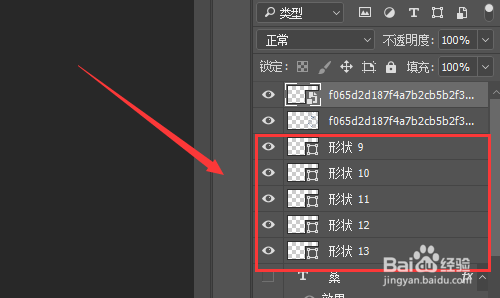
1、下列操作目的是将形状9、10、11、12、13这五个图层整合成一个组。

PS如何为多个图层创建组

2、首先,按住ctrl键,将形状9、10、11、12、13这五个图层全部选中

PS如何为多个图层创建组

3、点击鼠标右键,选择“从图层建立组”。

PS如何为多个图层创建组

4、选择“确定”。

PS如何为多个图层创建组

5、建立了一个有形状9、10、11、12、13这五个图层的组。

PS如何为多个图层创建组

6、目的还是将形状9、10、11、12、13这五个图层建立成一个组。

首先在图层栏下方的工具选项中点击“新建组”的图标。

PS如何为多个图层创建组

7、建立完一个组后,将形状9、10、11、12、13这五个图层依次拖入“组1”。
PS如何为多个图层创建组

8、操作完毕。形状9、10、11、12、13这五个图层归入了组1。

PS如何为多个图层创建组

9、按顺序操作即可

  • Illustrator怎么关闭鼠标移过时突出显示描点
  • Ps 如何快速调整文本水平和垂直
  • ps里的路径操作和对齐是什么?
  • 怎么用PS定义画笔
  • ps消失点中如何创建平面
  • 热门搜索
    葱烧海参的做法 家常 鱼头汤的做法 生蚝的做法 鹅肝做法 我的世界命名牌怎么用 意面的做法 汤的100种做法 椰子鸡的做法 西兰花的做法大全家常 红薯粥的做法