Win10怎么取消访问共享文件夹时的用户名密码

 时间:2026-05-08 15:12:45

1、右键点击桌面左下角的开始按钮,在弹出的菜单中选择设置的菜单项。
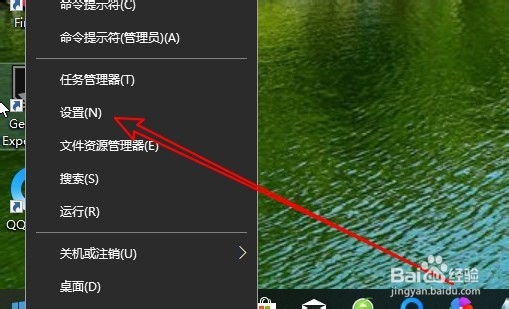
Win10怎么取消访问共享文件夹时的用户名密码

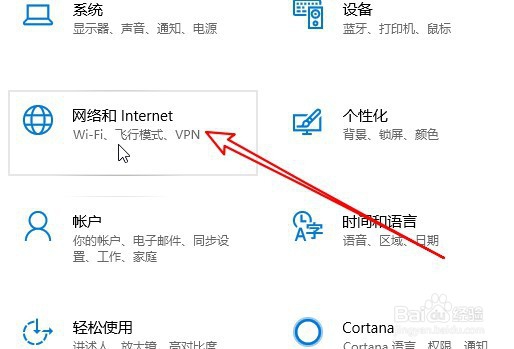
2、在打开Windows设置窗口中,点击网络和internet的图标。

Win10怎么取消访问共享文件夹时的用户名密码

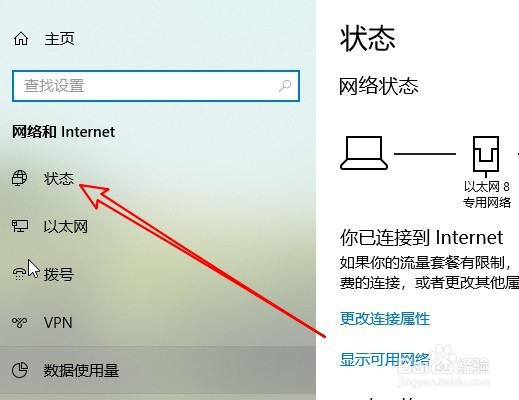
3、然后在打开的窗口中点击左侧变量的状态菜单项。

Win10怎么取消访问共享文件夹时的用户名密码

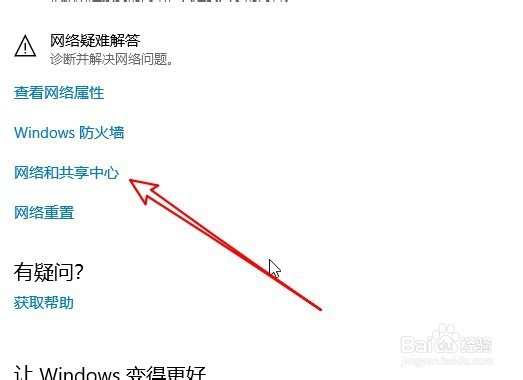
4、接着在右侧窗口中点击网络和共享中心的快捷链接。

Win10怎么取消访问共享文件夹时的用户名密码

5、这时会打开网络和共享中心的页面,点击左侧面来的更改高级共享设置的快捷连接。

Win10怎么取消访问共享文件夹时的用户名密码

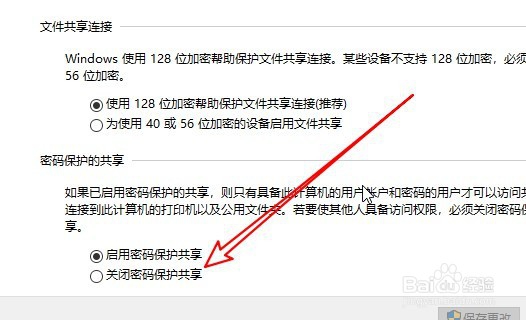
6、然后在右侧的窗口中选择关闭密码保护共享选项就可以了。

Win10怎么取消访问共享文件夹时的用户名密码

7、总结:

1、右键点击桌面左下角的开始按钮,在弹出的菜单中选择设置的菜单项。

2、在打开Windows设置窗口中,点击网络和internet的图标。
3、然后在打开的窗口中点击左侧变量的状态菜单项。
4、接着在右侧窗口中点击网络和共享中心的快捷链接。
5、这时会打开网络和共享中心的页面,点击左侧面来的更改高级共享设置的快捷连接。
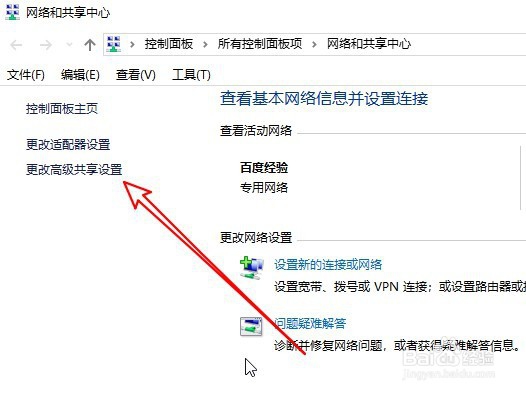
6、然后在右侧的窗口中选择关闭密码保护共享选项就可以了。
  • Win10系统怎么定时更改密码?
  • Windows10系统连接iscsi target(共享存储)?
  • Win10系统如何关闭电脑每次开机进行磁盘扫描?
  • 怎样设置策略组最好
  • Win10怎么安装语言包?Win10英文版怎么改中文版?
  • 热门搜索
    怎么避孕 开学第一课怎么上 腰肌劳损怎么治疗 猪肝怎么煮 松花蛋怎么做好吃 怎么去除头皮屑 爱尔眼科医院怎么样 心率过缓怎么办 病毒怎么画 怎么算安全期