Word技巧:利用日历模板轻松制作个性日历

 时间:2026-04-21 16:53:57

1、这里提供了18种风格各异的2010年月历模板,大家可以根据自己的需要选择喜欢的模板。  

Word技巧:利用日历模板轻松制作个性日历

2、选择自己喜欢的模板,点击下载以后,office会自动将用户选择的模板下载并安装好。这里我们选择“2010年花卉日历”模板。

Word技巧:利用日历模板轻松制作个性日历

3、模板安装后以后,在Word中点击圆形按钮,选择“新建”。

Word技巧:利用日历模板轻松制作个性日历

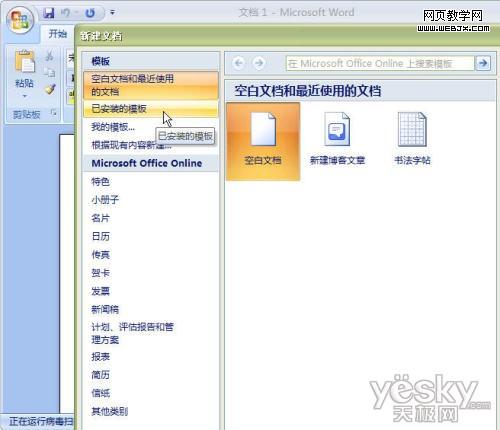
4、“新建文档”对话框中有很多选项,我们可以选择“已安装的模板”。

Word技巧:利用日历模板轻松制作个性日历

5、在这里就可以看到我们刚才下载安装好的“2010年花卉日历”模板。

Word技巧:利用日历模板轻松制作个性日历

6、Word按我们所选的模板新建出日历文件。每个月一页,右下角有每个月的代表花卉。

Word技巧:利用日历模板轻松制作个性日历

7、如果觉得模板提供的图片不够个性化,我们完全可以做一些有创意的调整。操作非常简单:鼠标右键点击日历右下角的图片,在弹出菜单中选择“更改图片”,再从电脑中选择自己喜欢的图片,确定即可。

Word技巧:利用日历模板轻松制作个性日历

8、大家完全可以把自己和家人朋友的照片放到日历中,然后打印出来,送给家人朋友,一定是一份很受欢迎的新年礼物!

Word技巧:利用日历模板轻松制作个性日历

  • PPT母版编辑修订的一些心得
  • word文档中字体样式的设置
  • Word文档中表格转成Excel表格的方法
  • 如何在word文档里添加矩形对话气泡
  • 如何让幻灯片间隔一定时间自动播放?
  • 热门搜索
    学电脑先学什么 香蕉的功效与作用 金刚经的作用 什么是流行音乐 快闪什么意思 穿山甲的功效与作用 匹克运动 喝什么泡水降血压最好 钙片什么时候吃最好早上还是晚上 盐酸地芬尼多片的作用与用途