3ds max使用自由形式变形器FFD制作水滴

 时间:2026-04-22 06:04:14

1、打开3ds max软件,在视图中创建一个几何球体。

3ds max使用自由形式变形器FFD制作水滴

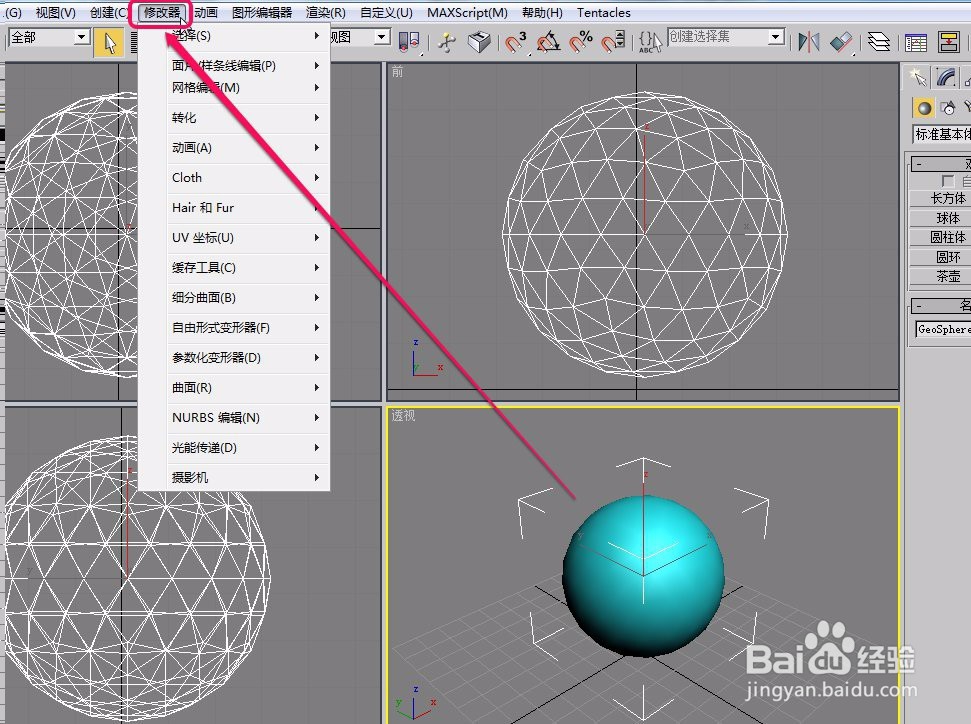
2、选中几何球体,打开“修改器”菜单。

3ds max使用自由形式变形器FFD制作水滴

3、选择“自由形式变形器”中的“FFD 2x2x2”命令。

3ds max使用自由形式变形器FFD制作水滴

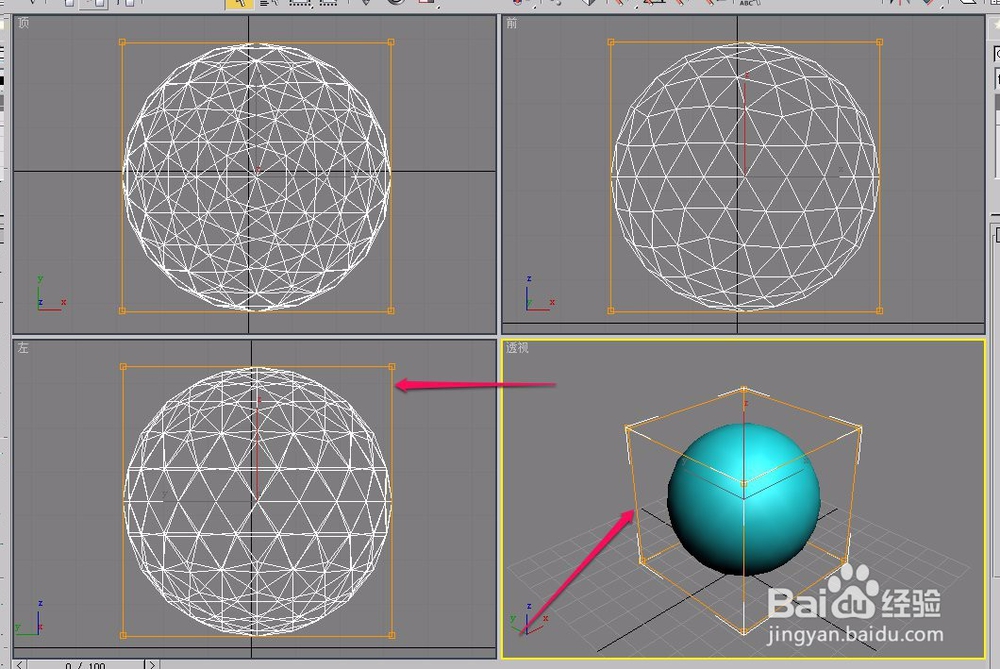
4、此时,在几何球体的外围出现了一个橙色的矩形框,这就是 FFD 2x2x2 修改器。
3ds max使用自由形式变形器FFD制作水滴

5、打开“修改”选项卡中的“控制点”层级。

3ds max使用自由形式变形器FFD制作水滴

6、选择工具栏中的“选择并移动”按钮。

3ds max使用自由形式变形器FFD制作水滴

7、如图,选择视图中FFD 的一个控制点。

3ds max使用自由形式变形器FFD制作水滴

8、按住鼠标键,沿着蓝色箭头方向拖动鼠标,使得几何球体的一部分向内产生变形。

3ds max使用自由形式变形器FFD制作水滴

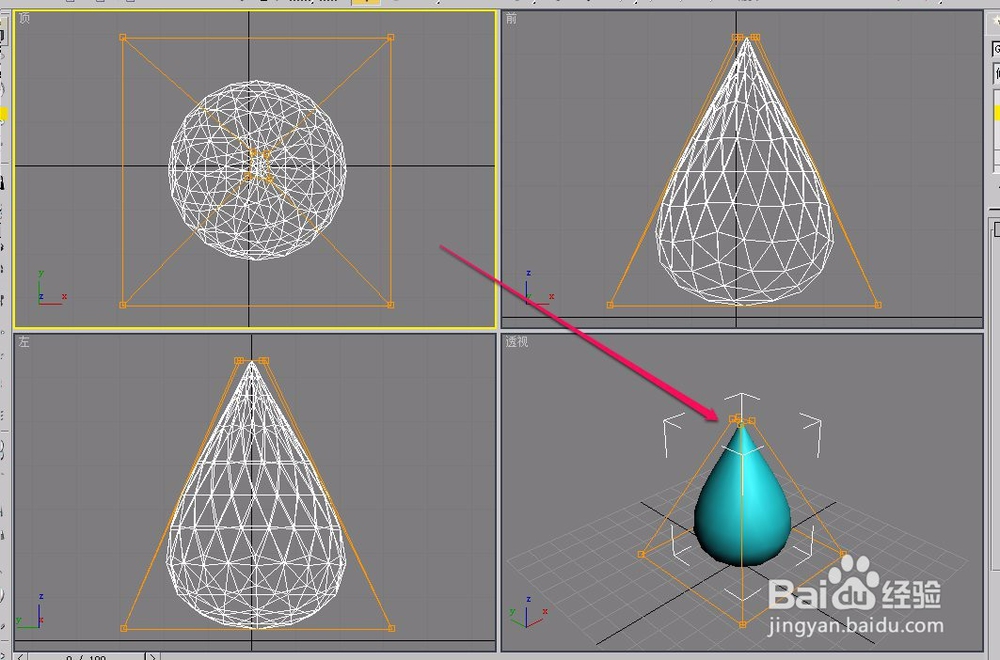
9、使用同样的方法,移动另外的3个控制点,将几何体、球体调整成图示的形状。
3ds max使用自由形式变形器FFD制作水滴

10、这样,一个漂亮的水滴就制作好了。

3ds max使用自由形式变形器FFD制作水滴

  • 3DS MAX如何设置默认环境灯光的颜色和阈值
  • 棋盘贴图在3DMAX中的各种用法详解
  • Vray半透明灯罩材质如何制作?
  • 3d max 怎么贴图显示真实图片
  • 3dmax中如何给模型添加UVW贴图命令
  • 热门搜索
    手烫伤了怎么办 社保卡丢了怎么办 怎么清理注册表 写信的格式怎么写 怎么学开车 微博自动回复怎么设置 怎么缩小毛孔 嘴唇干裂脱皮怎么办 金枪鱼怎么吃 主板型号怎么看