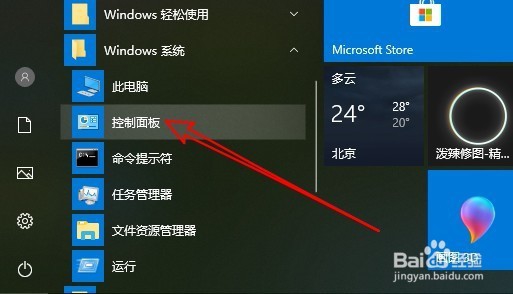
1、在Windows10系统桌面,我们依次点击“开始/Windows系统/控制面板”菜单项。
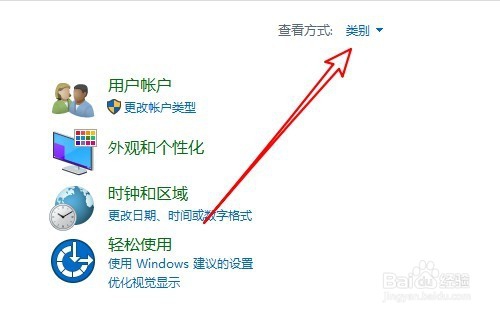
2、在打开的Windows10控制面板窗口中,我们点击右上角的“查看方式”下拉按钮
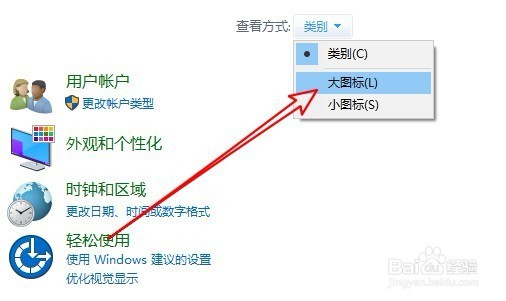
3、在弹出的下拉菜单中我们选择“大图标”菜单项。
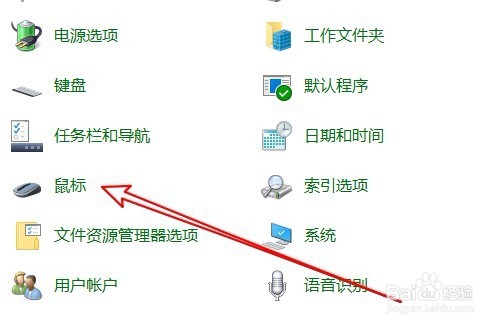
4、接下来就会打开所有控制面板项窗口,在窗口中点击“鼠标”的图标。
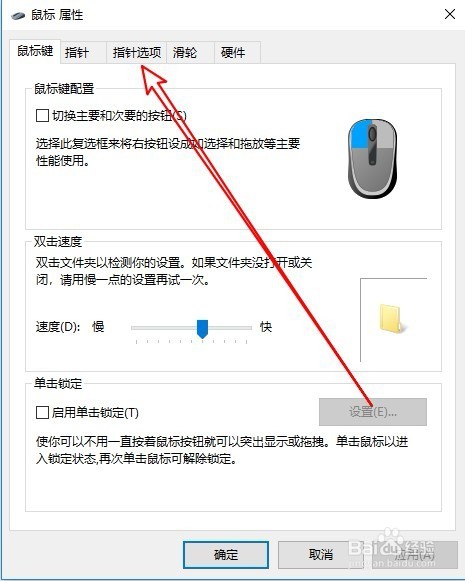
5、这时就会弹出“鼠标”属性窗口,在窗口中点击“指针选项”菜单项。
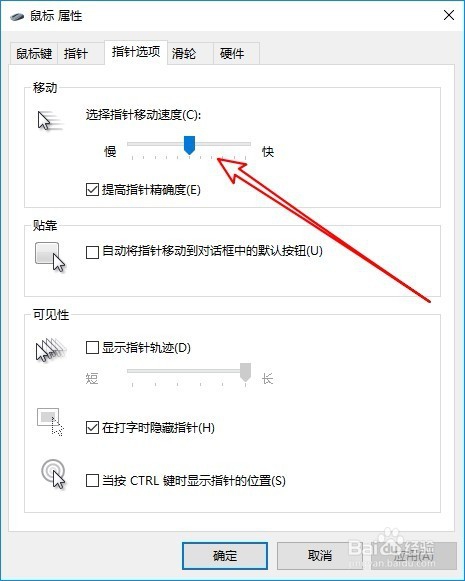
6、接下来在打开的指针选项窗口中,通过拖动下面的滑块来调整鼠标的移动速度就可以了。
时间:2026-04-24 02:14:06
1、在Windows10系统桌面,我们依次点击“开始/Windows系统/控制面板”菜单项。
2、在打开的Windows10控制面板窗口中,我们点击右上角的“查看方式”下拉按钮
3、在弹出的下拉菜单中我们选择“大图标”菜单项。
4、接下来就会打开所有控制面板项窗口,在窗口中点击“鼠标”的图标。
5、这时就会弹出“鼠标”属性窗口,在窗口中点击“指针选项”菜单项。
6、接下来在打开的指针选项窗口中,通过拖动下面的滑块来调整鼠标的移动速度就可以了。
