Windows10自带截图工具怎么打开并设置快捷键

 时间:2026-02-16 13:15:35

1、首先在Windows10系统桌面,点击左下角的【开始菜单】,如图所示。

Windows10自带截图工具怎么打开并设置快捷键

2、然后我们在进入的菜单中,点击【Windows附件】选项,如图所示。

Windows10自带截图工具怎么打开并设置快捷键

3、然后我们在里面点击【截图工具】,如图所示。

Windows10自带截图工具怎么打开并设置快捷键

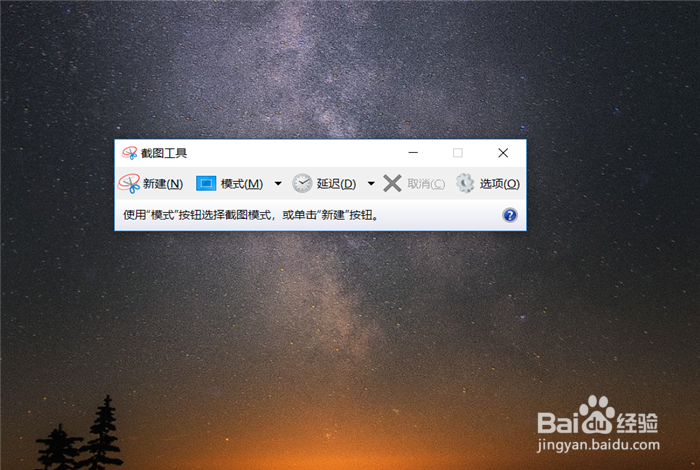
4、然后就可以将Windows10自带截图工具打开,如图所示。

Windows10自带截图工具怎么打开并设置快捷键

5、我们要设置快捷键的话,可以在菜单中鼠标右键点击【截图工具】,在弹出来的选项点击【更多】,再点击【固定到任务栏】,如图所示。

Windows10自带截图工具怎么打开并设置快捷键

6、然后在任务栏点击【截图工具】,在弹出来的选项,点击【属性】,如图所示。

Windows10自带截图工具怎么打开并设置快捷键

7、之后会弹出截图工具属性窗口,在里面点击上面的【快捷方式】选项,然后输入截图工具的快捷键,自己输入即可,再点击【应用】【确定】,我们就设置截图工具快捷键成功,以后可以用快捷键打开Windows10自带截图工具,如图所示。

Windows10自带截图工具怎么打开并设置快捷键

  • 万能五笔输入法数学符号快捷设置方法
  • word2019文档怎么插入图标
  • 如何解决“您的管理员已关闭最近文档列表”
  • C# 根据分节符和分页符拆分 Word 文档
  • win10无法删除文件怎么办?无文件权限删除怎么办
  • 热门搜索
    特点英语 肝吸虫怎么治疗 一路向西在哪可以看 光雾山风景区 厦门旅游多少钱 电脑怎么样 仙剑奇侠传二攻略 山东济南旅游景点 鲜牛奶怎么煮 孕妇可以吃口香糖吗