1、打开word软件,我们先新建一个空白文档,再单击主菜单中的“插入”选项。如图所示:

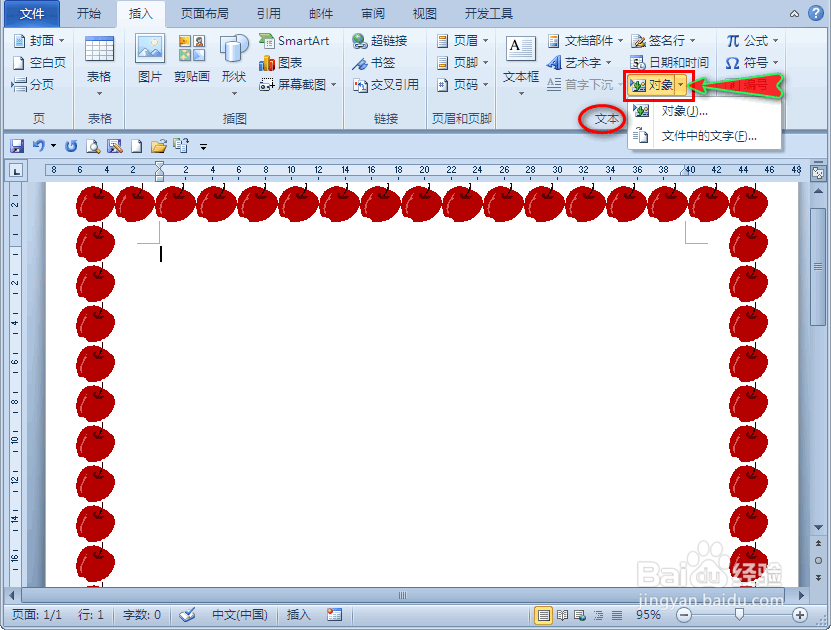
2、接着我们在“插入”选项的子菜单“文本”组中找到“对象”子项,并单击其右侧的下三角符号,此时会出现扩展框。如图所示:
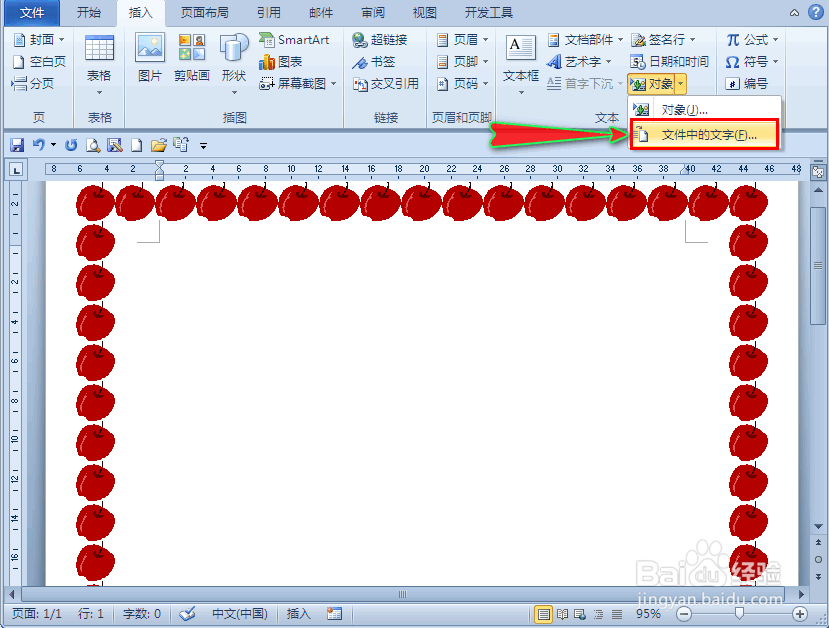
3、随后我们在扩展框中点击“文件中的文字”项,这时会弹出对话窗。如图所示:
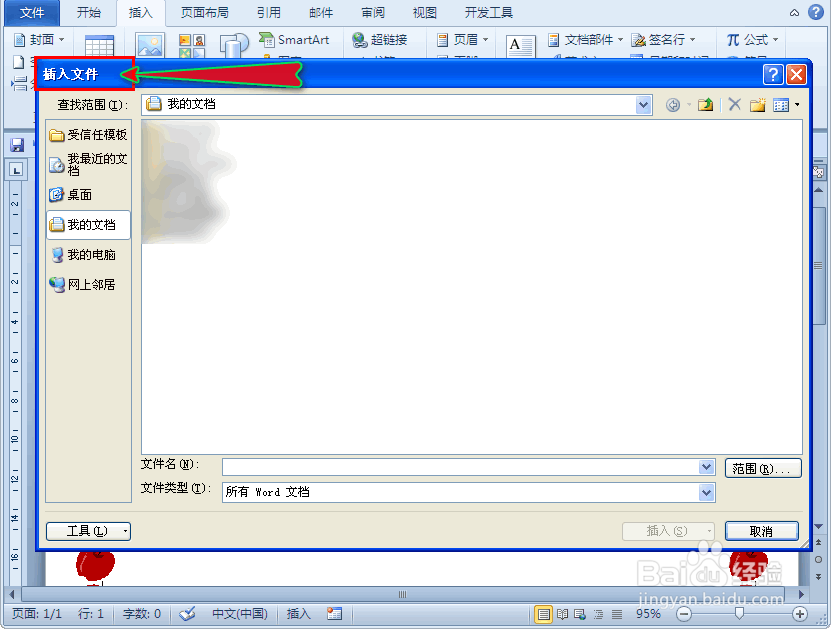
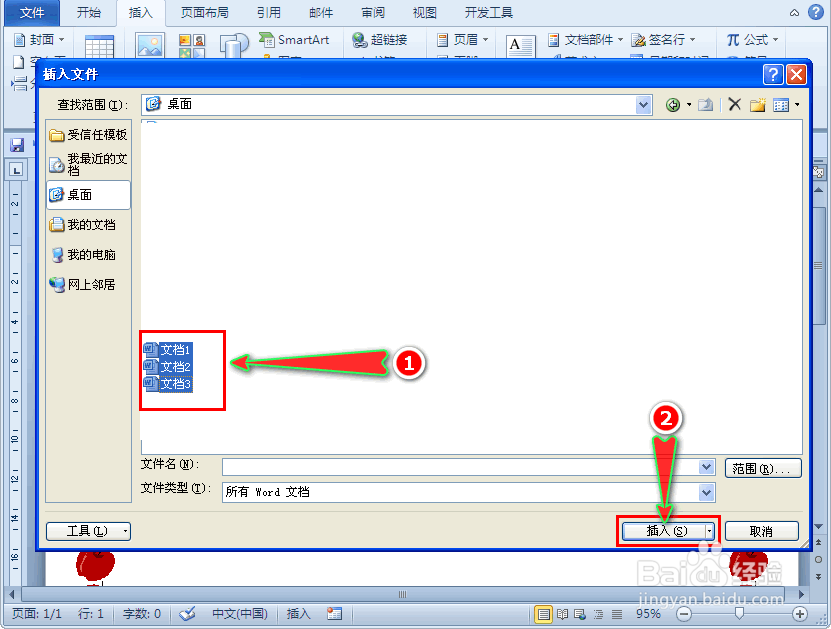
4、紧接着我们在“插入文件”对话窗中选中需要合并内容的所有word文档,再点击“插入”按钮。如图所示:
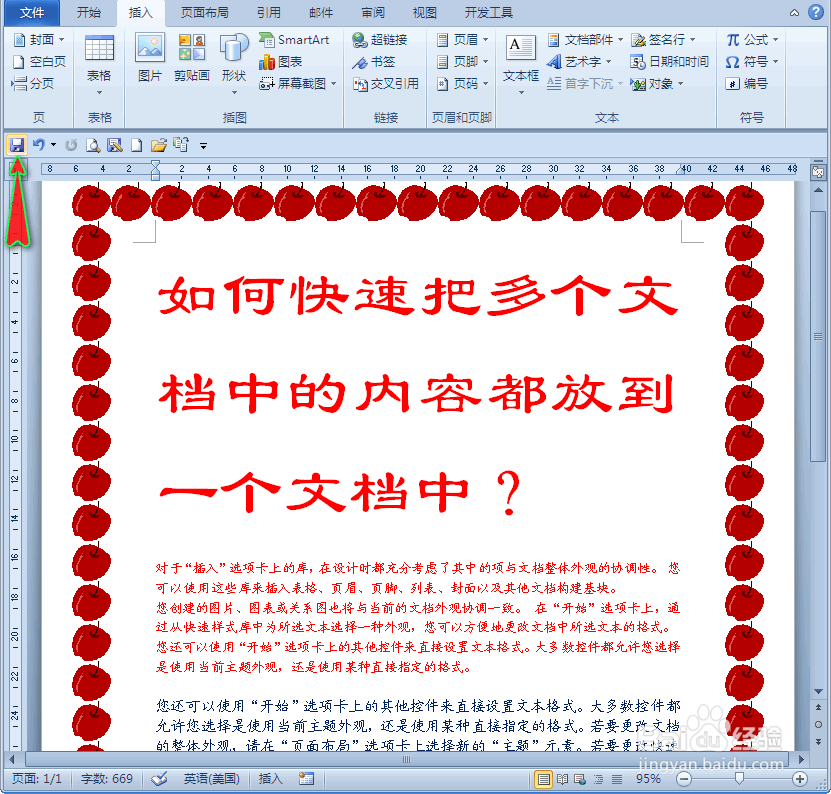
5、返回到word文档中,我们会发现之前选中文档的内容都合并到一起了,最后我们再点击“保存”即可。如图所示:
时间:2026-05-04 05:42:30
1、打开word软件,我们先新建一个空白文档,再单击主菜单中的“插入”选项。如图所示:
2、接着我们在“插入”选项的子菜单“文本”组中找到“对象”子项,并单击其右侧的下三角符号,此时会出现扩展框。如图所示:
3、随后我们在扩展框中点击“文件中的文字”项,这时会弹出对话窗。如图所示:
4、紧接着我们在“插入文件”对话窗中选中需要合并内容的所有word文档,再点击“插入”按钮。如图所示:
5、返回到word文档中,我们会发现之前选中文档的内容都合并到一起了,最后我们再点击“保存”即可。如图所示:
